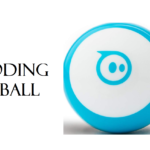
sphero BOLT plus Кодирование Робот-мяч

Технические характеристики:
- Модель: БОЛТ+
- Зарядка: кабель USB-C
- Приложение для программирования: сферо.cc/edu-d
- Режимы управления: джойстик или клавиатура
Инструкции по применению продукта
Целься и веди
- Выберите «Движение», а затем «Цель».
- Направьте BOLT+ в том же направлении, что и ваше тело.
- Управляйте своим роботом, изменяя его скорость и цвет.
Программы
- Выберите «Новая программа» в приложении.
- Дайте название своей программе, выберите тип программы и выберите BOLT+.
НАЧИНАЯ
ЗАРЯДИТЕ ВАШЕГО РОБОТА
- Подключите подставку с помощью кабеля USB-C.
- Чтобы включить BOLT+ в первый раз, поместите его на подставку.

Начало работы с приложением для программирования
Посещать сферо.cc/edu-d чтобы загрузить приложение для программирования.
ПОЛУЧИТЬ ПРИЛОЖЕНИЕ ДЛЯ ПРОГРАММИРОВАНИЯ

Перейти к сферо.cc/edu-d
СОЕДИНЯТЬ
Подключение БОЛТА+
- Снимите BOLT+ с подставки.
- Выберите Подключиться.
- Выберите BOLT+ в качестве типа робота.

- Найдите идентификатор вашего робота в приложении.
- Соединять!

ВЫ НА СВЯЗИ!
- Выбирать
 для проверки уровня заряда батареи.
 - Если поместить BOLT+ обратно на подставку, он будет отключен от вашего устройства.

ЦЕЛЬ
- Выберите Диск.
- Выберите «Цель».

- Направьте BOLT+ в том же направлении, что и ваше тело.

Это помогает мне направить вас в том же направлении, в котором направлены ваше тело и ваше устройство.
ВОДИТЬ МАШИНУ
Возьмите своего робота на прогулку!
Попробуйте управлять своим роботом с помощью регуляторов скорости и цвета.
В зависимости от вашего устройства, BOLT+ может управляться в режиме джойстика или клавиатуры.
ПРОГРАММЫ
- Выберите «Новая программа».
- Дайте название своей программе.

- Выберите тип программы.
- Выбирайте BOLT+.

СТАРТОВЫЕ ПРОГРАММЫ
- Рисовать
- Движения
- Огни
- Отображать
- Матрица
- Звуки
- Управление
- Водить машину
- События: Кнопки
- События: Огни
- Циклы и операторы
- События: Столкновения
Создавайте программы на следующих страницах, чтобы узнать, что я могу сделать!
СТАРТОВАЯ ПРОГРАММА №1
РИСОВАТЬ
ПРОГРАММА
ИГРАТЬ
- Нарисуйте другие буквы.
- Измените цвет и скорость линий.

СТАРТОВАЯ ПРОГРАММА №2
ДВИЖЕНИЯ

Выберите число для изменения. 100
Нажимать чтобы посмотреть, как я катаюсь!
Инструкция по применению
- Заставьте BOLT+ подкатиться к стене и остановиться, прежде чем врезаться.
- Попробуйте то же самое с


СТАРТОВАЯ ПРОГРАММА №3
ОГНИ

Заставьте BOLT+ показать все цвета радуги.

СТАРТОВАЯ ПРОГРАММА №4
ОТОБРАЖАТЬ

Стартовые программы Exampле
Изучите различные стартовые программы, такие как Draw, Movements, Lights, Display, Matrix, Sounds, Controls, Drive, Events: Buttons, Events: Lights, Loops & Operators и Events: Collisions. Следуйте инструкциям, предоставленным для каждого типа программы, чтобы взаимодействовать с BOLT+ разными способами.
Используйте фильтры поиска и категорий для поиска изображений.
- Найдите изображения вашей любимой еды, животных и хобби.

- Заменять
 Выберите свою любимую анимацию.
 - Заменять
 Создайте собственное сообщение.
СТАРТОВАЯ ПРОГРАММА №5
МАТРИЦА
Программа запуска
- матричная анимация
 петля
петля - матричная анимация
 петля
петля
Нажмите на изображение матрицы и прокрутите анимации, чтобы найти смайлик!
- Создайте свою собственную анимацию.

- Заменять
 Напишите суперспособность, которой вы хотели бы обладать.
СТАРТОВАЯ ПРОГРАММА №6
ЗВУКИ

Звук исходит от нашего программирующего устройства, а не от меня!
- Исследуйте различные звуки и попробуйте некоторые из них!
- Введите свое собственное сообщение.

СТАРТОВАЯ ПРОГРАММА №7
КОНТРОЛЬ

delay for os действительно полезна! Она гарантирует, что у блоков будет достаточно времени для работы.
- Удалять
 Что происходит при запуске программы?
 - Поиграйтесь с числом в

- Попробуйте использовать
 с некоторыми блоками, о которых вы уже узнали.
Что происходит с такой программой?
СТАРТОВАЯ ПРОГРАММА №8
ВОДИТЬ МАШИНУ

Вы можете подвезти меня, пока я провожу программу!
Проедьте на своем BOLT+ по траектории «восьмерки» до того, как истечет время.

СТАРТОВАЯ ПРОГРАММА №9
ПРОГРАММА

Где кнопки?
Посмотрите на приложение во время работы программы!
Добавьте блоки, соответствующие каждой эмоции.

СТАРТОВАЯ ПРОГРАММА №10
СОБЫТИЯ: СВЕТ

Окружающая освещенность измеряется в единицах «люкс» — и их очень много!
- Поэкспериментируйте с тем, какое количество люксов вызовет событие:

- Добавьте в свою программу звуки или движения, чтобы сделать ее более захватывающей.
СТАРТОВАЯ ПРОГРАММА №11
ЦИКЛЫ И ОПЕРАТОРЫ

Это блок Иона!
Что происходит при запуске программы?
Поэкспериментируйте с разными значениями и посмотрите, что произойдет с BOLT+. 
СТАРТОВАЯ ПРОГРАММА №12
СОБЫТИЯ: СТОЛКНОВЕНИЯ

Что будет, если я упаду?! 
- Если BOLT+ во что-то врежется, вы сможете взять управление на себя.
- Можно ли изменить программу так, чтобы можно было ехать только 5 секунд?

РЕСУРСЫ BOLT+
РУКОВОДСТВО ПО БЛОЧНОМУ ХОЛСТУ

- Перетащите блоки из библиотеки блоков на холст программы.
- Подключите блоки к программе при запуске.
- Выберите входы для изменения блока.
- Нажмите или коснитесь Пуск, чтобы запустить (выполнить) программу.
- Щелкните правой кнопкой мыши или долго нажмите на блок, чтобы получить доступ к таким опциям, как дублирование и удаление.
- Цельтесь или управляйте своим BOLT+.
- Нажмите на три точки, чтобы открыть меню view данные датчиков, код JavaScript и многое другое.
- Отменить или повторить последнее действие.
РЕСУРСЫ BOLT+
ИДЕИ ДЛЯ УРОКА
Ищете идеи для уроков? Посмотрите: sphero.cc/bplus-lessons
ПОДДЕРЖИВАТЬ
Нужна помощь?
Посетите нашу страницу поддержки: sphero.cc/bplus-support
© Sphero, Inc. 2024. Все права защищены.
Часто задаваемые вопросы (FAQ)
- Как зарядить BOLT+?
- Чтобы зарядить BOLT+, подключите подставку с помощью прилагаемого кабеля USB-C и поместите BOLT+ на подставку. Это включит его в первый раз.
- Как подключить BOLT+ к приложению для программирования?
- Чтобы подключить BOLT+, снимите его с подставки, выберите «Подключить» в приложении, выберите BOLT+ в качестве типа робота, найдите идентификатор своего робота в приложении, а затем подключитесь, чтобы начать программирование.
Документы/Ресурсы
 |
sphero BOLT plus Кодирование Робот-мяч [pdf] Руководство пользователя 9200600, SXO-9200600, SXO9200600, BOLT plus Кодирование Robot Ball, BOLT plus, Кодирование Robot Ball, Robot Ball, Ball |