


ИСТОЧНИК ЭЛЕМЕНТОВ Source-Zip Pro Video
Информация о продукте
Технические характеристики
- Название продукта: Source-Zip Pro Video
- Совместимость: macOS 10.10 и выше
- Поддерживаемые архитектуры: Mac-Intel
Представляем Source-Zip Pro Video
Source-Zip Pro Video — это приложение для Mac OS X, которое архивирует видео и аудио. files — а также вспомогательные fileтакие как сессия files, текст или что-либо еще, которые составляют сеанс любой цифровой звуковой рабочей станции или нелинейного редактора — в сжатый file и сопутствующее приложение под названием Source-Unzip Video. Его основная цель — дать возможность двум пользователям одной и той же DAW или NLE совместно использовать сеанс быстрым и простым в использовании способом. Его также можно использовать для архивирования, так как он значительно ограничивает место на жестком диске или передает время, которое требуется для видео- и аудиосессии в полном разрешении. Совместимое видео fileвстречающиеся файлы сжимаются с использованием кодирования видео с потерями или сохраняются как есть, в зависимости от выбора пользователя, и все совместимые аудио files, вложенные в вашу папку сеанса, сжимаются с использованием новейшей технологии AAC с использованием трех режимов с потерями или кодека ALAC в режиме без потерь.
Сжатие видео
Source-Zip Pro Video сожмет текущее видео. files с помощью одного из методов кодирования видео, а Source-Unzip Video выполнит обратный процесс, создав file который идентичен оригиналу по своим характеристикам видео, поэтому его можно загрузить в сеансе без необходимости повторной привязки fileс. Единственная разница будет заключаться в потере качества, вызванной сжатием видео с потерями. file.
Поддержка аудиометаданных
В отличие от других методов сжатия, Source-Zip специально разработан для поддержки аудиоприложений и DAW, таких как Pro Tools. Когда вы заархивируете аудиосеанс с помощью Source-Zip, ваши метаданные останутся нетронутыми и будут воссозданы Source-Unzip для структурно точного сеанса, готового к открытию на другом компьютере без необходимости указывать приложению, где найти аудио. files.
Что нового в Source-Zip Pro Video?
Source-Zip Pro Video 1.0 работает с MacOS 10.10 и выше; он следует парадигме Source-Zip 2.0, где сжатые данные file хранится отдельно от приложения Source-Unzip. Это означает, что вы можете отправить приложение получателю один раз, и в дальнейшем ему понадобится только ваш архив. files.
Совместимость с видео Source-Zip Pro
Source-Zip Pro Video выпускается в виде двоичного исполняемого файла macOS, поддерживающего архитектуру Mac-Intel и совместимого со всеми версиями macOS от 10.10 и выше.
Установка
Загрузка и установка видео Source-Zip Pro
- Установщик для Source-Zip Pro Video можно найти в разделе «Загрузки» вашей учетной записи Source Elements по адресу https://dashboard.source-elements.com/.
- После загрузки и установки программного обеспечения вам будет предложено активировать его либо с пробной лицензией на 7 дней, либо с приобретенной лицензией с неограниченным сроком действия. В пробном режиме ограничений на функциональность нет; он работает с полной функциональностью при любом статусе лицензирования, пока эта лицензия активна. Установщик содержит последние версии драйверов iLok, которые необходимо установить, если они еще не присутствуют в системе. Установка драйверов iLok не является обязательной и может быть отключена при запуске установщика Source-Zip Pro Video, выбрав «Настроить» на последней панели установки.
- Обратите внимание, что для запуска Source-Zip Pro Video необходимы самые последние версии драйверов. По умолчанию приложение Source-Zip Pro Video устанавливается в корневой диск системы в папку /Applications. Рекомендуется поместить его в док-станцию, чтобы его можно было использовать в качестве капельного приложения: это означает, что вы можете перетаскивать папку, содержащую данные вашего сеанса и связанные с ними данные. files прямо на значок приложения, вызывая его заархивирование этой удаленной папки.
Удаление видео Source-Zip Pro
Source-Zip Pro Video можно удалить, переместив приложение в корзину.
Source-Zip Pro Video: первый взгляд
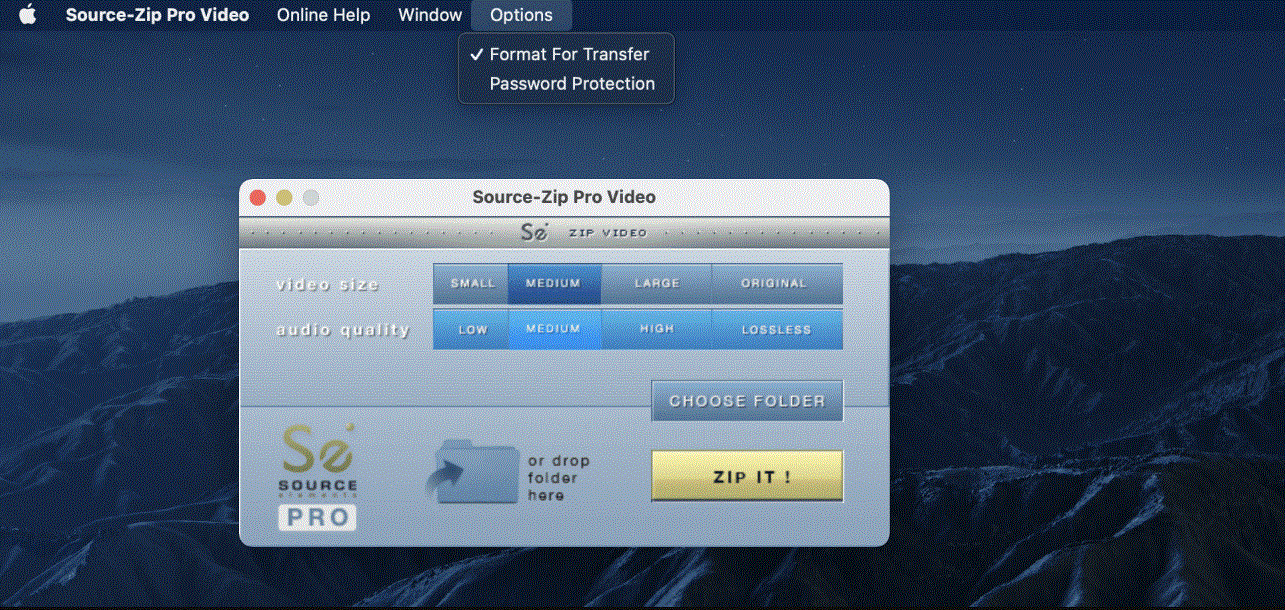
При первом открытии приложения Source-Zip Pro Video вы увидите следующий интерфейс приложения. 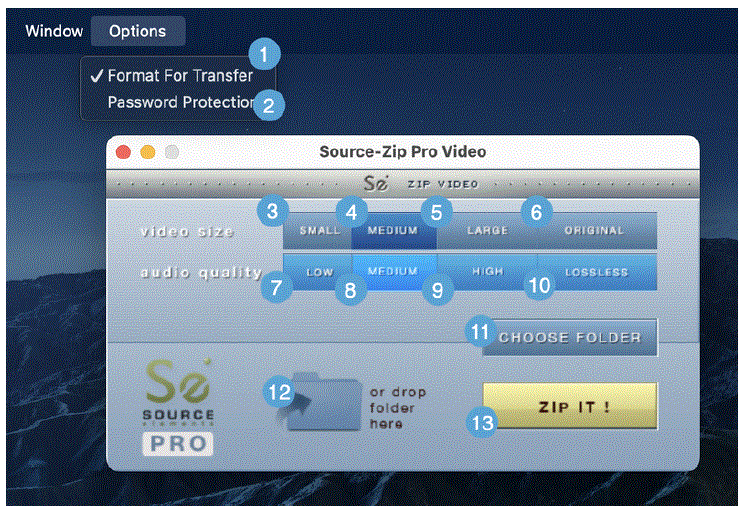
- Формат для перевода: создает архивированную версию Source-Unzip вместе с заархивированным file.
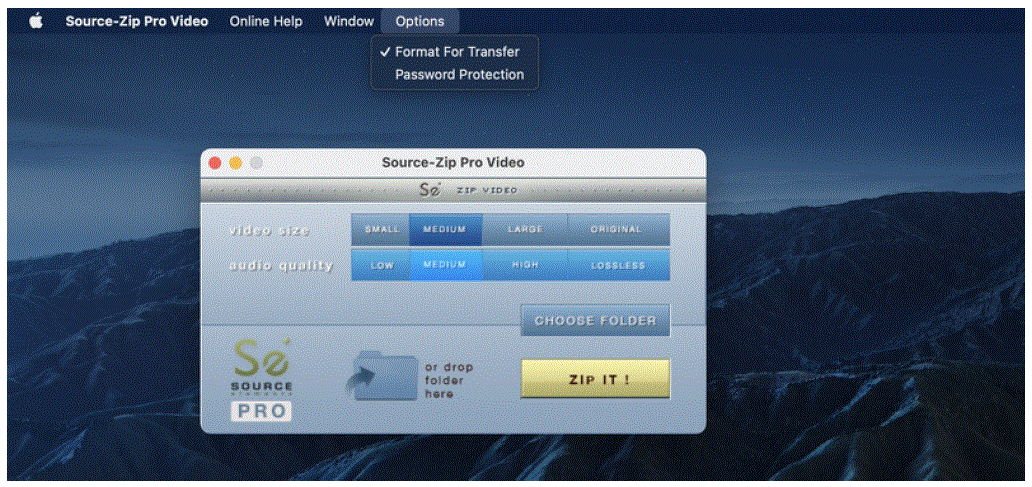
- Защита паролем: пароль защищает сгенерированный .zsp file с использованием шифрования RSA.
- Размер видео – малый: самый агрессивный вариант сжатия, который генерирует file что в 60 раз меньше.
- Размер видео – medium: кодирование видео среднего качества.
- Размер видео – большой: создает наименьшую потерю качества видео при максимально возможном качестве, но приводит к большому files.
- Размер видео – оригинал: видео, добавленное в Source-Unzip, вообще не сжато.
- Качество звука – низкий: кодирование звука с использованием AAC со скоростью 96 кбит/с.
- Качество звука – средний: кодирование звука с использованием AAC со скоростью 128 кбит/с.
- Качество звука – высокий: кодирование звука с использованием AAC со скоростью 160 кбит/с.
- Качество звука – без потерь: кодирование звука с использованием кодека ALAC.
- Выберите папку: кнопка, которая позволяет вам открыть file диалоговое окно браузера, позволяющее выбрать существующую папку для архивации.
- File область загрузки: то file Область перетаскивания позволяет перетаскивать значок папки в приложение Source-Zip.
- Почтовый индекс Кнопка «It!»: кнопка, которая запускает процесс застегивания молнии.
Видео «Начало работы с Source-Zip Pro»
Чтобы начать работу с Source-Zip Pro Video, следуйте инструкциям ниже. Подробнее об этих шагах вы найдёте в следующих статьях.
- Откройте Source-Zip Pro Video. Загрузите установщик с панели управления Source Elements, если вы ещё этого не сделали, и запустите его.
- Для использования Source-Zip Pro Video вам потребуется лицензия iLok, поэтому обязательно активируйте её на своём компьютере. После загрузки приложения вам будет предложено войти в систему, где вы сможете ввести наши учётные данные iLok и выбрать лицензию.
- Выберите желаемый размер видео и качество звука, которые вы хотите получить в архиве. file иметь.
- Выберите папку назначения, нажав «ВЫБРАТЬ ПАПКУ» и выбрав папку в вашем fileсистема s.
- Когда будете готовы, перетащите видео, которое вы хотите сжать, в Source-Zip.
- Если вы также хотите защитить свой аккаунт паролем fileнажмите «Параметры» > «Защита паролем» в строке меню Apple.
- Когда будете готовы, нажмите кнопку «ЗААРХИВАТЬ!».
Source-Zip Pro Video – Принятое аудио File Типы
Source-Zip Pro Video поддерживает форматы WAV, BWAV и AIFF. file типы в любой sampле скорость. В настоящее время принимает только моно и стерео. fileс. Любой fileфайлы, которые он не поддерживает, будут добавлены в результирующий архив, однако file размер не изменится.
Лицензирование видео Source-Zip Pro
Source-Zip Pro Video использует лицензирование iLok. Для этого не требуется iLok, однако он совместим с iLok, если вы хотите его использовать. Вам потребуется отдельная лицензия для каждого хоста, с которым вы хотите использовать Source-Zip Pro Video. Для получения сведений о лицензировании, ценах и поддержке обращайтесь в Source Elements.
Использую Source-Zip Pro Video в первый раз
Использовать Source-Zip Pro Video очень просто. Приложение можно запустить двумя способами:
- Дважды щелкните значок приложения.
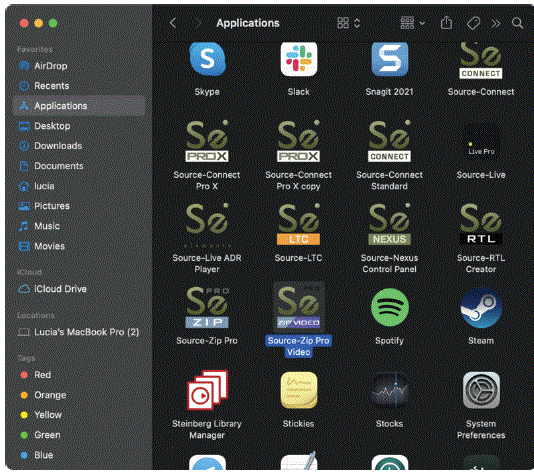
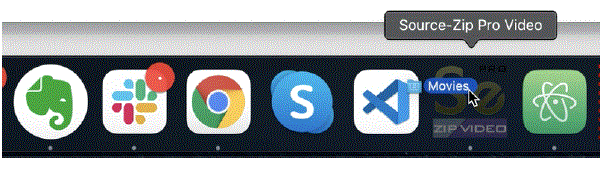
- Перетащите папку на значок либо в Finder, либо в Dock.
Дополнительные функции Source-Zip Pro Video
Source-Zip Pro Video предлагает две расширенные функции: защита паролем и просмотр распаковки. files.
Защита паролем
- С Source-Zip Pro Video у вас есть возможность защитить паролем файл .szp. file с помощью РСА. Выберите «защита паролем» в строке меню Apple:
- Когда вы создаете свой Source-Unzip file, вам будет предложено установить пароль.
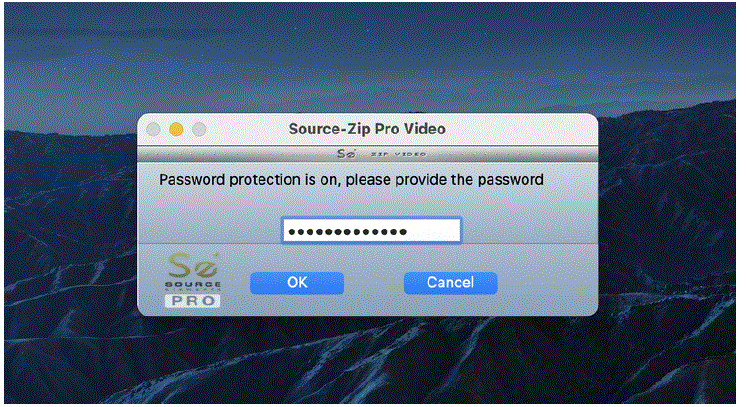
ВАЖНЫЙ: у нас нет способа восстановить этот пароль, если вы его забудете, поэтому, пожалуйста, будьте осторожны при использовании паролей.
Просматривать Files
При создании .szp file с Source-Zip Pro Video во время процесса распаковки конечный пользователь может выбрать, files распакованы. Это может быть полезно, когда файл .szp file очень большой, и вы знаете, что вам нужно всего несколько files.
Видео о Source-Zip Pro
Щелчок по логотипу Source-Zip Pro Video в верхней части главного окна или по индикатору выполнения направит пользователя к Source-Zip. webсайт, чтобы найти это Справочное руководство.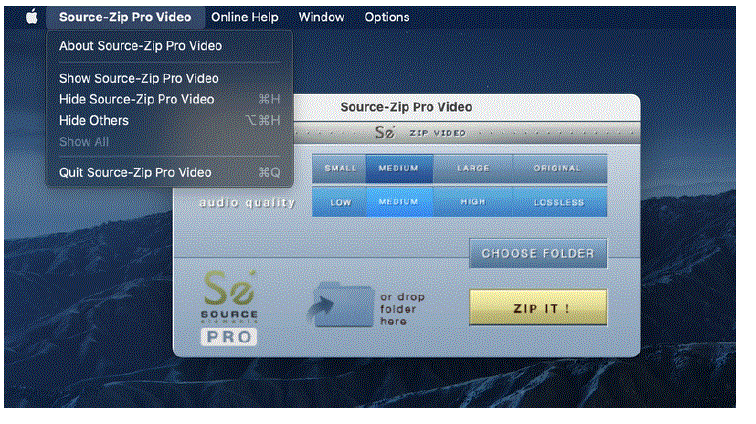
Параметры видео Source-Zip Pro
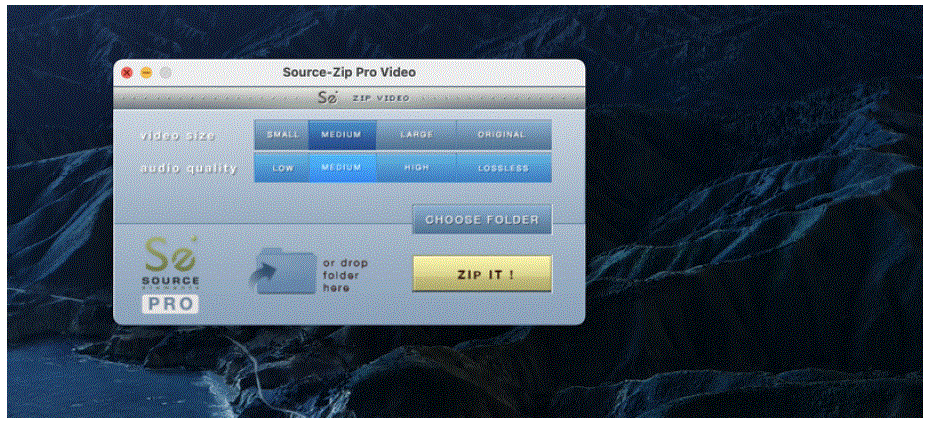
В главном окне Source-Zip Pro Video вы можете:
Установите размер видео и качество сжатия
- Маленький: агрессивное кодирование видео, приводящее к уменьшению размера файла до 60 раз file.
- Середина: кодирование видео среднего качества.
- Большой: высочайшее доступное качество, больше file размеров, но с наименьшей потерей качества.
- Оригинал: не сжимает видео fileвообще.
Установите размер аудио и качество сжатия
- Маленький/низкий: кодирование звука с использованием AAC на скорости 96 кбит/с
- Середина: кодирование звука с использованием AAC на скорости 128 кбит/с
- Большой/высокий: кодирование звука с использованием AAC на скорости 160 кбит/с
- Большой/без потерь: кодирование звука с использованием кодека ALAC
Формат для передачи
В большинстве случаев Source-Zip Pro Video используется для отправки fileс по сети. Многие протоколы сетевой передачи не принимают все file типы, такие как приложение Source-Unzip, созданное Source-Zip Pro Video. Если оставить этот параметр включенным, будет создано заархивированное приложение, которое сразу же будет готово для передачи по сети и хранения.
Выберите папку
Нажав на Choose Folder, вы откроете file диалоговое окно браузера, позволяющее выбрать существующую папку для архивирования. Выбор папки также можно выполнить, перетащив значок папки в следующие места:
- В указанной области главного окна (перетащите сюда папку)
- На значке приложения в его обычном месте в Finder или в Dock, если вы перетащили значок приложения сюда для быстрого доступа.
- На значке запущенного приложения, которое появляется в доке при запуске приложения.
Застегни его!
Застегни это! Кнопка запускает процесс архивирования. При нажатии на нее вам будет предложено выбрать желаемое выходное имя для заархивированного архива. После выбора места и file имя, архивация начинается. Во время архивирования Source-Zip Pro Video показывает информацию о ходе выполнения и время, оставшееся до завершения: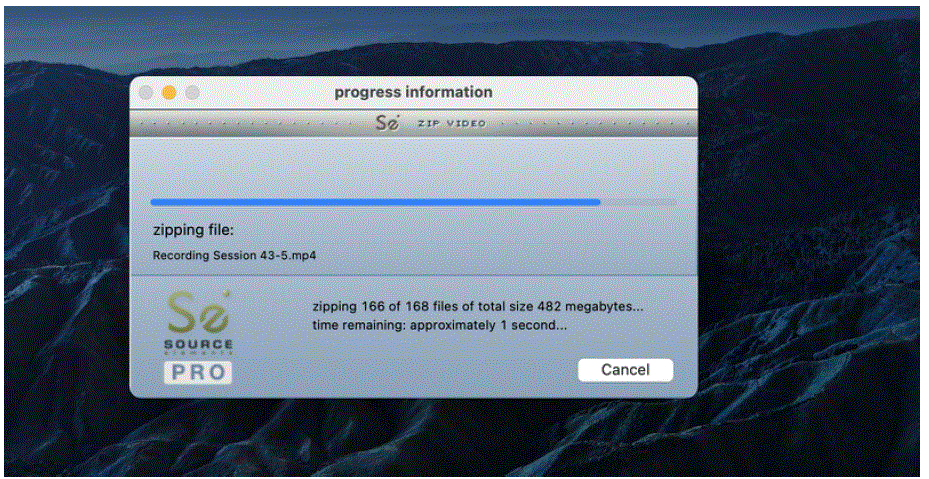
- Когда закончите, вам будет представлено диалоговое окно о завершении процесса Source-Zip:
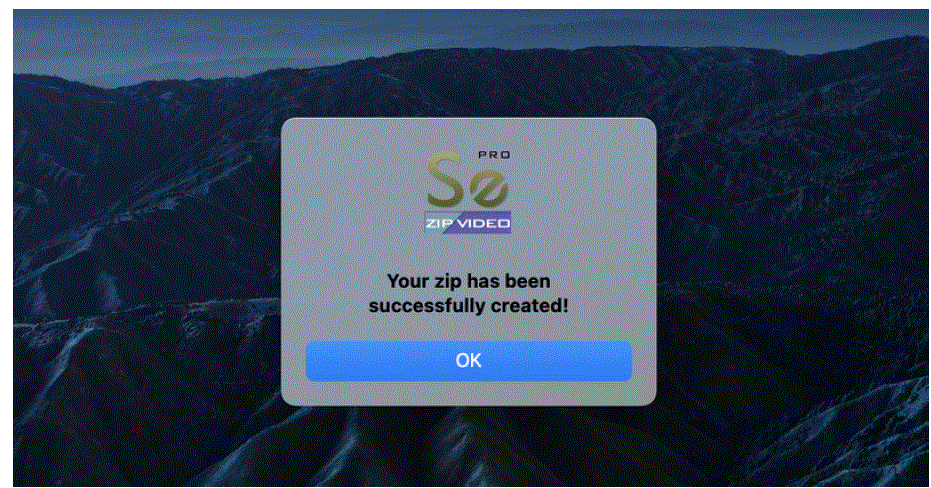
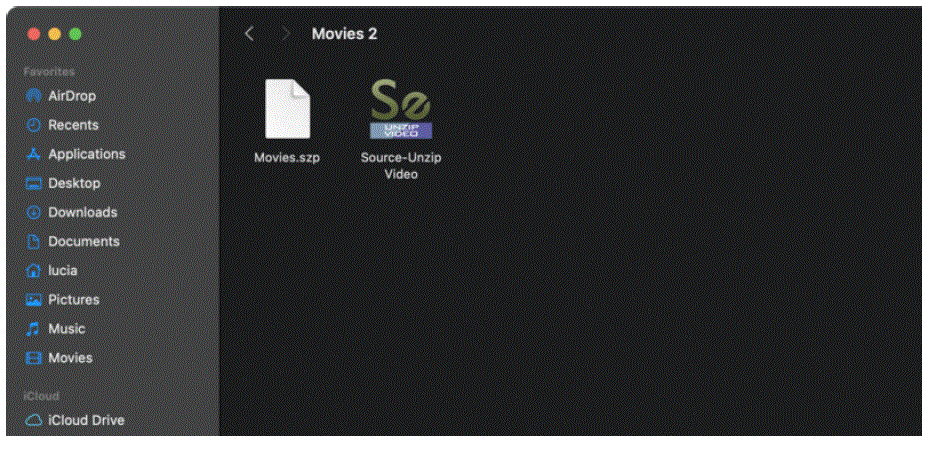
- И теперь у вас будет новый .szp file и приложение Source-Unzip Video внутри указанной вами папки:
Source-Zip Pro Video – Сжатие видео и File Размер
Source-Zip Pro Video использует набор кодеков для процесса кодирования, который зависит от входных данных. file Кодек и формат. Поддерживается множество кодеков, таких как DNxHD, Apple ProRes, H.264 и другие. Здесь вы можете увидеть полный список поддерживаемых кодеков и соответствующих им кодеров:
- Формат QuickTime (.mov, .qt + .mp4, .m4v, .m4a, где применимо):
- Кодирование сжатия: H.264 или Mpeg-4 в зависимости от кодека.
- Варианты DNxHD, DNxHR
- Варианты ProRes + ProRes XQ
- Варианты MPEG-4
- Варианты Mpeg-2 (включая разновидности XDCAM)
- Несжатый SD
- Варианты DV/DVC (DV25, DV50, DVCAM, DVCPRO и другие)
- DVCProHD (некоторые варианты, только кодирование)
- H.264 (декодировать Baseline Profile для лучшей производительности процессора/редактирования)
- AVC-I (некоторые варианты, только кодировка)
- Jpeg
- Яблочная анимация
- Avid RGB Packed (только кодирование)
- Avid DV/DV100 (только кодирование)
- AVID Meridien Compressed (только кодирование)
- Apple Intermediate (только кодирование)
- Формат MXF:
- Кодировка сжатия - Mpeg-2.
- Варианты DNxHD, DNxHR
- Варианты ProRes + Prores XQ
- Варианты Mpeg-2 (поддерживать проfile/flavor, если поддерживается)
- Варианты DV/DVC (только кодирование)
- DVCProHD (только кодирование)
- H.264 (только кодирование)
- AVC-I (только кодирование)
- Формат AVI:
- Кодировка сжатия - Mpeg-4.
- ДВ25, ДВ50, ДВКАМ
- DVCProHD (некоторые варианты, только кодирование)
В результате file размер для видео file зависит от входного кодека и выбора пользователем качества и может варьироваться от 1/60 до 1/3 исходного file, или без сжатия, если выбран вариант «исходный».
Source-Zip Pro Video – сжатие аудио и File Размер
Небольшие результаты в архиве file наименьшего размера, примерно 1/10 от оригинала file по размеру. Качество повышается со средним и высоким, однако это связано с немного большим Source-Unzip. file размер. Lossless сохраняет точное исходное качество и результирующий сжатый file составляет примерно 1/2 от оригинала file размер.
Какое сжатие выбрать?
Какой режим сжатия вы выберете, зависит от того, что другая сторона должна делать с сеансом. Малый/Низкий или Средний отлично подходят для сеансов ADR и мониторинга, а Большой/Высокий идеален, когда вам нужно наилучшее качествоviewво время сеанса. Original/Lossless рекомендуется при отправке сеанса, который необходимо немедленно смешать или опубликовать.
Источник-распаковать видео и .szp File
- В конце процесса архивирования будет создан новый Source-Zip. file заканчивающийся расширением .szp и соответствующим приложением Source-Unzip Video в вашей системе.
- Source-Unzip не защищен от копирования и не требует лицензирования на другом компьютере для распаковки.
- Вы можете предоставить .szp Source-Zip file любое имя по вашему желанию. Имя file определит имя итоговой папки. Source-Unzip Video может быть запущен любым пользователем на любой совместимой системе macOS без необходимости получения какой-либо лицензии. file и приложение может быть отправлено через Интернет, портативный накопитель или любое другое средство цифровой передачи, и после запуска процесса распаковки конечный пользователь воссоздает разархивированные архивы в точном формате, в котором они были заархивированы. Для бывшегоampле, аудио files воссоздаются как WAV, BWAV или AIFF fileс, в зависимости от исходного типа.
Распаковка .szp Files
Чтобы разархивировать .szp fileВам понадобится приложение Source-Unzip Video. Вы можете открыть приложение несколькими способами:
- Дважды щелкните по значку приложения.
- Перетащите .szp file на значок приложения.
Вы можете в любой момент перетащить .szp file в окно приложения, или вы можете нажать на кнопку «Найти архив». После того, как вы загрузили .szp file теперь вы готовы разархивировать: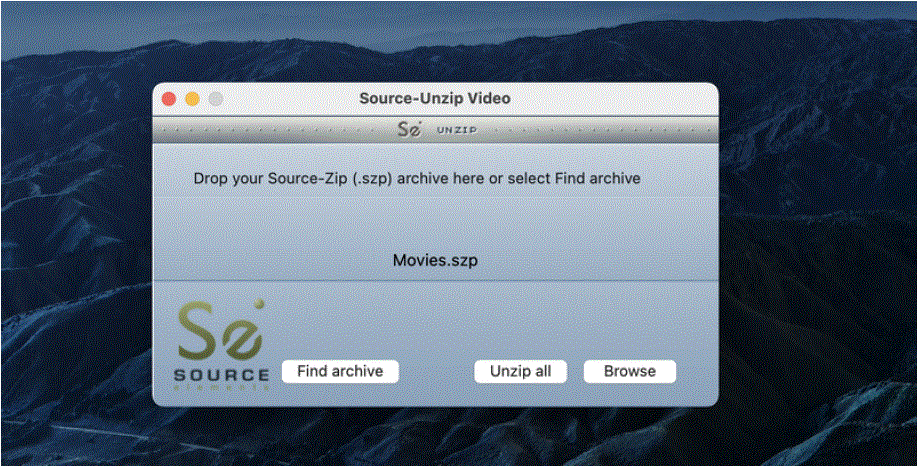
- После того, как вы связали свой .szp file с помощью приложения Source-Unzip Video нажмите кнопку Unzip. Это создаст папку, структурно идентичную исходной. Папка называется так же, как Source-Zip fileимя. В случае, если в папке, из которой запускается Source-Unzip, существует папка с таким же именем, вам будет предложено либо перезаписать существующую папку, либо указать новое имя папки для распаковки.
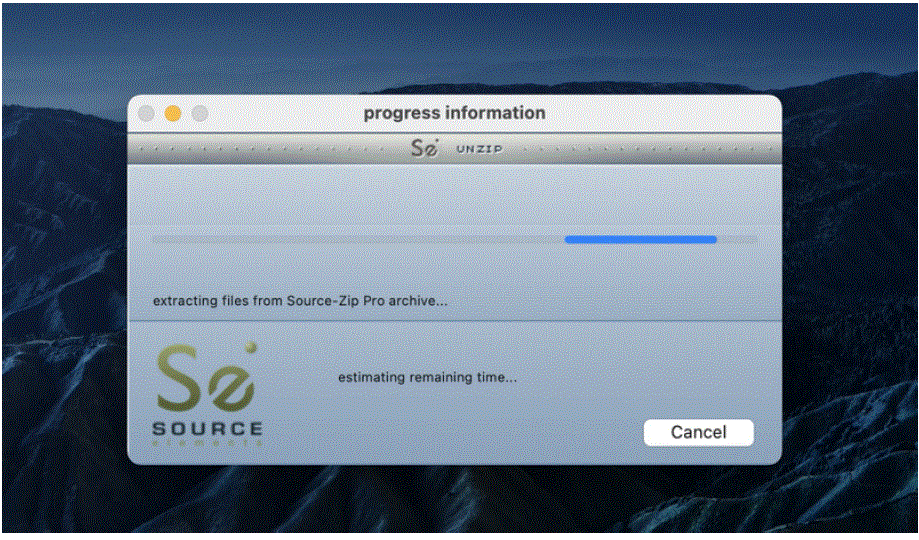
- Во время распаковки вы увидите окно с информацией о ходе выполнения:
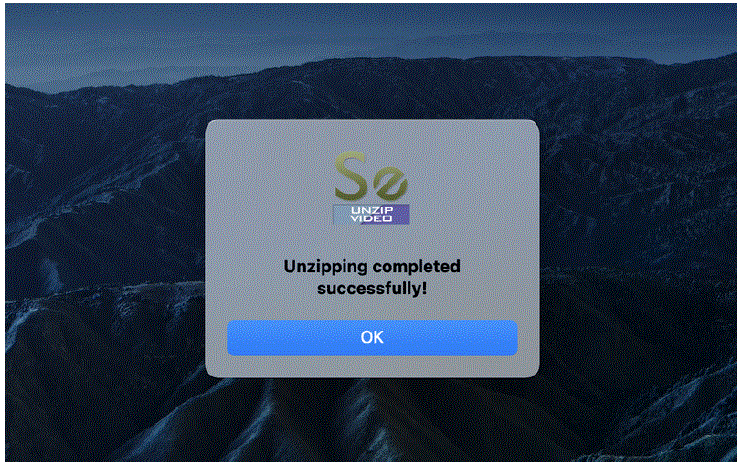
- Source-Unzip Video объявит о завершении с помощью «Ok!» диалоговое окно, аналогичное Source-Zip Video. Разархивированная папка сеанса теперь готова к открытию на вашей цифровой звуковой рабочей станции.
Отчеты об ошибках и поддержка Source-Zip Pro Video
- Source-Zip Pro Video не включает в себя тарифный план онлайн-поддержки. Если у вас возникли проблемы или вопросы по использованию Source-Zip Pro Video, обратитесь в нашу службу поддержки по электронной почте.
- Мы всегда рады получать сообщения об ошибках и несовместимостях на заявленных совместимых системах.
- Мы не предоставляем поддержку для указанных неподдерживаемых систем. Свяжитесь с Source Elements: https://source-elements.com/contact
Часто задаваемые вопросы
- Как обеспечить наилучшее качество видео при использовании Source-Zip Pro Video?
- Чтобы сохранить наивысшее качество видео, рассмотрите возможность выбора опции «Размер видео — исходный» во время сжатия, чтобы избежать потери качества видео.
- Можно ли использовать Source-Zip Pro Video в операционных системах Windows?
- Нет, Source-Zip Pro Video в настоящее время совместим только с macOS 10.10 и выше. Он не поддерживает операционные системы Windows.
Документы/Ресурсы
 |
ИСТОЧНИК ЭЛЕМЕНТОВ Source-Zip Pro Video [pdf] Руководство пользователя Source-Zip Профессиональное видео, Профессиональное видео, Видео |