

 Источник-RTL
Руководство пользователя
Представляем Source-RTL
Автор: Source Elements | Последняя публикация: 09 января 2023
Эта статья является частью руководства пользователя Source-RTL 1.0.
Source-RTL Remote TimeLine Creator & Player — очень простое приложение с поддержкой RTS (удаленная транспортная синхронизация), которое позволяет осуществлять удаленный ADR, когда исполнителю не требуется DAW.
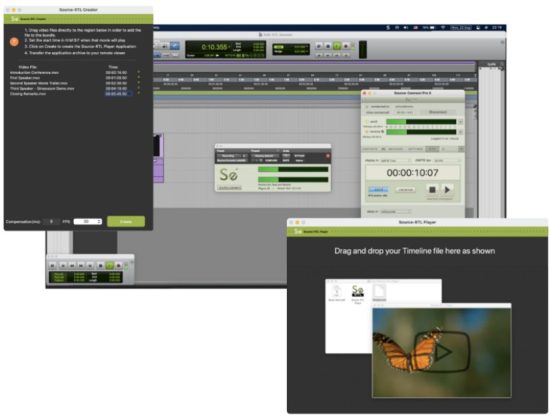
Единственное требование — наличие Source-Connect Standard или Pro на обеих сторонах. Не требуется запускать никакие приложения, кроме Source-Connect и RTL Player.
Технические требования для Source-RTL
Автор Source Elements | Последняя публикация: 17 октября 2024 г.
Эта статья является частью руководства пользователя Source-RTL 1.0.
Source-RTL предназначен для работы с Source-Connect, поэтому предъявляет те же требования. Однако, в отличие от Source-Connect, Source-RTL работает только на Mac версии 10.10 и выше.
Минимальные рекомендуемые конфигурации
Для Mac рекомендуются следующие конфигурации:
- macOS 10.14 («Мохаве»)
- 1 ГГц Intel Core i7, 2 ГБ ОЗУ
- Загрузка через Интернет 1 МБ или больше
Поддерживаемые операционные системы
- Source-RTL поддерживает macOS 10.10 – 10.15.
Поддерживаемые в настоящее время видеоформаты и кодеки
Автор: Source Elements | Последняя публикация: 15 августа 2022 г.
Эта статья является частью руководства пользователя Source-RTL 1.0.
В этой статье перечислены мультимедиа file типы и видеокодеки, поддерживаемые Source-RTL.
File Типы
Source-RTL Creator поддерживает следующие форматы видео:
- МП4
- МОВ
- 3ГП
Другие форматы видео на данный момент не поддерживаются.
видеокодеков
Ниже приведены видеокодеки, которые поддерживает Source-RTL:
- Apple Pro Res
- MPEG-4
- H.264 (предпочтительно)
- Несколько форматов семейства DV-видео и MPEG-2.
Следующие кодеки НЕ поддерживаются:
- Кодек DNxHD (напримерampле, DnxHD36)
- Видеоролики и фильмы QuickTime, закодированные в формате HEVC
Обратите внимание, что конкретный компьютер, ноутбук или устройство могут поддерживать дополнительные форматы или file типы, которые не перечислены выше.
Загрузка и установка Source-RTL
Автор: Source Elements | Последняя публикация: 24 июня 2024 г.
Эта статья является частью руководства пользователя Source-RTL 1.0.
Source-RTL, как и любое другое программное обеспечение Source Elements, можно найти на наш webсайт. Только авторизоваться с именем вашей учетной записи и перейдите в Загрузки раздел.
Примечание: Чтобы получить доступ к странице загрузок, вам понадобится бесплатная учетная запись iLok и действующая ознакомительная или приобретенная лицензия RTL.
Если вы запросили пробную лицензию или приобрели лицензию, вам также необходимо было одновременно создать новую учётную запись Source Elements. Используйте её для входа в свою учётную запись и загрузки программного обеспечения.
Нужно зарегистрировать учетную запись Source Elements?
Проверить Эта статья для получения более подробной информации.
Скачивание установщика
Оказавшись на панели управления, прокрутите вниз до страницы «Мои загрузки».
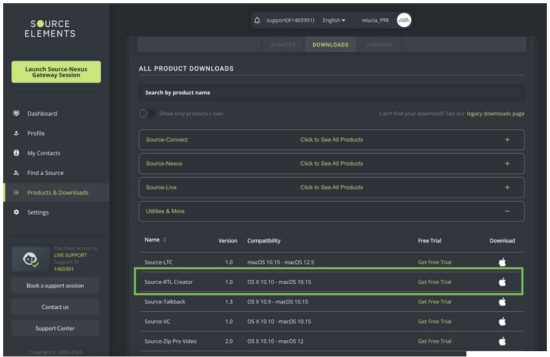
Установка Source-RTL
Теперь вы должны загрузить правильное программное обеспечение для вашей лицензии iLok.
Запустите установщик и следуйте инструкциям. Новые версии Source-RTL будут установлены поверх существующих.
Source-RTL Creator и Player на первый взгляд
Автор: Source Elements | Последняя публикация: 31 января 2025 г.
После установки Source-RTL вы увидите приложение Source-RTL Creator, которое позволит вам перетаскивать видео для создания временной шкалы. Ниже представлен интерфейс, который вы увидите:
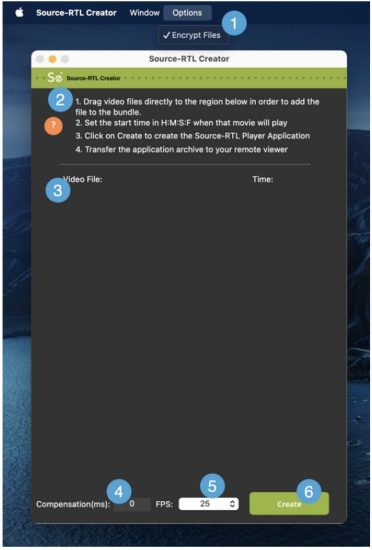
- Зашифровать files. Эта опция позволяет вам установить пароль для ваших видео — она включена по умолчанию.
- Краткое руководство пользователя. В комплект приложения входит набор кратких инструкций для начала работы с создателем Source-RTL.
- Зона выпадения видео. Место, где вы можете оставить files для создания удалённой временной шкалы. Список поддерживаемых в настоящее время видеоформатов и кодеков см. на странице 5.
- Компенсация (мс): Вход, где можно ввести время компенсации (в миллисекундах). Компенсация служит для компенсации возможного смещения задержки между входным и выходным таймкодами для компенсации задержки звука или сети.
- Кадров в секунду: Частота кадров в секунду (частота), с которой статичные изображения из видео будут появляться на экране. По умолчанию она равна 30.
- Кнопка «Создать». Кнопка «Создать» на Source-RTL начнет создание приложения Source-RTL Player, которое вы отправите на удаленный компьютер. viewэ-э.
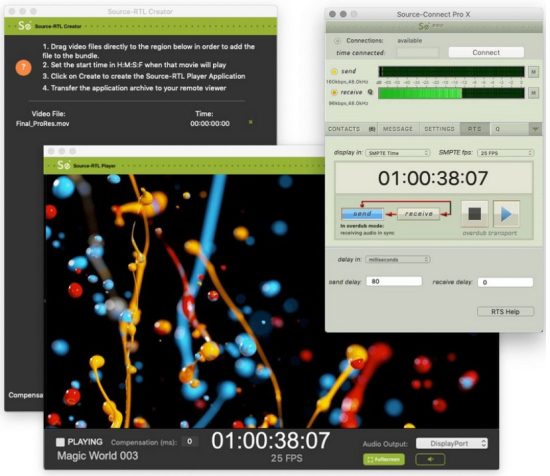
Когда вы отправляете Source-RTL Player на ваш удаленный компьютер viewто они увидят следующий интерфейс (с разным видеоизображением в зависимости от загруженного вами контента):
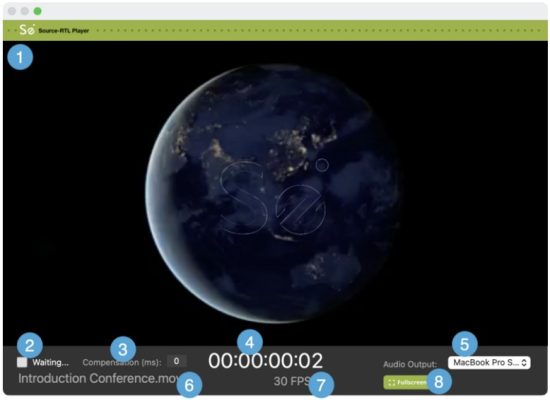
- Видеовоспроизведение: Видеоролики, которые вы перетаскиваете в зону перетаскивания видео, будут воспроизводиться здесь после начала сеанса RTS.
- Сообщение «Ожидание…»: Перед началом сеанса RTS проигрыватель Source-RTL отобразит сообщение «Ожидание…». После корректного запуска и настройки сеанса RTS вместо него появится сообщение «Воспроизведение».
- Компенсация (мс): отображение времени компенсации в миллисекундах, доступное только для чтения.
- Отображение временного кода: основной счетчик времени в формате таймкода (кадры ЧЧ:ММ:СС)
- Аудио выход: удаленный viewможно настроить устройство вывода (динамики) для прослушивания видео в проигрывателе Source-RTL.
- Видео file имя: название воспроизводимого видео.
- Кадров в секунду: кадров в секунду видео file играется.
- Полноэкранный: По умолчанию Source-RTL Player будет воспроизводить в view который не занимает весь экран. Нажмите эту кнопку, чтобы перейти в полноэкранный режим.
Быстрый старт: создатель и проигрыватель Source-RTL
Автор: Source Elements | Последняя публикация: 31 января 2025 г.
Эта статья является частью руководства пользователя Source-RTL 1.0.
Быстрый старт Remote TimeLine: версия 1.0.3
Source-RTL Remote TimeLine Creator & Player — очень простое приложение с поддержкой RTS (Remote Transport Sync), которое позволяет удалённо работать с ADR, когда исполнителю не требуется DAW. Единственное требование — наличие Source-Connect Standard или Pro на обеих сторонах. Исполнителю не нужно открывать никакие приложения, кроме Source-Connect и RTL Player.
Эта статья служит очень кратким обзоромview. Этот продукт находится в стадии быстрой разработки, поэтому новые функции добавляются быстро. Мы будем рады вашим отзывам о том, что вам нужно знать, чтобы вы могли воспользоваться преимуществами.tagе этого рабочего процесса.
Инженерная сторона
- Установите частоту кадров в вашей DAW в соответствии с вашим проектом.
- Перетащите видео, которое вы хотите отправить таланту, в окно создателя.
- Установите время в часах, минутах, секундах и кадрах, когда будет воспроизводиться фильм, чтобы оно соответствовало сеансу вашей DAW.
- Нажмите кнопку «Создать приложение-плеер». Архив будет создан в указанном вами месте.
- Передайте этот архив вашему таланту любым способом file услуга трансфера.
Если вы используете Dropbox для переноса ваших данных file, убедитесь, что вы добавили ?dl=1 при отправке ссылки Dropbox или поручите своему таланту загрузить file в правом верхнем углу окна Dropbox.
Талантливая сторона
- Разархивируйте zip-файл file. НЕ перемещайте приложение из папки.
- Щёлкните правой кнопкой мыши по приложению, чтобы открыть его. В Catalina вам потребуется предоставить разрешения, так как приложение ещё не нотаризовано.
- При желании можно настроить меню fps SMTPE (только для визуальной проверки синхронизации между Source-Connect и проигрывателем RTL)
- Установите устройство вывода звука, которое артисты будут использовать для прослушивания видео, или при желании они могут отключить звук.
Операция
- Инженер должен иметь правильно настроенные Re Wire и RTS (см. Контрольный список RTS).
- Используйте режим синхронизации ADR/режим Overdub Transport.
- Начнется воспроизведение видео артиста, а передача данных в Pro Tools будет задержана до тех пор, пока синхронизированный звук не вернется через Source-Connect, тем самым заставив вашу DAW отслеживать изображение артиста.
- Теперь вы будете слышать звук исполнителя синхронизированный с вашим локальным видео.
Рекомендации
Ознакомьтесь с контрольным списком RTS, в котором рассматривается использование режима синхронизации ADR, а также устранение ошибок Re Wire и обсуждение передового опыта:
- Контрольный список для переподключения: https://support.source-elements.com/show/quickstart-checklist-forsourceconnect-rts
- Использование RTS с Pro Tools: https://support.source-elements.com/show/remote-transport-sync-rtsand-pro-tools
Примечания
- Предполагается, что инженер знаком с Source-Connect и Remote Transport Sync. Если вам необходимо обучение, пожалуйста, запишитесь на консультацию.
- Многие таланты работают на macOS 10.15 Catalina. См. https://support.sourceelements.com/show/sourceconnect-and-macos-catalina-1015
– Может оказаться полезным использовать приложение для совместного использования экрана, чтобы настроить талант, пока приложение не будет нотариально заверено: некоторым может быть сложно открыть не нотариально заверенное приложение в macOS Catalina 10.15.
Использование Source-RTL Creator в качестве инженера
Автор: Source Elements | Последняя публикация: 26 апреля 2023 г.
Использовать Source-RTL Creator очень просто и понятно. После открытия приложения вы увидите краткое руководство по началу работы.
Прежде чем начать, вам необходимо подготовить видео для импорта в Source-RTL. Поддерживаются следующие форматы видео для RTL:
- МП4
- МОВ
- 3ГП
Другие форматы видео на данный момент не поддерживаются.
Импорт File в Source-RTL
Когда видео будет готово, перетащите его в Source-RTL Creator. file появится в разделе «Видео» File» список, а также любые другие, которые вы добавили в заявку.
КОНЧИК: Если вы добавляете в Source-RTL Creator несколько видео, все они должны иметь одинаковую частоту кадров.
Видео (или видео), которые вы добавили в приложение, будут отображаться в разделе «Видео». File" раздел.
В разделе «Время» вы сможете установить время начала для каждого видео (ЧЧ:ММ:СС:ФФ).
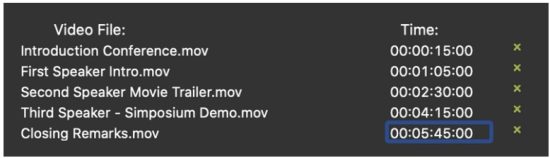
Видео также можно удалить, нажав на значок «x» рядом с временем.amp.
Настройка дополнительных параметров перед созданием пакета
В нижней части приложения Source-RTL вы увидите раздел нижнего колонтитула с двумя дополнительными параметрами, которые вы можете настроить:

- Компенсация (в миллисекундах): служит для компенсации задержки между входным и выходным таймкодом для компенсации задержки звука, сети (или других задержек). Может использоваться для точной настройки синхронизации между Source-RTL и Source-Connect.
- FPS (кадров в секунду): частота появления на экране неподвижных изображений из видео. По умолчанию установлено значение 30.
Убедитесь, что эти настройки соответствуют сеансу вашей DAW.
Создание комплекта
Когда всё будет готово, нажмите зелёную кнопку «Создать», чтобы создать приложение Source-RTL Player. В следующем диалоговом окне вы сможете указать название и место для загрузки вашего плеера.
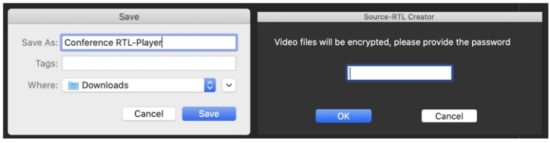 If File Шифрование включается в меню «Параметры», вам также будет предложено установить пароль для видео.
Это создаст .ZIP-архив. file в папке по вашему выбору со следующим files:
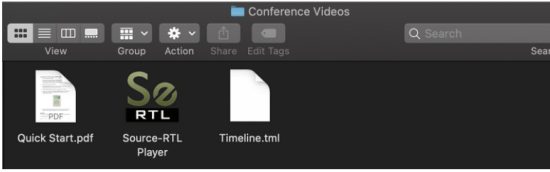
Вы сможете проверить, как видео будет воспроизводиться для вашего таланта, дважды щелкнув Source-RTL Player:
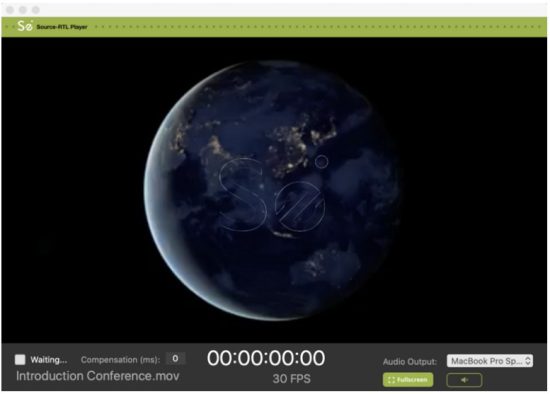
Настройка «Ожидание» контролируется удалённым пользователем. В состоянии «Ожидание» он может получать и воспроизводить видео, а также запускать RTS.
Отправка пакета вашему таланту
После того, как вы убедились, что проигрыватель правильно настроен, а временная шкала проверена, перенесите файл Timeline.tml file к вашему таланту, используя любой file услуга трансфера.
Если вы используете Dropbox для переноса ваших данных file, убедитесь, что вы добавили ?dl=1 при отправке ссылки Dropbox или поручите своему таланту загрузить file в правом верхнем углу окна Dropbox.
Использование Source-RTL Player: быстрый старт
Автор: Source Elements | Последняя публикация: 13 июня 2023 г.
Эта статья является частью руководства пользователя Source-RTL 1.0.
- Перед подключением к инженеру вам необходимо открыть Source-RTL Player.
Щёлкните правой кнопкой мыши по приложению, чтобы открыть его. В Catalina вам потребуется предоставить разрешения, так как приложение ещё не нотаризовано. Как открыть его, смотрите здесь. - Перетащите Timeline.tml file в программу.
- Установите устройство вывода звука которые вы будете использовать для прослушивания видео, или вы можете отключить звук, если захотите — ваш звукорежиссер поможет вам решить.
- Войти в Source-Connect и установите связь с вашим инженером.
- После подключения перейдите в меню RTS и нажмите кнопку «ПОЛУЧИТЬ». Кнопка станет зелёной (зелёной становятся только выбранные кнопки). При желании вы также можете установить в меню SMPTE fps значение, отображаемое в окне проигрывателя Source-RTS Player.
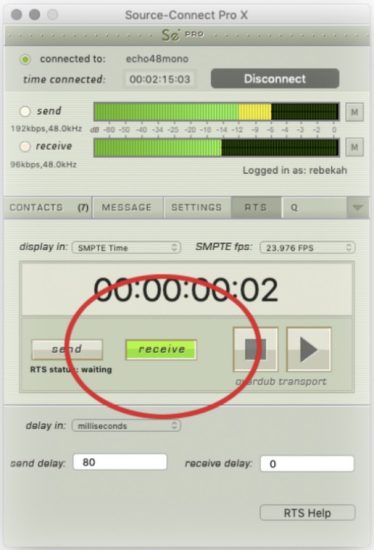
- Перед выходом из Source-RTL Player необходимо выполнить одно из следующих действий:
● Отключитесь от своего инженера.
● Снимите кнопку ПОЛУЧИТЬ.
● Выйдите из Source-Connect.
ВАЖНЫЙ: НЕ перемещайте приложение из папки, из которой вы его распаковали, иначе оно перестанет работать.
Для поддержки напишите нам по электронной почте support@source-elements.com
Устранение неполадок Source-RTL
Автор: Source Elements | Последняя публикация: 13 января 2025 г.
Эта статья является частью руководства пользователя Source-RTL 1.0.
Примечания и известные проблемы
- Мы рекомендуем обеим сторонам использовать Source-Connect версии 3.9 в качестве Источник-Поток В этой версии эта опция доступна всем пользователям, поэтому переадресация портов не требуется, что значительно упрощает настройку.
- При использовании Dropbox для передачи files, обязательно добавьте параметр ?dl=1 к вашему URL Итак, ваш талант скачивает ZIP-архив. Это будет принудительно загрузить их file.
- Видеоролики Quick Times, закодированные с помощью HEVC, могут воспроизводиться не на всех системах.
- В редких случаях кнопка отключения звука в проигрывателе Source-RTL может не отображаться. Поскольку по умолчанию в проигрывателе Source-RTL отключение звука включено, для включения звука необходимо нажать на красную область.
Проблемы с отчетами
Чтобы сообщить о проблеме, предоставьте следующую информацию:
- Номер сборки Source-RTL (доступен в разделе «О создателе Source-RTL»)
- Конфигурация системы (операционная система, аппаратное обеспечение компьютера)
- Конфигурация сети, т. е. LAN, DSL, беспроводная связь и т. д.
- Настройки источника RTL: имя пользователя, настройки
- Отчет о пропускной способности, напримерampле от http://speedtest.net
- Описание действий, которые вы предпринимали, когда возникла проблема, напримерampуточните, к кому вы были подключены и какие были настройки. Техническая поддержка доступна по электронной почте, телефону и напрямую через Source-RTL.
Связаться с нами
Обратитесь в Source Elements за технической и общей поддержкой:
- Электронная почта: отправить электронное письмо в службу технической поддержки: support@source-mail.com
- Телефон: Наши номера можно посмотреть здесь: http://source-elements.com/contact
Документы/Ресурсы
 |
Элементы источника Источник RTL Удаленный голос [pdf] Руководство пользователя 1.0, Источник RTL Удаленный голос, Источник RTL, Удаленный голос, Голос |