


Pyroscience Pyro Developer Tool Программное обеспечение для регистрации
Информация о продукте
Технические характеристики
- Название продукта: Инструмент разработчика Pyro Программное обеспечение PyroScience Logger
- Версия: V2.05
- Производитель: PyroScience GmbH
- Операционная система: Windows 7/8/10
- Процессор: Intel i3 Gen 3 или новее (минимальные требования)
- Графика: 1366 x 768 пикселей (минимальные требования), 1920 x 1080 пикселей (рекомендуемые требования)
- Дисковое пространство: 1 ГБ (минимальные требования), 3 ГБ (рекомендуемые требования)
- Оперативная память: 4 ГБ (минимальные требования), 8 ГБ (рекомендуемые требования)
Инструкции по применению продукта
- Установка
Перед установкой Pyro Developer Tool убедитесь, что устройство PyroScience не подключено к вашему ПК. Программное обеспечение автоматически установит необходимый драйвер USB. После установки программное обеспечение будет доступно из меню «Пуск» и с рабочего стола. - Поддерживаемые устройства
Инструмент разработчика Pyro поддерживает различные устройства для регистрации и интеграции данных. Обратитесь к руководству пользователя для получения списка поддерживаемых устройств. - Надview Главное окно
Интерфейс главного окна может различаться в зависимости от подключенного устройства. Для многоканальных устройств, таких как FSPRO-4, отдельные каналы можно настроить на отдельных вкладках. Автономные устройства регистрации, такие как AquapHOx Loggers, будут иметь специальную вкладку для функций регистрации.
Часто задаваемые вопросы (FAQ)
- Вопрос: Каковы технические требования для использования Pyro Developer Tool?
О: Минимальные требования включают Windows 7/8/10, процессор Intel i3 Gen 3 или новее, графику с разрешением 1366 x 768 пикселей, 1 ГБ дискового пространства и 4 ГБ ОЗУ. Рекомендуемые требования: Windows 10, процессор Intel i5 Gen 6 или новее, графика с разрешением 1920 x 1080 пикселей, 3 ГБ дискового пространства и 8 ГБ ОЗУ. - Вопрос: Как я могу получить доступ к расширенным настройкам и процедурам калибровки в программном обеспечении?
О: Чтобы получить доступ к расширенным настройкам и процедурам калибровки, перейдите по интерфейсу программного обеспечения и найдите конкретные параметры в настройках модуля или меню конфигурации.
Инструмент разработчика Pyro Программное обеспечение PyroScience Logger
БЫСТРОЕ РУКОВОДСТВО
Инструмент разработчика Pyro Программное обеспечение PyroScience Logger
Версия документа 2.05
- Pyro Developer Tool выпущен:
- ПироСайнс ГмбХ
- Какертстр. 11
- 52072 Аахен
- Германия
- Телефон +49 (0)241 5183 2210
- Факс +49 (0)241 5183 2299
- Электронная почта info@pyroscience.com
- Web www.pyroscience.com
- Зарегистрирован: Ахен HRB 17329, Германия
ВВЕДЕНИЕ
Программное обеспечение Pyro Developer Tool — это усовершенствованное программное обеспечение для регистрации, особенно рекомендуемое для оценки OEM-модулей. Он предлагает простые настройки и процедуры калибровки, а также базовые функции регистрации. Кроме того, дополнительные расширенные настройки обеспечивают полный контроль над всеми функциями модуля.
Технические требования
| Минимальные требования | Рекомендуемые требования | |
| Операционная система | Windows 7 / 8 / 10 | Виндовс 10 |
| Процессор | Intel i3 Gen 3 (или эквивалент) или новее | Intel i5 Gen 6 (или эквивалент) или новее |
| Графический | 1366 x 768 пикселей (масштаб Windows: 100%) | 1920 x 1080 пикселей (Full HD) |
| Место на диске | 1 ГБ | 3 ГБ |
| БАРАН | 4 ГБ | 8 ГБ |
Установка
Важный: Не подключайте устройство PyroScience к компьютеру до установки Pyro Developer Tool. Программное обеспечение автоматически установит соответствующий USB-драйвер.
Этапы установки:
- Найдите подходящее программное обеспечение на вкладке загрузок купленного вами устройства на веб-сайте. www.pyroscience.com
- Разархивируйте и запустите установщик и следуйте инструкциям.
- Подключите поддерживаемое устройство с помощью USB-кабеля к компьютеру.
- После успешной установки в меню «Пуск» добавляется новый ярлык программы «Pyro Developer Tool», который можно найти на рабочем столе.
Поддерживаемые устройства
Это программное обеспечение работает с любым устройством PyroScience с версией прошивки >= 4.00. Если устройство оснащено интерфейсом USB, его можно напрямую подключить к ПК с ОС Windows и работать с этим программным обеспечением. Если модуль оснащен интерфейсом UART, то для использования этого программного обеспечения потребуется отдельно приобретаемый USB-кабель-адаптер.
Мультианалитный счетчик FireSting-PRO с
- 4 оптических канала (арт. №: FSPRO-4)
- 2 оптических канала (арт. №: FSPRO-2)
- 1 оптический канал (арт. №: FSPRO-1)
Кислородомер FireSting-O2 с
- 4 оптических канала (артикул: FSO2-C4)
- 2 оптических канала (артикул: FSO2-C2)
- 1 оптический канал (артикул: FSO2-C1)
OEM счетчики
- OEM-модуль кислорода (артикул: PICO-O2, PICO-O2-SUB, FD-OEM-O2)
- OEM-модуль pH (артикул: PICO-PH, PICO-PH-SUB, FD-OEM-PH)
- OEM-модуль температуры (артикул: PICO-T)
Подводные счетчики AquapHOx
- Регистратор (артикул: APHOX-LX, APHOX-L-O2, APHOX-L-PH)
- Передатчик (артикул: APHOX-TX, APHOX-T-O2, APHOX-T-PH)
НАДVIEW ГЛАВНОЕ ОКНО

Главное окно может выглядеть по-разному в зависимости от типа используемого вами устройства. При использовании многоканального устройства, такого как FSPRO-4, каждый канал настраивается индивидуально и отображается на вкладках. Все каналы управляются одновременно с помощью дополнительной панели управления. При использовании устройств с автономной функцией регистрации, таких как AquapHOx Loggers, отображается новая вкладка для функции регистрации.
НАСТРОЙКИ ДАТЧИКА
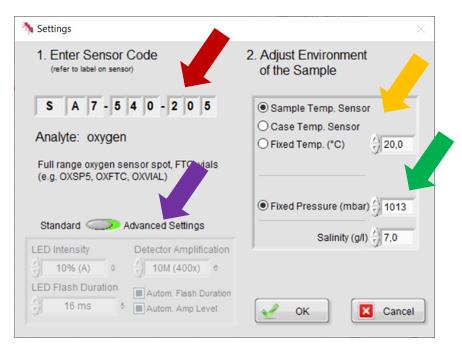
- Подключите ваше устройство к ПК и запустите программное обеспечение Pyro Developer Software.
- Нажмите «Настройки» (A).

- Введите код датчика приобретенного вами датчика.
Программное обеспечение автоматически распознает аналит (O2, pH, температуру) на основе кода датчика.
- Пожалуйста, выберите датчик температуры для автоматической температурной компенсации вашего измерения.
- Обратите внимание, что вы можете использовать несколько вариантов температурной компенсации оптических датчиков аналитов (pH, O2):
- Sampле Темп. Датчик: к вашему устройству подключен дополнительный датчик температуры Pt100.
- В случае AquapHOx будет использоваться встроенный датчик температуры.
- В случае устройств PICO к устройству необходимо припаять датчик температуры Pt100 (TSUB21-NC).
- Темп. корпуса. Датчик: внутри считывающего устройства имеется датчик температуры. Вы можете использовать этот датчик температуры, если все устройство будет иметь ту же температуру, что и ваша.ampле.
- Фиксированная температура: температура вашегоample не изменится во время измерения и будет поддерживаться постоянным при использовании термостатической ванны.
- Пожалуйста, введите давление (мбар) и соленость (г/л) вашей воды.ample
Для солевых растворов на основе NaCl значение солености можно рассчитать упрощенным методом:
- Соленость [г/л] = Проводимость [мСм/см] / 2
- Соленость [г/л] = ионная сила [мМ] / 20
- При переходе к расширенным настройкам устройства можно изменить интенсивность светодиода, детектора. ampификация, а затем продолжительность мигания светодиода. Эти значения будут влиять на сигнал датчика (и скорость фотообесцвечивания). Не меняйте эти значения, если сигнала вашего датчика достаточно (рекомендуемые значения: >100 мВ при окружающем воздухе).
КАЛИБРОВКА ДАТЧИКА
Калибровка датчиков кислорода
Для калибровки датчика кислорода существует две точки калибровки:
- Верхняя калибровкаn: калибровка для окружающего воздуха или 100% кислорода.
- 0% калибровка: калибровка при 0% кислорода; рекомендуется для измерений при низком уровне O2
- Требуется калибровка одной из этих точек (калибровка по 1 точке). Дополнительная калибровка по 2 точкам с обеими точками калибровки не является обязательной, но предпочтительна для высокоточных измерений во всем диапазоне датчика.
Верхняя калибровка
- Подключите датчик кислорода к устройству и дайте датчику уравновеситься в соответствии с вашими условиями калибровки (более подробное описание калибровки см. в руководстве датчика кислорода).
- Чтобы обеспечить стабильный сигнал, следуйте значку «dPhi (°)» (A) в графическом интерфейсе. dPhi представляет измеренное необработанное значение.
- Как только вы достигнете стабильного сигнала dPhi и температуры, нажмите «Калибровать».
- (B), а затем — калибровка по воздуху (C).

- Примечание: При открытии окна калибровки используется последнее измеренное значение dPhi и температуры. Дальнейшие измерения не проводятся. Открывайте окно только после того, как значение станет стабильным.
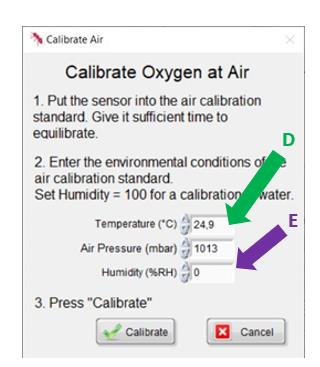
- Откроется окно калибровки. В окне «Калибровка» будет показано последнее измеренное значение температуры (D).
- Введите текущее давление воздуха и влажность (E).
- Оба значения также можно увидеть в измеренных значениях в главном окне. Если датчик погружен в воду или воздух насыщен водой, введите влажность 100 %.
- Нажмите «Калибровать», чтобы выполнить верхнюю калибровку.
0% калибровка
- Поместите датчик кислорода и температуры в бескислородный калибровочный раствор (артикул OXCAL) и снова подождите, пока не будет достигнут стабильный сигнал датчика (dPhi) и температура.
- После достижения стабильного сигнала нажмите «Калибровать» (B), а затем «Калибровка нуля» (C).
- В окне калибровки контролируйте измеренную температуру и затем нажмите «Калибровать».
Теперь датчик откалиброван по 2 точкам и готов к использованию.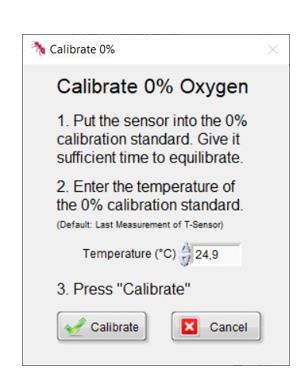
Калибровка датчиков pH
В зависимости от применяемого оборудования и требований возможны следующие режимы калибровки:
- Благодаря новым датчикам pH возможны измерения без калибровки.
- (SN>231450494) в сочетании с возможностью предварительной калибровки
- Устройства FireSting-PRO (серийный номер>23360000 и маркированные устройства)
- Калибровка по одной точке при pH 2 обязательна для повторно используемых датчиков или считывающих устройств, которые не готовы к предварительной калибровке. Для более высокой точности обычно рекомендуется ручная калибровка.
- Для точных измерений настоятельно рекомендуется проводить двухточечную калибровку при pH 11 перед каждым измерением.
- Регулировка смещения pH рекомендуется для измерений в сложных средах (только расширенные приложения). Важно: НЕ используйте имеющиеся в продаже буферные растворы, используемые для pH-электродов. Эти буферы (цветные и неокрашенные) содержат противомикробные вещества, которые необратимо изменяют характеристики оптического датчика pH. Для калибровки важно использовать только буферные капсулы PyroScience (артикул PHCAL2 и PHCAL11) или самодельные буферы с известным pH и ионной силой (более подробная информация по запросу).
- Важный: НЕ используйте имеющиеся в продаже буферные растворы, используемые для pH-электродов. Эти буферы (цветные и неокрашенные) содержат противомикробные вещества, которые необратимо изменяют характеристики оптического датчика pH. Для калибровки важно использовать только буферные капсулы PyroScience (артикул PHCAL2 и PHCAL11) или самодельные буферы с известным pH и ионной силой (более подробная информация по запросу).
Калибровка низкого pH (первая точка калибровки)
Прочтите руководство к датчику pH для получения дополнительной информации о процедуре калибровки.
- Подключите датчик pH к устройству и дайте датчику уравновеситься на расстоянии. H2O в течение не менее 60 минут, чтобы облегчить смачивание датчика.
- Приготовьте буфер pH 2 (номер позиции PHCAL2). Погрузите датчик в перемешанный буфер pH 2 и дайте датчику уравновеситься в течение как минимум 15 минут.
- Чтобы обеспечить стабильный сигнал, следуйте значку «dPhi (°)» (A) в графическом интерфейсе. dPhi представляет измеренное необработанное значение.
- Важный: Пожалуйста, проверьте значение «Интенсивность сигнала». Если значение < 120 мВ, увеличьте интенсивность светодиода.
- Как только вы достигнете стабильного сигнала, нажмите «Калибровать» (B).
- Примечание: при открытии окна калибровки используется последнее измеренное значение dPhi и температуры. Дальнейшие измерения не проводятся. Открывайте окно только после того, как значение станет стабильным.

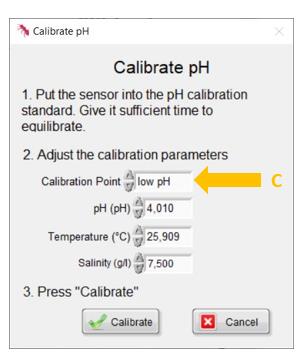
- В окне «Калибровка» выберите низкий уровень pH (C), введите значение pH и соленость вашего буфера pH и убедитесь, что отображается правильная температура.
- При использовании PHCAL2 введите значение pH при текущей температуре. Соленость буфера составляет 2 г/л.

 Нажмите «Калибровать», чтобы выполнить калибровку низкого уровня pH.
Калибровка высокого уровня pH (Вторая точка калибровки) C
- Для второй точки калибровки подготовьте буфер с pH 2 (PHCAL11).
- Промойте датчик pH дистиллированной водой и погрузите датчик в буфер pH 11.
- Дайте датчику уравновеситься в течение как минимум 15 минут.
- После достижения стабильного сигнала нажмите «Калибровать» (B).
- В окне «Калибровка» выберите высокий уровень pH (D), введите значение pH и соленость вашего буфера pH и убедитесь, что отображается правильная температура.
При использовании PHCAL11 введите значение pH при текущей температуре. Соленость 6 г/л.

Нажмите «Калибровать», чтобы выполнить калибровку высокого уровня pH.
Теперь датчик откалиброван по 2 точкам и готов к использованию.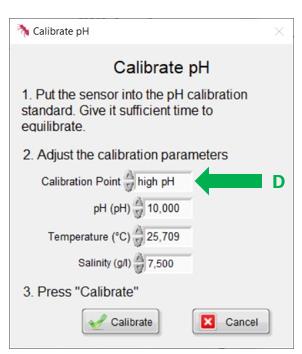
Регулировка смещения pH (опция, только для расширенных приложений)
Это позволит выполнить корректировку смещения pH для буфера с точно известным значением pH. Это можно использовать для измерений в очень сложных средах (например, средах для культивирования клеток) или для выполнения коррекции на известное эталонное значение (например, спектрофотометрическое измерение pH). Дополнительную информацию см. в руководстве к датчику pH.
Буфер/ыampЗначение для этой калибровки смещения pH должно находиться в пределах динамического диапазона датчика. Это означает, что раствор должен иметь pH от 6.5 до 7.5 для датчиков PK7 (или pH от 7.5 до 8.5 для датчиков PK8).
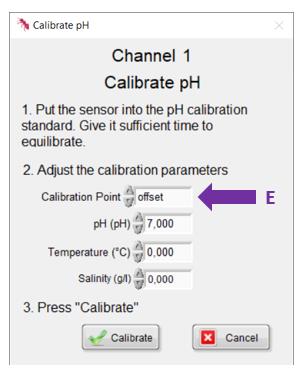
- Поместите датчик в буфер с известным значением pH и соленостью. После достижения стабильного сигнала нажмите «Калибровать» в главном окне (А). Выберите смещение (E) и введите значение pH эталонного значения.
Калибровка оптических датчиков температуры
Оптические датчики температуры калибруются по внешнему датчику температуры.
- Подключите оптический датчик температуры к устройству
- Чтобы обеспечить стабильный сигнал датчика, следуйте инструкциям «dPhi (°)» (A) в графическом интерфейсе. dPhi представляет собой измеренное необработанное значение.
- Как только вы достигнете стабильного сигнала, нажмите «Калибровать» (B).
- В окне калибровки введите эталонную температуру и нажмите «Калибровать» (C).
Теперь датчик откалиброван и готов к использованию.
ИЗМЕРЕНИЯ И РЕГИСТРАЦИЯ
После успешной калибровки датчика можно приступить к измерениям и регистрации.
Измерения
- В главном окне настройтеampинтервал ле (А)
- Выберите свой параметр, который должен быть показан на графике (B).
- Нажмите «Запись» (C), чтобы сохранить данные в виде текста, разделенного табуляцией. file с file расширение «.txt». Все параметры и исходные значения будут записаны.
Примечание: данные file сохраняет данные с коэффициентом 1000, чтобы избежать разделителя-запятой. Разделите данные на 1000, чтобы получить обычно используемые единицы (pH 7100 = pH 7.100).
Ведение журнала устройства/автономное ведение журнала
Некоторые устройства (например, AquapHOx Logger) предлагают возможность регистрации данных без подключения к ПК.
- Чтобы начать регистрацию, перейдите в раздел «Журнал устройства» (D) и измените настройки.
- Выберите Fileимя
- Запустите ведение журнала, нажав кнопку «Начать регистрацию». Теперь устройство можно отключить от ПК и продолжить регистрацию данных.
- После эксперимента снова подключите регистратор к ПК.
- Полученные данные можно скачать после эксперимента в правой части окна, выбрав правильный лог.file и нажмите «Загрузить» (E). Эти файлы «.txt» fileможно легко импортировать в распространенные программы для работы с электронными таблицами.
ИНДИВИДУАЛЬНАЯ ИНТЕГРАЦИЯ СЧИТЫВАЮЩЕГО УСТРОЙСТВА
Для интеграции считывающего устройства в пользовательскую настройку можно закрыть программу после калибровки и отключить устройство от ПК. После закрытия программного обеспечения и прошивки модуля конфигурация автоматически сохраняется во внутренней флэш-памяти модуля. Это означает, что настроенные настройки и последняя калибровка датчика сохраняются даже после выключения и включения модуля. Теперь модуль можно интегрировать в индивидуальную настройку клиента через интерфейс UART (или через интерфейсный кабель USB с виртуальным COM-портом). Дополнительную информацию о протоколе связи см. в руководстве соответствующего устройства.
АНАЛОГОВЫЙ ВЫХОД И РЕЖИМ ВЕЩАНИЯ
- Некоторые устройства (например, FireSting pro, AquapHOx Transmitter) имеют встроенный аналоговый выход. Его можно использовать для передачи результатов измерений (например, кислорода, pH, температуры, давления, влажности, интенсивности сигнала) в виде объемногоtage/токовые (в зависимости от устройства) сигналы на другое электронное оборудование (например, регистраторы, самописцы, системы сбора данных).
- Кроме того, некоторые устройства могут работать в так называемом режиме широковещания, в котором устройство выполняет измерения автономно, без подключения к компьютеру. Автоматический режим не имеет встроенной функции регистрации, но измеренные значения необходимо считывать через аналоговый выход, например, с помощью внешнего регистратора данных. Основная идея автоматического режима заключается в том, что все операции, связанные с настройками и калибровкой датчиков, по-прежнему выполняются во время общей работы с ПК. Когда это будет сделано, можно настроить режим трансляции, и устройство будет запускать измерение автономно, пока питание подается через USB или порт расширения.
- И, наконец, порт расширения также предлагает полный цифровой интерфейс (UART) для расширенных возможностей интеграции в заказное электронное оборудование. Этот интерфейс UART также может использоваться во время работы в автоматическом режиме для цифрового считывания измеренных значений.
FireSting-PRO
- Чтобы войти в настройки аналогового выхода, перейдите в раздел «Дополнительно» (A) – «AnalogOut» (B).
- Четыре аналоговых выхода намеренно обозначены буквами A, B, C и D, чтобы четко отличать их от нумерации 4, 1, 2 и 3 оптических каналов. Дело в том, что аналоговые выходы не привязаны к конкретным каналам, что обеспечивает максимальную гибкость.
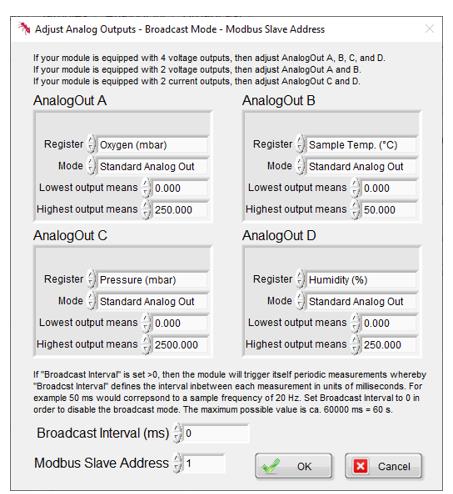
- Выход аналогового выхода зависит от устройства. В бывшемampниже, AnalogOutA предлагает томtagвыходной сигнал от 0 до 2500 мВ. Нажмите «Сохранить все во Flash», чтобы сохранить настройки.

Примечание: Соответствующие значения минимального и максимального выходов всегда находятся в единицах выбранного значения. Значение в бывшейampКак показано выше, 0 мВ соответствует 0° dphi, а 2500 мВ соответствует 250° dphi.
Передатчик AquapHOx
- Чтобы войти в настройки аналогового выхода, закройте программное обеспечение Pyro Developer Tool. Окно настроек откроется автоматически.
- Это устройство оснащено 2 том.tagэлектронные/токовые аналоговые выходы. При использовании выхода 0–5 В отрегулируйте аналоговые выходы A и B. При использовании выхода 4–20 мА отрегулируйте аналоговые выходы C и C.
- Выход аналогового выхода зависит от устройства. В бывшемampниже, AnalogOutA предлагает томtagвыходной сигнал от 0 до 2500 мВ.
- Во время работы в широковещательном режиме результаты измерений могут быть считаны, например, с помощью аналогового регистратора данных с аналогового выхода. По умолчанию режим вещания отключен:
- Интервал вещания [мс] установлен на 0. При изменении этого параметра режим вещания активируется автоматически.
РАСШИРЕННЫЕ НАСТРОЙКИ
Расширенные настройки содержат регистры настроек, регистры калибровки и настройки аналогового выхода и режима вещания. Чтобы ввести эти настройки, перейдите в раздел «Дополнительно» в главном окне и выберите соответствующий регистр настроек.
Изменение настроек
- В регистрах настроек хранятся настройки, определенные кодом датчика. Так же в окне настроек можно изменить интенсивность светодиода, детектора. ampификация и
- Продолжительность вспышки светодиода. В реестре настроек среды можно выбрать датчик температуры для автоматической температурной компенсации. Дополнительные регистры включают более расширенные настройки и настройки внешнего датчика температуры, напримерampвзял датчик температуры Pt100. Изменения в регистрах настроек повлияют на сигнал датчика.
- Не меняйте эти значения, если сигнала вашего датчика достаточно. Если вы измените регистры настроек, выполните повторную калибровку перед использованием датчика для измерений.
- После настройки настроек важно сохранить эти новые настройки во внутренней флэш-памяти устройства. Нажмите «Сохранить все во Flash», чтобы сделать эти изменения постоянными даже после выключения и включения питания.
- В новых версиях программного обеспечения режим трансляции можно настроить вместе с настройками датчика.

Изменение заводской калибровки
- Кислород
В журнале калибровки указаны заводские калибровочные коэффициенты. Эти коэффициенты (F, фиксированный f, m, фиксированный Ksv, kt, tt, mt и Tofs) являются конкретными константами для индикаторов REDFLASH и автоматически корректируются для выбранного типа датчика в коде датчика. Настоятельно рекомендуется изменять эти параметры только после связи с PyroScience. - pH
Что касается кислорода, заводские калибровочные коэффициенты для pH указаны в реестре калибровки и автоматически корректируются для выбранного типа датчика в коде датчика (например, SA, SB, XA, XB). - Температура
Заводские калибровочные коэффициенты оптической температуры указаны в регистрах калибровки. Эти коэффициенты являются конкретными константами и автоматически корректируются для выбранного типа датчика в коде датчика.
Изменение заводской калибровки
- Перед изменением калибровочных коэффициентов убедитесь, что отображается правильный канал измерения (важно для многоканального прибора FireSting-PRO).
- Нажмите «Читать регистры», чтобы увидеть текущие калибровочные коэффициенты.
- Настройте параметры
- Нажмите «Сохранить все во Flash», чтобы сделать эти изменения постоянными даже после выключения и включения питания.
Важный: Можно настроить только регистр калибровки, соответствующий выбранному аналиту.
Фоновая компенсация
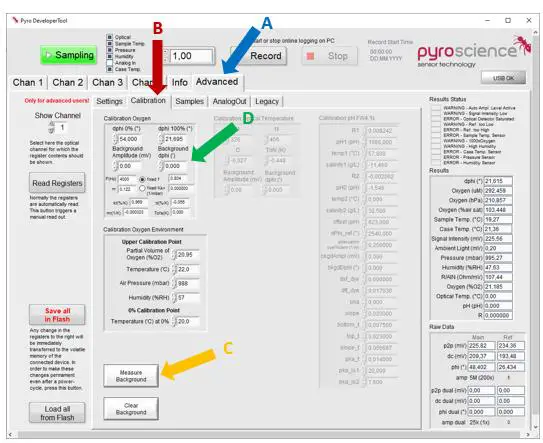
- Нажмите на регистр «Дополнительно» (A), а затем на «Калибровка» (B).
- Если вы используете оптическое волокно длиной 1, 2 или 4 метра, введите эти значения в соответствующее окно (C).
| Длина волокна | Фон Ampвысота (мВ) | Фон dPhi (°) |
| АквапХОкс PHCAP | 0.044 | 0 |
| 2-5 см (ПИКО) | 0.082 | 0 |
| 1м (ПИКО) | 0.584 | 0 |
| Волокно длиной 1 м для APHOx или FireSting | 0.584 | 0 |
| Волокно длиной 2 м для APHOx или FireSting | 0.900 | 0 |
| Волокно длиной 4 м для APHOx или FireSting | 1.299 | 0 |
Ручная компенсация фона
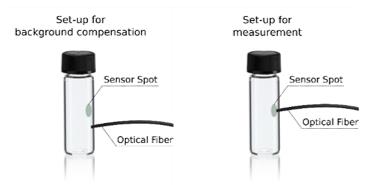
Если вы измеряете пятно датчика с помощью голого волокна (SPFIB), вы также можете выполнить ручную компенсацию фона. Убедитесь, что ваше волокно/стержень подключено к устройству, но НЕ подключено к датчику.
- Нажмите «Измерить фон» (D), чтобы вручную измерить фон люминесценции.
Sampле
Графическое представление синусоидально модулированного возбуждающего света и излучаемого света. Фазовый сдвиг между светом возбуждения и излучения виден на графическом изображении.
Дополнительные устаревшие данные file
- Дополнительные данные file будет записано, если включить устаревшие данные File (А) включен. Дополнительные данные file это .tex file который напоминает формат устаревшего программного обеспечения для регистрации Pyro Oxygen Logger. Для идентификации доп. file после записи данные file имя включает ключевое слово «наследие».
- Генерация дополнительных устаревших данных file поддерживается только для датчиков кислорода. Выберите в Legacy Oxygen Unit (B) кислородную единицу, которую необходимо сохранить в дополнительных устаревших данных. file.
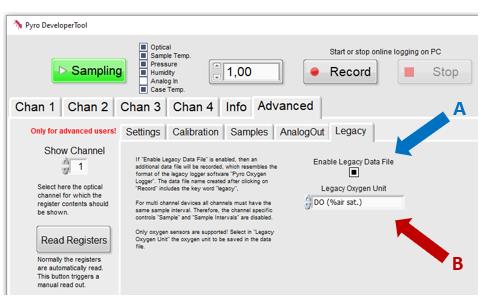
Примечание. Для многоканальных устройств все каналы должны иметь одинаковые значения.ampле интервал.
ПРЕДУПРЕЖДЕНИЯ И ОШИБКИ
Предупреждения отображаются в правом верхнем углу главного окна измерений Pyro Developer Tool.
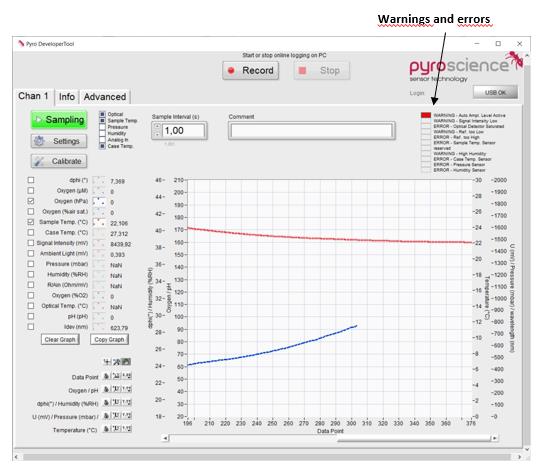
| Предупреждение или ошибка | Описание | Что делать ? |
| Авто Ampл. Уровень активен |
|
|
| Низкая интенсивность сигнала | Интенсивность датчика низкая. Повышенный шум в показаниях датчиков. | Для бесконтактных датчиков: проверьте соединение между волокном и датчиком. Альтернативно, измените интенсивность светодиода в дополнительных настройках. |
| ВАЖНЫЙ: для этого требуется новая калибровка датчика. | ||
| Оптический детектор насыщенный | Детектор устройства насыщен из-за слишком сильного окружающего освещения. | Уменьшение окружающего света (например, lamp, солнечный свет) рекомендуется. Или уменьшите интенсивность светодиода и/или детектора. ampификация (см. Настройки). ВАЖНО: для этого требуется новая калибровка датчика! |
| Ссылка. слишком низкий | Низкая интенсивность опорного сигнала (<20 мВ). Повышенный шум при считывании оптических датчиков. | Контакт info@pyroscience.com для поддержки |
| Ссылка. слишком высокий | Слишком высокий опорный сигнал (>2400 мВ). Это может оказать сильное негативное влияние на точность показаний датчика. | Контакт info@pyroscience.com для поддержки |
| Sampле Темп. Датчик | Отказ сampдатчик температуры (Pt100). | Подключите датчик температуры Pt100 к разъему Pt100. Если датчик уже подключен, возможно, он неисправен и его необходимо заменить. |
| Темп. корпуса. Датчик | Выход из строя датчика температуры корпуса. | Контакт info@pyroscience.com для поддержки |
| Датчик давления | Выход из строя датчика давления. | Контакт info@pyroscience.com для поддержки |
| Датчик влажности | Выход из строя датчика влажности. | Контакт info@pyroscience.com для поддержки |
ПРАВИЛА БЕЗОПАСНОСТИ
- В случае возникновения проблем или повреждений отключите устройство и пометьте его, чтобы предотвратить дальнейшее использование! Обратитесь за советом в PyroScience! Внутри устройства нет обслуживаемых деталей. Обратите внимание: вскрытие корпуса приведет к аннулированию гарантии!
- Соблюдайте соответствующие законы и рекомендации по обеспечению безопасности в лаборатории, такие как директивы ЕЭС по законодательству об охране труда, национальное законодательство по охране труда, правила техники безопасности для предотвращения несчастных случаев и паспорта безопасности производителей химикатов, используемых во время измерений, и буферных капсул PyroScience.
- Обращайтесь с датчиками осторожно, особенно после снятия защитного колпачка! Не допускайте механического воздействия на хрупкий чувствительный наконечник! Избегайте сильного изгиба оптоволоконного кабеля! Предотвратите травмы с помощью игольчатых датчиков!
- Датчики не предназначены для медицинских, аэрокосмических или военных целей, а также для любых других критически важных с точки зрения безопасности применений. Их нельзя использовать для лечения людей; не для исследования in vivo на людях, не для диагностики человека или каких-либо терапевтических целей. Датчики не должны подвергаться прямому контакту с пищевыми продуктами, предназначенными для потребления человеком.
- Устройство и датчики должны использоваться в лаборатории только квалифицированным персоналом, соблюдая инструкции пользователя и правила техники безопасности, указанные в руководстве.
- Держите датчики и устройство в недоступном для детей месте!
КОНТАКТ
- PyroScience GmbH Kackertstr. 1152072 Ахен, Германия
- Тел: + 49 (0) 241 5183 2210
- Факс: +49 (0)241 5183 2299
- info@pyroscience.com
- www.pyroscience.com
- www.pyroscience.com
- PyroScience GmbH Kackertstr. 11 52072 Ахен Германия
- Тел: + 49 (0) 241 5183 2210
- Факс: +49 (0)241 5183 2299
- info@pyroscience.com
- www.pyroscience.com
Документы/Ресурсы
 |
Pyroscience Pyro Developer Tool Программное обеспечение для регистрации [pdf] Руководство пользователя Программное обеспечение Pyro Developer Tool Logger, Программное обеспечение Developer Tool Logger, Программное обеспечение Logger, Программное обеспечение |


