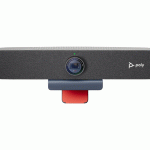
Руководство пользователя видеобара poly P5

Получение помощи
Для получения дополнительных сведений об установке, настройке и администрировании продуктов или услуг Poly / Polycom перейдите в службу поддержки Polycom.
Plantronics, Inc. (Poly - ранее Plantronics и Polycom) 345 Encinal Street Санта-Крус, Калифорния 95060
© 2021 Plantronics, Inc. Все права защищены. Poly, дизайн пропеллера и логотип Poly являются товарными знаками Plantronics, Inc. Все остальные товарные знаки являются собственностью соответствующих владельцев.
Прежде чем начать
Темы:
- Аудитория, цель и требуемые навыки
- Связанные ресурсы Poly и партнеров
В этом руководстве описывается, как использовать Poly Studio P5. webcam и персональной видеопанелью Poly Studio P15.
Аудитория, цель и требуемые навыки
Это руководство предназначено для начинающих пользователей, а также пользователей среднего и продвинутого уровней, которые хотят узнать больше о функциях, доступных на их устройствах Poly Studio P Series.
Вы можете использовать функции, описанные в этом руководстве, без установки Lens Desktop на подключенном компьютере.
Связанные ресурсы Poly и партнеров
Информацию об этом продукте можно найти на следующих сайтах.
- Центр онлайн-поддержки Poly — это точка доступа к онлайн-информации о поддержке продуктов, услуг и решений, включая видеоуроки, документы и программное обеспечение, базу знаний, обсуждения сообщества, университет Poly и дополнительные услуги.
- Библиотека документов Poly предоставляет вспомогательную документацию для активных продуктов, услуг и решений. Документация отображается в адаптивном формате HTML5, чтобы вы могли легко получить к ней доступ.
и view установка, настройка или администрирование контента с любого онлайн-устройства. - Сообщество Poly предоставляет доступ к последней информации о разработчиках и поддержке. Создайте учетную запись, чтобы получить доступ к персоналу службы поддержки Poly и участвовать в форумах разработчиков и поддержки. Вы можете
находите самую свежую информацию об оборудовании, программном обеспечении и партнерских решениях, делитесь идеями и решайте проблемы с коллегами. - Poly Partner Network — это программа, в рамках которой торговые посредники, дистрибьюторы, поставщики решений и поставщики унифицированных коммуникаций предоставляют ценные бизнес-решения, отвечающие насущным потребностям клиентов, облегчая личное общение с приложениями и устройствами, которые вы используете. ежедневно.
- Услуги Poly помогут вашему бизнесу добиться успеха и получить максимальную отдачу от ваших инвестиций благодаря преимуществам совместной работы.
политика конфиденциальности
Продукты и услуги Poly обрабатывают данные клиентов в соответствии с Политикой конфиденциальности Poly.
Пожалуйста, направляйте комментарии или вопросы по адресу Privacy@poly.com
Начиная
Темы:
- Оборудование Poly Studio P5 завершеноview
- Оборудование Poly Studio P15 завершеноview
- Используйте шторку конфиденциальности для устройств серии P Poly Studio
- Требования к компьютеру и кабелю
- Светодиодные индикаторы состояния
- Основные советы для отличных видеоконференций
- Дополнительные советы для отличных видеоконференций
- Возможности доступности
Прежде чем использовать устройство, ознакомьтесь с его функциями.
Оборудование Poly Studio P5 завершеноview
На следующих рисунках показаны характеристики оборудования Poly Studio P5. webкулачок. В таблице перечислены все функции, пронумерованные на рисунках.

Описание функций Poly Studio P5
| Ref. Число | Особенность | Описание функции |
| 1 | Камера | Камера с защитной шторкой, которую можно открывать или закрывать вручную |
| 2 | Clamp точка крепления | Точка крепления камеры clamp |
Системный порт

Описание порта Poly Studio P5
| Ref. Число | Описание порта |
| 1 | порт USB-A |
На следующих рисунках показаны аппаратные функции персональной видеопанели Poly Studio P15. В таблице перечислены все функции, пронумерованные на рисунках.

Описание функций Poly Studio P15
| Ref. Число | Особенность | Описание функции |
| 1 | Камера | Камера с защитной шторкой, которую можно открывать или закрывать вручную |
| 2 | Светодиодный индикатор | Указывает на статус личной панели видео |
| 3 | Спикер | Аудиовыход |
| 4 | Микрофоны | Микрофоны, записывающие звук |
Используйте шторку конфиденциальности для устройств серии P Poly Studio
Ваше устройство Poly Studio серии P имеет встроенную физическую крышку, которая закрывает объектив камеры, чтобы защитить вашу конфиденциальность.
Процедура
Выполните одно из следующих действий:
- Поверните кольцо защитной шторки против часовой стрелки, чтобы открыть шторку.
- Поверните кольцо защитной шторки по часовой стрелке, чтобы закрыть шторку.
Рисунок 1: Poly Studio P5

Рисунок 2: Poly Studio P15

Требования к компьютеру и кабелю
Убедитесь, что ваш компьютер и USB-кабель соответствуют следующим требованиям для использования устройства серии Poly Studio P в качестве камеры и аудиоаксессуара.
На вашем компьютере должна быть установлена одна из следующих операционных систем:
- Виндовс 10
- macOS версий 10.15 и 11
Устройства серии Poly Studio P поддерживают только USB-кабель, входящий в комплект поставки вашей системы.
Обратите внимание на следующие ограничения для USB-подключений:
- Использование кабеля USB-C к USB-C стороннего производителя может повлиять на производительность устройства или ваше устройство может вообще не работать.
- Использование стороннего адаптера USB-C - USB-A может повлиять на качество видео.
- Подключение устройства к порту USB 2.1 или 2.0 может помешать вам получать полное 4K-видео с вашей персональной видеопанели Poly Studio P15.
Светодиодные индикаторы состояния
На вашем устройстве есть светодиодный индикатор над камерой, который поможет вам понять поведение устройства. В следующей таблице перечислены все индикаторы и связанные с ними состояния.
Состояние светодиодных индикаторов Basic Poly Studio P5 и Poly Studio P15
| Индикатор | Статус |
| Сплошной белый | Устройство включено, заслонка открыта, устройство находится в режиме ожидания |
| Пульсирующий белый | Выполняется инициализация загрузки |
| Сплошной зеленый | Для видеозвонков камера активна (используется или отображается локальное видео заранее.view вне разговора) микрофон активен |
| Мигающий зеленый | Мигает дважды, показывая, что камера выключена, микрофон активен. |
| Пульсирующий янтарь | Выполняется обновление прошивки |
| Сплошной красный | Приглушенный микрофон |
Основные советы для отличных видеоконференций
Воспользуйтесь следующими основными советами и рекомендациями, чтобы улучшить или улучшить ваши впечатления от видеоконференций.
- Установите и расположите камеру так, чтобы ваши глаза находились на уровне верхней трети экрана, а ваше лицо отображалось в средней области видеопотока.

- Избегайте ношения ярких цветов, полностью светлой или полностью темной одежды или очень ярких узоров, таких как мелкая клетка или узкие полоски. Лучше всего на экране смотрятся светлые пастельные тона и приглушенные цвета.
- Предварительноview свой видеопоток, прежде чем присоединиться к собранию, чтобы убедиться, что на вашем лице нет теней и что настройки камеры настроены правильно.
- Говорите своим обычным голосом.
Дополнительные советы для отличных видеоконференций
Воспользуйтесь следующими расширенными советами и рекомендациями, чтобы улучшить ваши впечатления от видеоконференций.
Расположение камеры и людей
- Постарайтесь не слишком много ерзать, особенно если вы единственный в кадре.
- Включите всех людей в комнату (если возможно) или представьте всех в комнате в начале собрания.

- Держите view сосредоточены на людях, а не на фоне или обстановке комнаты.
- В офисе установите камеру под подходящим углом и рассмотрите возможность отключения функции отслеживания, чтобы не улавливать потенциальных отвлекающих факторов в вашем видео (например,ampле, других людей, домашних животных или телевизоров).
Одежда, предметы интерьера и фоны
- Во избежание сбоев исключите из камеры следующее view: источники света, столы, стулья, стены, декоративные элементы и пол.
- Чтобы избежать забавных эффектов, носите одежду, которая контрастирует с фоном, а не сливается с ним, и убедитесь, что ничто на заднем фоне не торчит из чьей-либо головы.
- Избегайте глянцевых столешниц, ярких цветов или яркой текстуры дерева в комнате. Наилучший цвет поверхности стола - матовая гладкая поверхность нейтрального серого цвета.
- Стена, окрашенная в светло-серый цвет с оттенком синего, лучше всего подходит в качестве фона. В системах видеоконференцсвязи для обработки видео используется эталонное изображение серого или синего цвета, поэтому фон этого цвета помогает улучшить качество отправляемого видео.
- Старайтесь, чтобы интерактивные доски для сухого стирания не попадали в поле зрения камеры. view. Имейте в виду, что другие участники собрания могут видеть то, что написано на досках.
Освещение
- Закройте окна шторами, шторами или жалюзи. Дневной свет является переменным источником света и может конфликтовать с внутренним освещением комнаты.
- Яркое освещение увеличивает диапазон объектов в фокусе, но неподходящее прямое освещение может сделать вас резким или мрачным. Poly рекомендует использовать непрямое флуоресцентное освещение при средней нейтральной цветовой температуре (от 3600 K до 4500 K). Вы можете найти цветовую температуру вашего освещения на упаковке.
Аудио и шум
- Отключите звук, когда вы молчите или перед перемещением аудиоустройства.
- Держите окна и двери закрытыми, чтобы свести к минимуму нежелательные шумы.
- Закройте окна шторами и шторами. Стекло из оконных стекол может вызвать проблемы с акустикой из-за отражения.
- На Poly Studio P15 Poly NoiseBlockAI помогает микрофону устранять нежелательные шумы, улавливая ваш голос. Если вы не используете технологию Poly NoiseBlock, примите во внимание следующие дополнительные предложения по звуку:
- Не закрывайте микрофон бумагами или другими предметами.
- Не стучите по столу и не шуршите бумагами.
- Не набирайте текст при включенном микрофоне.
Возможности доступности
Продукты Poly включают ряд функций для пользователей с ограниченными возможностями.
Глухие или слабослышащие пользователи
В вашем устройстве предусмотрены специальные возможности для использования системой глухими или слабослышащими пользователями.
В следующей таблице перечислены специальные возможности для глухих или слабослышащих пользователей.
Специальные возможности для глухих или слабослышащих пользователей
| Функция доступности | Описание |
| Индикаторы состояния | Устройство отображает информацию о состоянии с помощью поведения и цветов светодиодных индикаторов. |
Слепые, слабовидящие или слабовидящие пользователи
В вашем устройстве есть специальные возможности для слепых, слабовидящих или слабовидящих пользователей.
В следующей таблице перечислены специальные возможности для слепых, слабовидящих или слабовидящих пользователей.
Специальные возможности для слепых, слабовидящих или слабовидящих пользователей
| Функция доступности | Описание |
| Отключение и включение звука | На Poly Studio P15 раздается звуковой сигнал при отключении и включении звука при вызовах. |
| Звуковые сигналы включения и выключения | На Poly Studio P15 раздается звуковой сигнал при включении и выключении устройства. |
Пользователи с ограниченной подвижностью
В вашем устройстве есть специальные возможности, позволяющие пользователям с ограниченными физическими возможностями использовать различные функции устройства.
В следующей таблице перечислены специальные возможности для пользователей с ограниченной подвижностью.
Специальные возможности для пользователей с ограниченной подвижностью
| Функция доступности | Описание |
| Встроенный динамик и микрофон | Ваш Poly Studio P15 имеет встроенный динамик и микрофон, что позволяет вам слышать звук и говорить без использования гарнитуры. Ваш Poly Studio P5 имеет встроенный микрофон, который позволяет вам говорить без использования гарнитуры. |
Использование устройства Poly Studio серии P
Темы:
- Функции устройства Poly Studio серии P по умолчанию
- Загрузите и установите приложение Poly Lens Desktop
- Установите устройство серии Poly P в качестве аудио- и видеоустройства по умолчанию
- Перезагрузите устройство.
- Заводские настройки Poly Studio P15
- Заводское восстановление Poly Studio P15
- Обновление прошивки
Подключите устройство Poly Studio P Series к компьютеру с помощью прилагаемого USB-кабеля.
После подключения устройства вы можете начать использовать Poly Studio P Series. webкамера или личная видеопанель.
Функции устройства Poly Studio серии P по умолчанию
Некоторые функции включены по умолчанию на вашем устройстве. Вы можете изменить или отключить некоторые из этих функций с помощью приложения Poly Lens Desktop.
Возможности Poly Studio P5
По умолчанию включены следующие функции:
- Активное подавление эха
- Автофокус камеры
Возможности Poly Studio P15
По умолчанию включены следующие функции:
- Активное подавление эха
- Poly NoiseBlockAI по переданному и полученному аудио
- Автоматическое групповое слежение за камерой и кадрирование
Загрузите и установите приложение Poly Lens Desktop
Загрузите настольное приложение Poly Lens, чтобы получить доступ к параметрам конфигурации и функциям для ваших устройств Poly Studio P Series.
Информацию об использовании вашего устройства с Poly Lens Desktop см. В Руководстве пользователя настольного приложения Poly Lens.
Процедура
- Перейдите на страницу продукта приложения Poly Lens.
- Выберите подходящую загрузку для вашей операционной системы.
- Следуйте инструкциям по установке на экране.
Установите устройство серии Poly P в качестве аудио- и видеоустройства по умолчанию
Когда вы используете Poly Studio P Series webcam или персональной видеопанели с поддерживаемым приложением для видеозвонков, вам может потребоваться установить устройство в качестве аудио- и видеоустройства по умолчанию для вашего приложения.
Ниже приводится общая процедура, к которой вы можете обратиться. В вашем приложении могут использоваться другие термины или категории.
Процедура
- Перейдите в настройки приложения для конференц-связи.
- Найдите аудиоустройство и видеоустройство.
- Выберите свое устройство Poly Studio P Series в качестве устройства для каждой категории.
Перезагрузите устройство.
Если у вас возникнут проблемы с вашим устройством, вы можете попробовать его перезапустить.
Процедура
Выполните одно из следующих действий:
- Poly Studio P5 - отсоедините USB-кабель от компьютера и снова подключите его к компьютеру.
- Poly Studio P15 - отключите кабель питания от устройства и снова подключите его к устройству.
Устройство выключится и перезапустится после того, как вы снова его подключите. Возможно, вам придется повторно выбрать устройство в качестве аудио- и видеоустройства по умолчанию для программного обеспечения для конференц-связи.
Заводские настройки Poly Studio P15
Вы можете сбросить персональную видеопанель Poly Studio P15 до заводских настроек.
Предупреждение: Ваша личная видеопанель стирает все пользовательские данные и настройки.
Процедура
- Отключите USB-C от Poly Studio P15.
- Найдите отверстие для сброса в нижней части устройства.
- С помощью скрепки нажмите и удерживайте кнопку сброса.
- Когда светодиодный индикатор загорится желтым, перестаньте нажимать кнопку сброса.
Восстановление заводских настроек завершено после того, как мигающий белый светодиод погаснет и раздастся звуковой сигнал. - Снова подключите кабель USB-C к устройству.
Заводское восстановление Poly Studio P15
Восстановите заводские настройки персональной видеопанели Poly Studio P15, чтобы устранить возможные проблемы или если ваше устройство не отвечает.
Предупреждение: При восстановлении заводских настроек полностью стирается флэш-память системы и на вашем устройстве восстанавливается заводская версия программного обеспечения.
Процедура
- Отключите питание от вашего устройства.
- Вставьте выпрямленную канцелярскую скрепку через отверстие для восстановления заводских настроек в нижней части устройства Poly Studio P15, чтобы нажать кнопку восстановления.
- Удерживая кнопку восстановления со скрепкой, снова подключите источник питания, чтобы включить систему.
- Продолжайте удерживать кнопку восстановления в течение 3 секунд.
Светодиод устройства мигает желтым, пока не будет завершено восстановление заводских настроек.
Обновите прошивку до последней версии после восстановления заводских настроек.
Обновление прошивки
Ваше устройство может автоматически загружать обновления прошивки через обновления Microsoft Windows или вручную с помощью приложения Poly Lens Desktop.
Примечание: MacOS не поддерживает автоматические обновления, и для обновления необходимо использовать приложение Poly Lens Desktop.
Для получения дополнительной информации об обновлении вашего устройства см. Руководство пользователя настольного приложения Poly Lens.
Документы/Ресурсы
 |
поли P5 видео панель [pdf] Руководство пользователя P15, P5, видеобар, видеобар P5 |