

МИКРОЧИП макс.View Руководство пользователя Storage Manager для контроллеров Adaptec Smart Storage
Технические характеристики:
- Название продукта: максView Менеджер по хранению
- Номер модели: ДС00004219Г
- Совместимость: Интеллектуальные контроллеры хранения данных Microchip (SmartRAID/SmartHBA/SmartIOC/SmartROC)
- Платформа: Браузерное программное обеспечение для Windows и Linux.
Информация о продукте
максView Storage Manager — это программное приложение на основе браузера, предназначенное для помощи пользователям в создании пространств хранения с использованием интеллектуальных контроллеров хранения данных Microchip, дисковых накопителей и корпусов. Это позволяет пользователям эффективно управлять хранящимися данными независимо от того, установлен ли у них один контроллер на сервере или несколько контроллеров, серверов и корпусов.
Основные характеристики:
- Создавайте и управляйте хранилищем с прямым подключением
- Поддерживает различные интеллектуальные контроллеры хранения данных Microchip.
- Браузерный интерфейс для простоты доступа
- Позволяет настраивать места хранения и управлять данными.
Инструкции по применению продукта
1. Установка:
Чтобы начать использовать макс.View Диспетчер хранилища, выполните следующие действия:
- Скачать приложение с официального сайта webсайт.
- Запустите установщик и следуйте инструкциям на экране, чтобы завершить установку.
- Запустите приложение, используя предпочитаемый вами web браузер.
2. Помещение для хранения вещей:
Чтобы создать пространство для хранения, используя maxView Менеджер склада:
- Войдите в приложение под своими учетными данными.
- Выберите вариант создания нового места для хранения.
- Следуйте инструкциям, чтобы добавить контроллеры Smart Storage, диски и корпуса.
- Настройте пространство для хранения в соответствии с вашими требованиями.
3. Управление данными:
Чтобы управлять сохраненными данными с помощью MaxView Менеджер склада:
- Выберите пространство хранения, которым вы хотите управлять.
- View и при необходимости измените настройки данных.
- Выполняйте резервное копирование, восстановление данных или любые другие задачи управления через интерфейс.
Часто задаваемые вопросы
- В: Могу ли я использовать макс.View Storage Manager с RAID-контроллерами Adaptec Series 8?
- A: Нет, МаксView Storage Manager специально разработан для использования с интеллектуальными контроллерами хранения данных Microchip (SmartRAID/SmartHBA/SmartIOC/SmartROC).
- Вопрос: Макс?View Диспетчер хранилища совместим с операционными системами Mac?
- A: Нет, МаксView Storage Manager в настоящее время совместим только с платформами Windows и Linux.
«`
максViewРуководство пользователя TM Storage Manager для контроллеров Adaptec® Smart Storage
Руководство пользователя
© 2023 Microchip Technology Inc. и ее дочерние компании
Руководство пользователя
© 2023 Microchip Technology Inc. и ее дочерние компании
ДС00004219G – 5
Об этом руководстве
1. Об этом руководстве
максViewTM Storage Manager — это программное приложение на основе браузера, которое помогает вам создать пространство хранения с использованием контроллеров Microchip Smart Storage, дисковых накопителей и корпусов, а затем управлять хранящимися данными независимо от того, установлен ли у вас один контроллер на сервере или несколько контроллеров. серверы и корпуса.
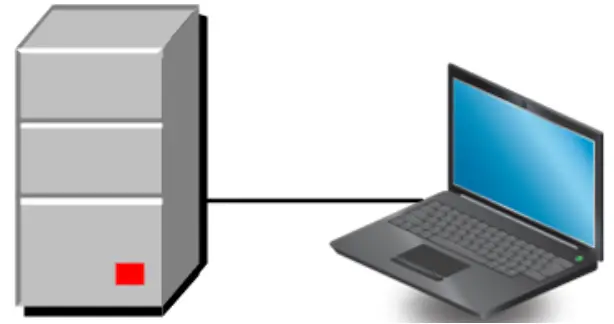
В этом руководстве описывается, как установить и использовать max.View Storage Manager для создания и управления хранилищем с прямым подключением; то есть хранилище, в котором контроллер и дисководы находятся внутри компьютера, обращающегося к ним, или напрямую подключены к нему, аналогично базовым конфигурациям, показанным на рисунках ниже.
Примечание. В этом руководстве основное внимание уделяется использованию макс.View Диспетчер хранилища с интеллектуальными контроллерами хранения данных Microchip (SmartRAID/SmartHBA/SmartIOC/SmartROC). Для получения информации об использовании макс.View Storage Manager с RAID-контроллерами Adaptec Series 8 (устаревшие версии), см. 1.3. Как найти дополнительную информацию.
Сервер с контроллером Smart Storage и дисками
Максимальная работа системыView Менеджер по хранению
Сетевое подключение
Сервер с контроллером Smart Storage и дисками
Максимальная работа системыView Сервер с контроллером Smart Storage Шкафы для хранения данных с
Менеджер по хранению
беговой максимумView Диски Storage Manager установлены
1.1 Что вам нужно знать перед началом работы
Это руководство написано для специалистов по хранению данных и ИТ-специалистов, которые хотят создать место для хранения своих онлайн-данных. Вы должны быть знакомы с компьютерным оборудованием, администрированием операционной системы и технологией избыточного массива независимых дисков (RAID).
Если вы используете макс.View Storage Manager как часть сложной системы хранения данных с несколькими серверами, корпусами и интеллектуальными контроллерами хранения данных Microchip, вы должны быть знакомы с сетевым администрированием, иметь знания о локальных сетях (знания о сетях хранения данных (SAN) не требуются) и быть знакомым с технологией ввода-вывода (I/O) устройств хранения данных в вашей сети, например Serial ATA (SATA) или Serial Attached SCSI (SAS).
1.2 Терминология, используемая в этом руководстве
Поскольку в этом руководстве представлена информация, которую можно использовать для управления несколькими интеллектуальными контроллерами хранения данных Microchip в различных конфигурациях, общий термин «пространство для хранения данных» используется для обозначения контроллеров, дисковых накопителей и систем, управляемых с максимальной скоростью.View Менеджер хранилища.
В целях повышения эффективности термин «компонент» или «компоненты» используется при общем обращении к физическим и виртуальным частям вашего пространства хранения, таким как системы, дисковые накопители, контроллеры и логические диски.
Руководство пользователя
© 2023 Microchip Technology Inc. и ее дочерние компании
ДС00004219G – 6
Об этом руководстве
Многие термины и понятия, упомянутые в этом руководстве, известны пользователям компьютеров под разными названиями. В этом руководстве используется следующая терминология:
· Контроллер (также известный как адаптер, плата или карта ввода-вывода)
· Дисковод (также известный как жёсткий диск, жёсткий диск или жёсткий диск)
· Твердотельный накопитель (также известный как SSD или невращающийся носитель данных)
· Логический диск (также известный как логическое устройство)
· Массив (также известный как пул хранения или контейнер)
· Система (также известная как сервер, рабочая станция или компьютер)
· Корпус (также известный как корпус для хранения данных или корпус дискового накопителя)
1.3 Как найти дополнительную информацию
Дополнительную информацию о контроллере Microchip Smart Storage Controller, программном обеспечении управления и утилитах можно найти в этих документах, доступных для загрузки на start.adaptec.com и на портале клиентов Microchip по адресу www.microchip.com/wwwregister/default.aspx:
· Руководство по установке и использованию SmartIOC 2100/SmartROC 3100, Руководство по установке и использованию SmartIOC 2000 – описывает, как установить драйверы и настроить контроллер SmartIOC/SmartROC для первоначального использования.
· Руководство пользователя утилиты командной строки ARCCONF для контроллеров Smart Storage, Руководство пользователя утилиты командной строки SmartIOC 2000 – описывает, как использовать утилиту ARCCONF для выполнения задач настройки RAID и управления хранилищем из интерактивной командной строки.
· Примечания к выпуску программного обеспечения/микропрограммы SmartIOC 2100/SmartROC 3100, Примечания к выпуску программного обеспечения/микропрограммы SmartIOC 2000 – содержит информацию о драйверах, встроенном ПО и пакете выпуска, а также об известных проблемах.
· README: макс.View Диспетчер хранилища и утилита командной строки ARCCONF. Предоставляет информацию о продукте, примечания по установке и известные проблемы для максимальногоView Диспетчер хранилища и утилита командной строки ARCCONF.
· Установка и руководство пользователя адаптеров главной шины Microchip Adaptec® SmartRAID серий SmartRAID 3100 и SmartHBA 2100. Описано, как установить драйверы и настроить адаптер главной шины серии SmartRAID 3100 или SmartHBA 2100.
· Примечания к выпуску программного обеспечения/микропрограммы HBA 1100 — содержит информацию о драйверах, микропрограммах и выпускаемых пакетах, а также об известных проблемах.
· Примечания к выпуску программного обеспечения/микропрограммы SmartHBA 2100 и SmartRAID 3100 — содержит информацию о драйверах, микропрограммном обеспечении и пакете выпуска, а также об известных проблемах.
Для получения информации об использовании макс.View Storage Manager с RAID-контроллерами Microchip Adaptec Series 8 (устаревшие версии), см. макс.View Руководство пользователя Storage Manager для контроллеров Adaptec ARC (CDP-00285-06-A).
Руководство пользователя
© 2023 Microchip Technology Inc. и ее дочерние компании
ДС00004219G – 7
Знакомство с МаксомView Менеджер по хранению
2.
2.1
2.2
2.2.1 2.2.2
2.3
Знакомство с МаксомView Менеджер по хранению
В этом разделе представлены максимальныеView Программное обеспечение Storage Manager объясняет концепцию «пространства для хранения» и предоставляет контрольный список задач для начала работы.
Начиная
В первой части данного руководства представлена информация, необходимая для установки, запуска и начала использования Max.View Менеджер склада. Выполните следующие общие шаги:
Шаг 1. Ознакомьтесь с программными компонентами max.View Менеджер хранилища, повторноview системные требования и изучите конфигурациюampфайлы, иллюстрирующие, как создавать и расширять пространство хранения (описано в оставшейся части этой главы).
Шаг 2. Установите макс.View Storage Manager на каждой системе, которая будет частью вашего дискового пространства (см. 3. Установка макс.View Менеджер хранилища).
Шаг 3: Начните макс.View Storage Manager и изучите его графический интерфейс пользователя (см. 4. Изучение макс.View Менеджер хранилища).
Шаг 4. Создайте пространство для хранения (см. раздел 5. Создание места для хранения).
О максеView Менеджер по хранению
максView Storage Manager — это программное приложение на основе браузера, которое помогает вам создать пространство для хранения ваших данных с использованием RAID-контроллеров Microchip, дисковых накопителей, твердотельных накопителей (SSD) и корпусов.
С макс.View Storage Manager позволяет группировать диски в массивы и логические диски, а также создавать резервные системы для защиты данных и повышения производительности системы. Вы также можете использовать Макс.View Storage Manager для мониторинга и обслуживания всех контроллеров, корпусов и дисков в вашем хранилище из одного места.
Макс.View Графический интерфейс Storage Manager, или графический интерфейс пользователя, работает на большинстве современных Web браузеры (список поддерживаемых браузеров см. в разделе 2.4. Поддержка браузеров). Программный стек, включающий Web сервер, а сервер Redfish позволяет макс.View Storage Manager для связи с контроллерами вашего хранилища и координации действий в вашей системе.
Гибкая модель установки позволяет устанавливать все программные компоненты на одном компьютере или распределять компоненты по разным машинам в сети с максимальной производительностью.View Графический интерфейс диспетчера хранилища и Web сервер на одной машине и сервер Redfish на других.
О максеView Редфиш Сервер
Макс.View Redfish Server — это экземпляр Nodejs. В системах Windows и Linux сервер Redfish управляет оборудованием, которое контролирует контроллеры в вашей системе и предоставляет максимальные уведомления.View Менеджер склада. Макс.View Redfish Server устанавливается автоматически с максимальнымView Менеджер хранилища.
О максеView Менеджер по хранению Web Сервер
Макс.View Менеджер по хранению Web Сервер — это экземпляр контейнера сервлетов Apache Tomcat с открытым исходным кодом. Он работает на максимумеView Менеджер по хранению Web приложение и максимально обслуживает статический и динамический контент.View Графический интерфейс диспетчера хранилища. Макс.View Менеджер по хранению Web Сервер устанавливается автоматически с максимальнымView Графический интерфейс диспетчера хранилища.
Системные требования
Чтобы установить макс.View Storage Manager, каждая система в вашем хранилище должна соответствовать следующим требованиям:
· Компьютер, совместимый с ПК, с процессором Intel Pentium или эквивалентным
Руководство пользователя
© 2023 Microchip Technology Inc. и ее дочерние компании
ДС00004219G – 8
2.4
2.5
2.5.1
Знакомство с МаксомView Менеджер по хранению
· Не менее 4 ГБ оперативной памяти
· 350 МБ свободного места на диске
· Одна из этих операционных систем: Microsoft® Windows® Server, Windows SBS, Windows 10, Windows 8.1 Red Hat® Enterprise Linux
SuSE Linux корпоративный сервер
Убунту Линукс
ЦентОС
Гипервизоры: · VMware vSphere, VMware ESXi.
· Citrix XenServer
· Microsoft Hyper-V
См. макс.View Storage Manager и Readme утилиты командной строки ARCCONF для получения полного списка поддерживаемых версий операционной системы.
Примечание: Макс.View Storage Manager также можно использовать до установки операционной системы.
Поддержка браузера
Чтобы запустить максимумView Графический интерфейс Storage Manager, каждая система в вашем хранилище должна работать под управлением одного из этих Web браузеры: · Браузер Microsoft® Edge для Windows 10 · Google® ChromeTM 32 или новее · Mozilla Firefox® 31 или новее
Примечание. Идеальное разрешение для лучшего результата. view из макс.View Диспетчер хранилища имеет разрешение 1920 x 1080 пикселей на дюйм. Рекомендуемая настройка масштабирования экрана и масштабирования браузера составляет 100%.
Типичные конфигурации дискового пространства
Следующий примерampВ файлах показаны типичные места для хранения, которые вы можете построить с помощью макс.View Менеджер склада. Вы можете увеличивать объем хранилища по мере изменения ваших требований, добавляя больше систем, контроллеров, дисковых накопителей и корпусов, а также добавляя резервные логические диски для защиты от потери данных.
Простое место для хранения
Этот бывшийample показывает простое пространство для хранения, которое может подойти для малого бизнеса. Это пространство хранения включает в себя один RAID-контроллер и три дисковых накопителя, установленных на сервере. Для защиты данных диски были использованы для создания логического диска RAID 5.
Данные о бизнесе и клиентах
2.5.2
Сервер с контроллером Smart Storage и 3 дисководами
Максимальная работа системыView Менеджер по хранению
Расширенное пространство для хранения
Этот бывшийampВ этом файле показано, как вы можете увеличить объем памяти по мере изменения требований вашего приложения. На первом сервере сегменты каждого диска были использованы для построения двух RAID 5.
Руководство пользователя
© 2023 Microchip Technology Inc. и ее дочерние компании
ДС00004219G – 9
Знакомство с МаксомView Менеджер по хранению
логические диски. Добавлен второй сервер, подключенный к двум 12-дисковым корпусам. Дополнительное пространство хранения было использовано для создания двух логических дисков RAID 50. Администратор этого пространства хранения может создавать и изменять логические диски, а также контролировать контроллеры, дисковые накопители и корпуса из одной системы, работающей с максимальной производительностью.View Графический интерфейс диспетчера хранилища.
2.5.3
Продолжаем увеличивать пространство для хранения данных
Для более сложных приложений, таких как обработка больших объемов транзакций в «облаке» или среде центра обработки данных, макс.View Storage Manager помогает вам расширить пространство хранения, включив в него несколько контроллеров, корпусов хранения и дисковых накопителей в разных местах.
В этом бывшемampВ дисковое пространство было добавлено несколько систем, серверов, дисковых накопителей и корпусов. Администратор может создавать и изменять логические диски, а также контролировать все контроллеры, корпуса и диски в пространстве хранения из любой системы, работающей с максимальной производительностью.View Графический интерфейс диспетчера хранилища.
Руководство пользователя
© 2023 Microchip Technology Inc. и ее дочерние компании
ДС00004219G – 10
Сетевое подключение
Знакомство с МаксомView Менеджер по хранению
Сервер с Redfish Server
Корпуса хранения данных с установленными дисководами
RAID-массив 50
Максимальная работа локальной системыView Менеджер по хранению
Сервер с RAID-контроллером и диском
диски установлены
Рейд 5 Рейд 5
RAID-массив 60
Сервер с Redfish Server
RAID-массив 6
RAID-массив 6
RAID-массив 6
Локальная система с сервером Redfish
Корпуса хранения данных с установленными дисководами
Руководство пользователя
© 2023 Microchip Technology Inc. и ее дочерние компании
ДС00004219G – 11
Установка максаView Менеджер по хранению
Установка максаView Менеджер по хранению
В этом разделе описывается, как установить и удалить Max.View Storage Manager в поддерживаемых операционных системах. Здесь также описывается, как запустить maxView Storage Manager с загрузочного образа USB перед установкой приложения в операционную систему.
3.1 Прежде чем начать установку
Прежде чем приступить к установке, выполните следующие шаги.
3.1.1 Сбор информации об установке
Подготовьте следующую информацию:
· Номер порта сервера Redfish: рекомендуется использовать порт по умолчанию (8081). Если порт по умолчанию недоступен, автоматически будет назначен другой номер порта. Дополнительную информацию о сервере Redfish см. в разделе 2.2.1. О максеView Сервер Редфиш.
· МаксView Web Номер порта сервера: рекомендуется использовать порт по умолчанию (8443). Если порт по умолчанию недоступен, автоматически будет назначен другой номер порта. Для получения дополнительной информации о Web Сервер, см. 2.2.2. О максеView Менеджер по хранению Web Сервер.
Примечание: Вы можете установить Макс.View Storage Manager поверх существующей установки, если она не более чем на две версии старше текущей версии. В противном случае вам необходимо сначала удалить старую версию, прежде чем начинать новую установку. См. 3.7. Удаление МаксаView Менеджер хранилища для получения подробной информации.
3.1.1.1 Проверка конфигурации сети
Проверьте конфигурацию сети и убедитесь, что она соответствует предварительным требованиям для стандартной установки (неавтономный режим): · Убедитесь, что в системе настроен IP-адрес.
· Убедитесь, что имя хоста ОС соответствует стандарту.
· Убедитесь, что сопоставление имени хоста с IP-адресом обновлено в DNS. Как минимум убедитесь, что сопоставление имени хоста с IP введено в файл /etc/hosts. file.
· Убедитесь, что брандмауэр включен или сеть настроена так, чтобы соединение выдерживалось в течение пяти минут.
3.1.2
3.2
Загрузите установочный пакет
Выполните следующие действия, чтобы загрузить установочный пакет для вашей операционной системы: 1. Откройте окно браузера, затем введите Storage.microsemi.com/en-us/support/ в адресной строке.
2. Выберите семейство и модель контроллера.
3. Выберите «Загрузки диспетчера хранилища», затем выберите из списка соответствующий установочный пакет; например, МаксView Диспетчер хранилища для Windows x64 или maxView Менеджер хранилища для Linux.
4. Нажмите «Загрузить сейчас» и примите лицензионное соглашение.
5. Когда загрузка завершится, извлеките содержимое пакета во временное расположение на вашем компьютере. Примечание. Полный список установочных пакетов для поддерживаемых операционных систем см. в примечаниях к выпуску.
Установка на Windows
В этом разделе описывается, как установить макс.View Диспетчер хранилища в системах Windows. Примечание. Для установки max вам потребуются права администратора.View Менеджер склада. Подробную информацию о проверке привилегий см. в документации вашей операционной системы.
Руководство пользователя
© 2023 Microchip Technology Inc. и ее дочерние компании
ДС00004219G – 12
Установка максаView Менеджер по хранению
1. Откройте Проводник Windows или Мой компьютер, затем перейдите в каталог, в котором находится установочный пакет Windows (подробнее см. в разделе 3.1.2. Загрузка установочного пакета).
2. Дважды щелкните программу установки для вашей версии операционной системы:
Вариант
Описание
Windows 64-бит
setup_asm_x64.exe
Откроется мастер установки. 3. Нажмите Далее, чтобы начать установку.
Появится экран Лицензионного соглашения в мастере установки. 4. Выберите «Я принимаю условия лицензионного соглашения», затем нажмите «Далее». 5. Примите или измените порты сервера по умолчанию в макс.View Экран конфигурации диспетчера хранилища:
a) Web Порт сервера: 8443 (по умолчанию). б) Порт сервера Redfish: 8081 (по умолчанию).
6. Чтобы отключить удаленное управление системой из графического пользовательского интерфейса, установите флажок Автономный режим.
Примечание. В автономном режиме макс.View Диспетчер хранилища отображает имя системы как «localhost», а события — как «127.0.0.1/localhost».
7. Установить максView на рабочем столе web режим приложения, выберите Рабочий стол Web Флажок приложения.
Примечание: На рабочем столе Web Режим приложений, сервисы не установлены. Удаленное управление системой из графического интерфейса отключено.
8. Нажмите «Далее», затем нажмите «ОК», чтобы проверить Web Порт сервера и номера портов сервера Redfish. В мастере установки появится экран «Настройка хранилища с прямым подключением».
9. Убедитесь, что выбран графический интерфейс и/или сервер Redfish. При необходимости выберите Инструменты CLI. Нажмите "Далее.
Руководство пользователя
© 2023 Microchip Technology Inc. и ее дочерние компании
ДС00004219G – 13
Установка максаView Менеджер по хранению
10. Нажмите «Установить», чтобы начать установку.
11. Повторите эти шаги, чтобы установить макс.View Диспетчер хранилища в каждой системе Windows, который будет частью вашего дискового пространства.
По завершении установки вы получите сообщение с подтверждением и максимальнуюView Значок диспетчера хранилища появится на рабочем столе.
3.3 Установка на Red Hat, Citrix XenServer, CentOS или SuSE Linux
В этом разделе описывается, как установить макс.View Storage Manager в системах под управлением Red Hat Linux, CentOS, XenServer или SuSE Linux. Список поддерживаемых операционных систем Linux см. в разделе 2.3. Системные Требования.
1. Откройте окно оболочки, затем перейдите в каталог, в котором находится установочный пакет Linux (подробнее см. в разделе 3.1.2. Загрузка установочного пакета).
2. Запустите .bin file для версии вашей операционной системы (x.xx-xxxxxx=номер сборки-версии):
Вариант
Описание
Linux 64-бит
./StorMan-X.XX-XXXXX.x86_64.bin
3. При запросе сведений о конфигурации введите одно из следующих значений: Рабочий стол. Web Режим приложения: [по умолчанию: Нет] Примечание. Рабочий стол. web в режиме приложения службы не устанавливаются. Он отключает удаленное управление системой из графического интерфейса.
Автономный режим: [по умолчанию: Нет] Примечание. Автономный режим отключает удаленное управление системой из графического пользовательского интерфейса. МаксView Диспетчер хранилища отображает имя системы как «localhost», а события — как «127.0.0.1/localhost».
4. Повторите эти шаги, чтобы установить макс.View Storage Manager в каждой системе Linux, которая будет частью вашего дискового пространства. По завершении установки отобразится подтверждающее сообщение и будет указан максимальныйView Значок диспетчера хранилища появится на рабочем столе.
3.4 Установка в Debian или Ubuntu Linux
В этом разделе описывается, как установить макс.View Storage Manager в системах под управлением Debian или Ubuntu Linux.
1. Откройте окно оболочки, затем перейдите в каталог, в котором находится установочный пакет Linux (подробнее см. в разделе 3.1.2. Загрузка установочного пакета).
2. Установите пакет .deb для вашей версии операционной системы (x.xx-xxxxx=номер сборки-версии).
Руководство пользователя
© 2023 Microchip Technology Inc. и ее дочерние компании
ДС00004219G – 14
Установка максаView Менеджер по хранению
Вариант Linux 64-битный
Описание dpkg -i StorMan-X.XX-XXXXX_amd64.deb
3. При запросе сведений о конфигурации введите следующее: Автономный режим: [по умолчанию: Нет] Примечание. Автономный режим отключает удаленное управление системой из графического пользовательского интерфейса. МаксView Диспетчер хранилища отображает имя системы как «localhost», а события — как «127.0.0.1/localhost».
Рабочий стол Web Режим приложения: [по умолчанию: Нет] Примечание. Рабочий стол. web в режиме приложения службы не устанавливаются. Он отключает удаленное управление системой из графического интерфейса.
4. Повторите эти шаги, чтобы установить макс.View Storage Manager в каждой системе Debian и Ubuntu Linux, которая будет частью вашего дискового пространства.
5. Перед обновлением/переустановкой максаView Storage Manager в существующей установке Ubuntu/Debian: включите переключатель обновления перед установкой максимальной версии.View Пакет .deb: экспорт макс.View_Upgrade=true dpkg -i StorMan-*.deb
По завершении установки вы получите сообщение с подтверждением и максимальнуюView Значок диспетчера хранилища появится на рабочем столе.
3.5 Установка на VMware 7.x и ESXi 8.x
Используйте следующую процедуру для установки ZIP-файла. files для системы VMware ESXi. Выполните установку из удаленной системы, на которой работает клиент Telnet/SSH. Используйте эмулятор терминала для удаленного доступа к серверу ESXi.
1. Скопируйте следующее files из места загрузки установщика в каталог /tmp на локальном ESXi.
AdaptecArcconf_x.xx.xxxxx-MIS.xxxxxxxxxxxxx_xxxxxxxx.zip
AdaptecRedfish_x.xx.xxxxx-MIS.xxxxxxxxxxxxx_xxxxxxxx.zip
AdaptecArcconf_x.xx.xxxxx-MIS.xxxxxxxxxxx_xxxxxxxx.zip предназначен для связи через командную строку. AdaptecRedfish_x.xx.xxxxxMIS.xxxxxxxxxxxxx_xxxxxxxx.zip предназначен для связи с удаленным управлением.
2. Проверьте наличие установленного ARCCONF. список Vib программного обеспечения esxcli | grep arcconf
3. Удалите существующий пакет ARCCONF. программное обеспечение esxcli vib удалить -n arcconf
Когда пакет будет удален, вы получите сообщение «Требуется перезагрузка: правда».
4. Проверьте наличие установленного Adaptecredfishserver. список Vib программного обеспечения esxcli | grep Adaptecredfishserver
5. Удалите существующий пакет Adaptecredfishserver. Программное обеспечение esxcli vib удалить -n Adaptecredfishserver
Когда пакет будет удален, вы получите сообщение «Требуется перезагрузка: правда».
6. Установите уровень принятия установки VMwareAccepted: esxcli Software Accepted set -level=VMwareAccepted.
7. Установите пакет ARCCONF. программное обеспечение esxcli vib install -d /tmp/AdaptecArcconf_x.xx.xxxxxMIS.xxxxxxxxxxx_xxxxxxxx.zip
Когда пакет будет установлен, вы получите сообщение «Требуется перезагрузка: правда».
8. Установите пакет Adaptecredfishserver.
Руководство пользователя
© 2023 Microchip Technology Inc. и ее дочерние компании
ДС00004219G – 15
Установка максаView Менеджер по хранению
esxcli Software vib install -d /tmp/AdaptecRedfish_x.xx.xxxxxMIS.xxxxxxxxxxx_xxxxxxxx.zip Когда пакет будет установлен, вы получите сообщение «Требуется перезагрузка: true».
9. Чтобы добавить удаленную систему, см. 14.2. Управление удаленными системами.
10. Выполните следующую команду в ESXI 8.x, чтобы разрешить доступ на запись пользователю root, чтобы добавить систему и выполнять операции с максимального уровня.View Графический интерфейс. Права демона esxcli add -r -w -p root
Примечание.arc-cim-provider не поддерживается VMware.
Примечание. Для каждой версии VMware существуют отдельные пакеты arcconf и Adaptecredfishserver. Используйте соответствующий пакет для установки.
3.6 Беговой максимумViewTM Storage Manager из загрузочного образа USB
Макс. пробежкаView Storage Manager с загрузочного образа USB позволяет настроить контроллер перед установкой операционной системы. Процедура состоит из трех основных шагов: 1. Загрузите загрузочный образ USB с микрочипа. web сайт
2. Создайте «живой» образ на USB-накопителе. Примечание. Мы рекомендуем использовать создание загрузочного USB-накопителя Rufus (http://rufus.akeo.ie/).
3. Загружаемся с флешки, логинимся на максеView Storage Manager и настройте свой контроллер
Загрузочный образ USB не заменяет запуск Max.View Storage Manager как установленное приложение. Многие функции и функции, описанные в этом руководстве, недоступны при запуске Max.View Диспетчер хранилища из загрузочного образа USB. Используйте загрузочный образ USB только для настройки контроллера перед установкой операционной системы.
Примечание. Прежде чем начать, убедитесь, что ваша система настроена на загрузку с USB-накопителя. Проверьте BIOS системы, чтобы убедиться, что USB-накопитель включен в последовательность загрузки. (Дополнительную информацию см. в документации вашей системы.) Для выполнения этой задачи вам понадобится USB-накопитель емкостью не менее 2 ГБ. Для запуска загрузочного образа USB на целевом компьютере должно быть не менее 4 ГБ памяти.
Чтобы запустить макс.View Диспетчер хранилища из загрузочного образа USB:
1. Загрузите загрузочный образ USB: a) Откройте окно браузера, затем введите в адресной строке Storage.microsemi.com/en-us/support/.
б) Выберите семейство и модель контроллера.
в) Выберите «Загрузки диспетчера хранилища».
г) Загрузите загрузочный образ USB (zip file архив).
д) Извлеките содержимое архива загрузочного образа. file во временное место. В архиве есть один file: макс.View Загрузочный ISO-образ Storage Manager.
2. Создайте «живой» образ на USB-накопителе: а) Запустите программу установки утилиты USB Creator по адресу http://rufus.akeo.ie/.
б) Запустите USB Creator из меню «Все программы» Windows.
в) В поле «Использовать существующий Live CD» нажмите «Обзор», затем найдите и выберите максимальныйView Загрузочный ISO-образ Storage Manager.
г) В поле «Цельное устройство» выберите USB-накопитель (например, e:).
д) Нажмите «Создать Live USB».
3. Вставьте USB-накопитель в машину, которую хотите настроить. Меню загрузки открывается в окне оболочки.
4. Выберите Запустить макс.View из меню.
Руководство пользователя
© 2023 Microchip Technology Inc. и ее дочерние компании
ДС00004219G – 16
3.7
3.7.1 3.7.2 3.7.3
3.7.4
Установка максаView Менеджер по хранению
Примерно через минуту максимумView Экран входа в Storage Manager откроется в окне браузера. Примечание. Если вы предпочитаете настраивать контроллер из командной строки, выберите «Запустить arcconf» в меню «Загрузка», затем введите root без пароля в качестве учетных данных для входа.
5. Введите root/root в качестве учетных данных для входа.
6. Продолжайте с 5.4. Создание массивов и логических дисков.
Если во время загрузки образа BootUSB вы получаете сообщение «NMI Watchdog: BUG soft lockup – cpu#0 завис на 22 секунды!» сообщение об ошибке, затем выполните один из следующих шагов на экране загрузчика «GNU GRUB»:
1. Выполните операцию загрузки, используя Устранение неполадок -> Запуск Mscc_Boot_usb. в базовом графическом режиме.
2. Вручную установите «nomodeset», выбрав команду «e» и добавьте «nomodeset» в строку «linuxefi».
Удаление МаксаView Менеджер по хранению
Чтобы удалить МаксView Storage Manager, следуйте инструкциям для вашей операционной системы.
Удаление из Windows
Чтобы удалить МаксView Storage Manager из системы Windows, используйте инструмент «Установка и удаление программ» на панели управления. Все макс.View Компоненты Storage Manager удалены. Когда процесс удаления завершится, вы получите сообщение с подтверждением и максимальнуюView значок будет удален с рабочего стола.
Удаление из Red Hat, Citrix XenServer, CentOS или SuSE Linux
В этом разделе описывается, как удалить maxView Storage Manager из систем под управлением Red Hat, XenServer, CentOS или SuSE Linux. 1. Введите команду rpm -e StorMan.
Когда процесс удаления завершится, вы получите сообщение с подтверждением и максимальнуюView значок будет удален с рабочего стола.
Удаление из Ubuntu Linux
В этом разделе описывается, как удалить maxView Диспетчер хранилища из систем под управлением Ubuntu Linux. 1. Введите команду dpkg -r StorMan.
2. Введите команду для удаления maxView после обновления экспорт макс.View_Upgrade=false dpkg -r Storman
Когда процесс удаления завершится, вы получите сообщение с подтверждением и максимальнуюView значок будет удален с рабочего стола.
Удаление из VMware 7.x
Используйте следующую процедуру, чтобы удалить макс.View Диспетчер хранилища из системы VMware ESXi 7.x. 1. Войдите под именем пользователя: root.
2. Перечислите установленные пакеты: список vib программного обеспечения esxcli | список vib программного обеспечения grep arcconf esxcli | grep Adaptecredfishserver
3. Удалите пакет arcconf: esxcli Software vib Remove -n Arcconf.
4. Удалите Adaptecredfishserver: esxcli Software vib Remove -n Adaptecredfishserver.
5. Перезагрузите систему.
Руководство пользователя
© 2023 Microchip Technology Inc. и ее дочерние компании
ДС00004219G – 17
Установка максаView Менеджер по хранению
Чтобы убедиться, что макс.View Storage Manager удален, повторите шаг 2. Если результатов нет, программное обеспечение удалено успешно.
Руководство пользователя
© 2023 Microchip Technology Inc. и ее дочерние компании
ДС00004219G – 18
Изучаем МаксаView Менеджер по хранению
4. Изучение МаксаView Менеджер по хранению
Этот раздел знакомит вас с основными особенностями макс.View Графический интерфейс пользователя Storage Manager. Там описано, как запустить и войти в макс.View Менеджер склада. Здесь также объясняется, как получить помощь и выйти из Max.View Storage Manager, когда вы закончите работу с приложением.
4.1 Стартовый макс.View Диспетчер хранилища и вход в систему
Порядок запуска и входа в максView Storage Manager одинаков для всех операционных систем с графическим рабочим столом. Вы можете войти в систему как Администратор с полным доступом к вашему хранилищу на уровне управления или как Стандартный пользователь с ограниченным доступом к вашему хранилищу (см. 4.2. Работа в макс.View Storage Manager для получения дополнительной информации о правах доступа). 1. На рабочем столе дважды щелкните значок макс.View Значок диспетчера хранилища на рабочем столе.
Окно входа откроется в браузере по умолчанию.
Примечание: Если у вас нет значка макс.View Диспетчер хранилища на рабочем столе, откройте окно браузера и введите это URL в адресной строке и нажмите Return: https://127.0.0.1:8443/maxview/manager/login.xhtml.
2. Чтобы получить полный доступ на уровне управления к вашему дисковому пространству, введите имя пользователя и пароль учетной записи администратора для вашей операционной системы. Для доступа к вашему пространству хранения на стандартном уровне введите свои обычные учетные данные для входа в сеть. Затем нажмите «Войти». Макс.View Откроется главное окно диспетчера хранилища.
4.2 Работа в максеView Менеджер по хранению
Вы можете выполнить большинство задач в макс.View Менеджер хранилища:
· Выбор компонентов хранилища на предприятии View (контроллеры, жесткие диски, логические диски и т. д.)
· Нажатие иконок на ленте, вверху максаView Главное окно диспетчера хранилища
· Работа с информацией на панели мониторинга и диаграмме хранилища. View
· Проверка статуса в журнале событий и журнале задач.
Если вы вошли в систему как администратор, у вас есть полный доступ к управлению и изменению компонентов вашего дискового пространства, используя все функции max.View Менеджер склада. Если вы вошли в систему как обычный пользователь, вы ограничили «view«только» доступ к вашему пространству хранения с ограниченной возможностью выполнения неразрушающих операций, как описано в таблице ниже.
Примечание: Макс.View Storage Manager позволяет предоставить обычным пользователям права администратора. Подробности см. в 14.5. Предоставление обычным пользователям прав администратора.
Обычные пользователи могут: Повторно сканировать контроллеры. Сохранять журналы активности.
Обычные пользователи не могут: Создавать массивы и логические диски. Изменять массивы и логические диски.
Руководство пользователя
© 2023 Microchip Technology Inc. и ее дочерние компании
ДС00004219G – 19
………..продолжение
Стандартные пользователи могут:
Обычные пользователи не могут:
Определить физические устройства, логические устройства, удалить массивы, логические диски и корпуса.
Беззвучные сигналы тревоги
Выполните миграцию данных
View свойства компонента на панели управления хранилищем
Очистите конфигурацию контроллера
Изучаем МаксаView Менеджер по хранению
4.3 Болееview главного окна
Главное окно максаView Storage Manager имеет три основные панели — левую, правую и нижнюю, а также ленту в верхней части окна.
На левой панели всегда отображается Enterprise View. На нижней панели отображаются журнал событий и журнал задач. На правой панели показаны панель мониторинга и диаграмма хранилища. View. В правой панели отображается различная информация в зависимости от того, какой компонент выбран в Предприятии. View.
В бывшемampниже, в Enterprise выбран контроллер View, а на правой панели отображается панель управления хранилищем для контроллера с диаграммой view своего места хранения.
4.3.1
Вы можете изменять размер панелей и прокручивать их по горизонтали или вертикали по мере необходимости, чтобы view больше или меньше информации.
Предприятие View
Предприятие View представляет собой расширяемое «дерево», показывающее физические и логические компоненты вашего дискового пространства. Предприятие View перечисляет локальную систему (систему, над которой вы работаете) и все удаленные системы, в которые вы вошли из локальной системы. (Для получения дополнительной информации см. 5.2.1. «Локальный» или «Удаленный»?). Здесь также перечислены устройства maxCache в вашей системе. Примечание. maxCache поддерживается не всеми контроллерами Adaptec Smart Storage. Дополнительную информацию см. в Readme. Дополнительную информацию о maxCache см. в разделе 8. Работа с устройствами maxCache.
Руководство пользователя
© 2023 Microchip Technology Inc. и ее дочерние компании
ДС00004219G – 20
Локальная система
Изучаем МаксаView Менеджер по хранению
Удаленная система
Расширьте систему на предприятии View чтобы увидеть его контроллеры, массивы, логические диски («устройства»), физические диски, корпуса, объединительные платы и устройства maxCache. На следующем рисунке контроллер развернут на предприятии. View, раскрывая физические и логические устройства, связанные с этим контроллером.
Руководство пользователя
© 2023 Microchip Technology Inc. и ее дочерние компании
ДС00004219G – 21
Выбрав контроллер на предприятии View…
…диски или корпуса и подключенные к ним диски, а также массивы и логические диски, созданные с помощью этих дисков, отображаются в деревьях физических и логических устройств.
Изучаем МаксаView Менеджер по хранению
Вы можете выполнить большинство задач в макс.View Storage Manager путем выбора компонента в Enterprise View, например контроллер или диск, а затем с помощью соответствующих команд на ленте, как описано в разделе ниже.
4.3.1.1 Чем занимается предприятие View Значки означают?
Икона
Описание Система с контроллером и напрямую подключенными дисками или корпусами
Контроллер
Корпус
Логический диск (зашифрованный)1
1 Замок на предприятии View означает, что устройство зашифровано. Дополнительную информацию см. в разделе 9. Работа с устройствами maxCryptoTM.
Руководство пользователя
© 2023 Microchip Technology Inc. и ее дочерние компании
ДС00004219G – 22
………..продолжение
Икона
Описание
Устройство maxCache (исправное)2
Массив (здоровый)
Жесткий диск
Твердотельный накопитель (SSD)
Привод SMR (погружная магнитная запись)3
Разъем или другое физическое устройство
Изучаем МаксаView Менеджер по хранению
4.3.2
Лента
Большинство задач в максеView Диспетчер хранилища доступен на ленте в верхней части главного окна. Лента заменяет панели инструментов и меню в максе.View Диспетчер хранилища поможет быстро найти команды для выполнения задачи.
Есть два формата ленты. view в наличии: · Классическая лента View
· Упрощенная лента View
На следующем снимке экрана показана классическая лента. View:
Классическая лента организована в группы связанных задач для систем, контроллеров, массивов, логических устройств, физических устройств и устройств maxCache. Группа Домашняя (слева) содержит команды для работы с удаленными системами (см. 14.2. Управление удаленными системами). Активные параметры на ленте различаются в зависимости от того, какой тип компонента выбран в Enterprise. View.
Например, если контроллер выбран в Enterprise View, активируются следующие опции:
· Создать логический диск в группе «Логическое устройство» · Резервное управление в группе «Физическое устройство» · Создать устройство maxCache в группе maxCache (если контроллер поддерживает maxCache) · Все параметры в группе «Контроллер»
Если в Enterprise выбран массив View, параметры в группе «Массив» выделены; выбор диска выделяет параметры в группе «Физическое устройство»; и так далее.
На следующем изображении показана упрощенная лента. View:
2 Зеленая галочка в Enterprise View означает, что устройство исправно и без проблем
или проблемы. Дополнительную информацию см. в 15.2. Идентификация неисправного или неисправного компонента. 3 Поддерживается не всеми контроллерами. Дополнительную информацию см. в Readme.
Руководство пользователя
© 2023 Microchip Technology Inc. и ее дочерние компании
ДС00004219G – 23
4.3.3
Изучаем МаксаView Менеджер по хранению
Значок, выделенный в правом верхнем углу, используется для переключения между Классическим режимом. view и упрощенный View.
Например, если контроллер выбран в Enterprise view, отображается и активируется только соответствующий значок ленты. Примечание. Вы можете переключаться между классическим режимом. View и упрощенный View в любое время.
Описание значков на ленте см. в разделе 22. Краткий обзор значков.
Панель управления хранилищем
При выборе компонента в Enterprise View, МаксView Диспетчер хранилища отображает подробную информацию об этом компоненте на панели управления хранилищем. Занимает самую большую часть главного окна в макс.View Storage Manager, панель Storage Dashboard предоставляет информацию о состоянии, свойствах физических и логических устройств, ресурсах, статистике использования и индикаторах надежности жестких дисков и твердотельных накопителей. Он также предоставляет диаграмму view свободного и используемого пространства в вашей системе.
Дополнительные сведения о типах информации, предоставляемой на панели управления хранилищем для каждого компонента в вашем пространстве хранения, см. в разделе 13.2.3. Viewпросмотр состояния компонента на панели управления хранилищем; также см. 4.5. Раскрытие дополнительной информации об устройстве.
4.4 Проверка состояния системы из главного окна
максView Storage Manager включает журнал событий и журнал задач для быстрого просмотра информации о состоянии и активности всех управляемых систем. Журнал событий предоставляет информацию о состоянии и сообщения об активности (или событиях), происходящих в вашем хранилище. Журнал задач предоставляет информацию о текущих процессах в вашем хранилище, например о восстановлении логического устройства. Щелкните один раз любое событие или задачу, чтобы просмотреть дополнительную информацию в более удобном для чтения формате. .
Значки уровня предупреждения и ошибки отображаются рядом с компонентами в Enterprise. View на которые влияет сбой или ошибка, создание следа или быстрая изоляция неисправности, которая поможет вам определить источник проблемы в случае ее возникновения. См. 15.2. Определение неисправного или неисправного компонента для получения дополнительной информации.
Руководство пользователя
© 2023 Microchip Technology Inc. и ее дочерние компании
ДС00004219G – 24
Изучаем МаксаView Менеджер по хранению
Если ваше пространство хранения включает в себя дисковый массив с датчиком температуры, состояние температуры, вентилятора и модуля питания отображается на панели управления хранилищем (см. 13.2.3.2. Мониторинг состояния массива).
Дополнительные сведения о проверке состояния в главном окне см. в разделе Мониторинг состояния и активности.
4.5. Показ дополнительной информации об устройстве.
Получите дополнительную информацию об использовании дисков, массивов и логических дисков в дисковом пространстве (включая устройства maxCache) с помощью Ресурсов. view на панели управления хранилищем.
Чтобы выявить использование диска логическим диском (и наоборот), выберите контроллер в Enterprise. View, затем откройте вкладку «Ресурсы» на панели управления хранилищем. На следующем рисунке показано, что при нажатии на логический диск отображаются входящие в него диски и запасные части; Аналогично, щелчок по физическому диску отображает, к какому массиву (если таковой имеется) он принадлежит. На следующем рисунке диск в слотах 1 и 2 принадлежит массиву A.
Примечание.Нажмите значки со стрелками в правой части таблицы «Ресурсы», чтобы перейти к этому ресурсу в Enterprise. View дерево.
Руководство пользователя
© 2023 Microchip Technology Inc. и ее дочерние компании
ДС00004219G – 25
4.6 Получение помощи
Изучаем МаксаView Менеджер по хранению
максView Storage Manager предоставляет интерактивную справку, которая включает концептуальную информацию и описания экранных элементов и диалоговых окон, а также пошаговые инструкции по выполнению задач.
Чтобы открыть онлайн-справку, нажмите кнопку «Справка» в правом верхнем углу главного окна.
Нажмите здесь, чтобы открыть окно справки.
Чтобы получить помощь по диалоговому окну или мастеру, щелкните значок вопросительного знака в нижнем углу диалогового окна, чтобы получить помощь по этой конкретной процедуре.
Нажмите здесь, чтобы получить помощь по этой процедуре
Чтобы получить помощь по отдельным параметрам в диалоговом окне «Задать свойства» (для контроллеров, логических дисков и физических дисков) или по конкретным информационным полям на панели управления хранилищем, наведите указатель мыши на любое поле или имя параметра, чтобы получить краткое описание этого параметра.
4.7 Выход из максаView Менеджер по хранению
Чтобы выйти из максаView Менеджер хранилища: 1. На предприятии. View, щелкните локальную систему. 2. Нажмите кнопку «Выход» в правом верхнем углу главного окна:
Нажмите здесь, чтобы выйти
Вы вышли из максаView Диспетчер хранилища и главное окно закрываются.
Руководство пользователя
© 2023 Microchip Technology Inc. и ее дочерние компании
ДС00004219G – 26
Создание места для хранения
5.
5.1
5.2
5.2.1
Создание места для хранения
Следуйте инструкциям в этом разделе, чтобы выбрать систему управления, войти в каждую систему в своем пространстве хранения и создать массивы и логические диски.
Примечание. Прежде чем приступить к выполнению задач в этой главе, убедитесь, что макс.View Storage Manager устанавливается на каждую систему, которая будет частью вашего дискового пространства.
Надview
Чтобы создать пространство для хранения, выполните следующие действия:
1. Выберите хотя бы одну систему управления (см. Выбор системы управления).
2. Запустить и войти в максView Storage Manager в системе управления (см. 4.1. Запуск макс.View Диспетчер хранилища и вход в систему).
3. Войти во все остальные системы из системы управления (см. 5.3. Вход в Удаленные системы из Локальной системы).
4. Создайте массивы и логические диски для всех систем вашего хранилища (см. 5.4. Создание массивов и логических дисков).
По мере изменения ваших требований к хранилищу вы можете добавлять системы, контроллеры и дисководы, а затем изменять массивы и логические диски в своем пространстве хранения, следуя инструкциям в разделе 7. Изменение места хранения.
Выбор системы управления
Назначьте хотя бы одну систему в качестве системы управления, с помощью которой вы будете управлять хранилищем всех систем в вашем пространстве хранения.
Системой управления может быть любая система в вашей сети, имеющая видеомонитор и способная работать на максимальной скорости.View Графический интерфейс диспетчера хранилища и Web сервер.
«Локальный» или «Удаленный»?
Всякий раз, когда вы работаете в макс.View Storage Manager, система, над которой вы работаете, является локальной системой. Все остальные системы в вашем хранилище являются удаленными системами. «Локальный» и «удаленный» — относительные понятия, как показано на следующем рисунке: когда вы работаете с системой A (локальной системой), система B является удаленной системой; когда вы работаете в системе B (локальной системе), система A является удаленной системой.
Для целей настоящего руководства «локальная система» — это система управления.
Руководство пользователя
© 2023 Microchip Technology Inc. и ее дочерние компании
ДС00004219G – 27
Создание места для хранения
A
B
максView Менеджер по хранению
A
Локальный вход в удаленный
Редфиш Сервер
B
Редфиш Сервер
Локальный вход в удаленный
максView Менеджер по хранению
5.2.2
5.3
Вход в локальную систему
Чтобы войти в локальную систему, см. 4.1. Начальный макс.View Диспетчер хранилища и вход в систему.
Вход в удаленные системы из локальной системы
Один раз макс.View Storage Manager работает на всех системах вашего хранилища, вы можете войти в удаленные системы из локальной системы.
После входа в удаленную систему она автоматически появляется в Enterprise. View каждый раз, когда ты запускаешь максView Диспетчер хранилища в локальной системе. Вы можете работать с контроллерами, дисками и логическими дисками удаленной системы, как если бы они были частью вашей локальной системы.
Чтобы войти в удаленную систему:
1. На ленте в группе Домашняя нажмите Добавить систему.
Откроется окно «Добавить систему», в котором будет показан список «обнаруженных» систем; то есть системы в вашей сети, на которых работает Redfish.
Примечание. Список обнаруженных систем отображается только в том случае, если опция автоматического обнаружения включена в макс.View. Более подробную информацию о том, как изменить настройки автоматического обнаружения, см. в 14.2.4. Изменение настроек автообнаружения.
2. Выберите системы, которые вы хотите добавить на предприятие. View, затем введите учетные данные для входа в систему (имя пользователя/пароль) в отведенное место. Опция единого входа активируется, если выбрано более одной системы. Также убедитесь, что выбранные системы имеют одинаковые учетные данные для входа.
Руководство пользователя
© 2023 Microchip Technology Inc. и ее дочерние компании
ДС00004219G – 28
Создание места для хранения
Примечание. Если вы не видите систему в списке, вы можете добавить систему вручную. Дополнительную информацию см. в разделе Добавление удаленной системы вручную.
3. Нажмите Добавить. МаксView Storage Manager подключается к удаленным системам и добавляет их в список управляемых систем на предприятии. View.
Дополнительную информацию о работе с удаленными системами см. в разделе «Управление удаленными системами».
5.4 Создание массивов и логических дисков
максView Storage Manager предоставляет мастер, который поможет вам создать или настроить массивы и логические диски в вашем пространстве хранения. Вы можете выбрать один из двух методов настройки:
· Создать логический диск в новом массиве. Помогает установить уровень RAID для логического диска, групповых дисков и твердотельных накопителей, определить размер логического диска и другие дополнительные настройки. Инструкции см. в 5.4.1. Создание логического диска в новом массиве.
· Создать логический диск в существующем массиве. Помогает выбрать массив, в котором будет создан логический диск, установить уровень RAID, сгруппировать диски и твердотельные накопители, определить размер логического диска и настроить дополнительные параметры. Инструкции см. в 5.4.2. Создание логического диска на существующем массиве.
Если maxCrypto включен, вы можете создавать зашифрованные тома или тома с открытым текстом. (Дополнительную информацию см. в разделе 9. Работа с устройствами maxCryptoTM.)
Примечания: 1. Совмещение дисков SAS и SATA на одном логическом диске не поддерживается. Мастер не
позволяют выбрать комбинацию типов дисков SAS и SATA. 2. МаксView Storage Manager поддерживает диски SMR HA4 и SMR DM для всех уровней RAID. Однако,
смешивание дисков SMR и PMR5 на одном логическом диске не поддерживается. МаксView Диспетчер хранилища отображает предупреждающее сообщение, если вы пытаетесь создать логический диск, используя комбинацию типов устройств SMR и PMR.
4 SMR: Магнитная запись с черепицей. HA: Host Aware (обратная совместимость со стандартным жестким диском).
DM: управляемое устройством (обратно совместимое со стандартным жестким диском). 5 PMR: Перпендикулярная магнитная запись; стандартная технология записи на жесткий диск.
Руководство пользователя
© 2023 Microchip Technology Inc. и ее дочерние компании
ДС00004219G – 29
5.4.1
Создание места для хранения
Создание логического диска в новом массиве
Массив необходимо создать до создания логического диска. Используйте метод настройки «На новом массиве», чтобы выполнить процесс создания логического диска в новом массиве, установки уровня RAID и настройки других параметров.
Чтобы создать логический диск в существующем массиве, см. 5.4.2. Создание логического диска на существующем массиве.
По умолчанию макс.View Storage Manager использует все доступное дисковое пространство, чтобы максимизировать емкость нового логического диска.
Чтобы создать логический диск на новом массиве:
1. На предприятии View, выберите систему, затем выберите контроллер в этой системе. 2. На ленте в группе Логическое устройство нажмите Создать логическое устройство.
3. Когда откроется мастер, выберите «На новом массиве», затем нажмите «Далее».
4. Выберите уровень RAID для логического диска и нажмите «Далее».
Руководство пользователя
© 2023 Microchip Technology Inc. и ее дочерние компании
ДС00004219G – 30
Создание места для хранения
Примечание. Не все уровни RAID поддерживаются всеми контроллерами. (Дополнительную информацию см. в примечаниях к выпуску.) Дополнительную информацию об уровнях RAID см. в разделе «Выбор лучшего уровня RAID».
5. Выберите диски, которые хотите включить в логический диск, затем нажмите «Далее». Убедитесь, что тип диска одинаков для всех дисков (SAS или SATA, не смешанные), и что вы выбрали правильное количество дисков для выбранного вами уровня RAID.
Примечание. Подробную информацию об операциях поддержки SED на новом массиве при создании логического устройства см. в 5.6.1. Создать логическое устройство.
6. (Необязательно) На панели «Атрибуты RAID» настройте параметры логического диска.
Руководство пользователя
© 2023 Microchip Technology Inc. и ее дочерние компании
ДС00004219G – 31
Создание места для хранения
Вы можете: · Введите имя логического диска. Имена могут включать любую комбинацию букв, цифр,
и пробелы.
· Установите размер и единицу измерения логического диска. (По умолчанию новый логический диск использует все доступное дисковое пространство.)
· Изменение размера полосы — объем данных в байтах, записываемых на диск логического диска. (Размер полосы по умолчанию обычно обеспечивает наилучшую производительность.)
· Включить или отключить кэширование контроллера.
· Установите метод инициализации «По умолчанию» или «Построить». Метод инициализации определяет, как логический диск готовится к чтению и записи, а также сколько времени займет инициализация: По умолчанию — инициализирует блоки четности в фоновом режиме, пока логический диск доступен для доступа операционной системы. Более низкий уровень RAID приводит к более быстрой инициализации четности.
Сборка: перезаписывает блоки данных и четности на переднем плане. Логический диск остается невидимым и недоступным для операционной системы до завершения процесса инициализации четности. Все группы четности инициализируются параллельно, но инициализация происходит быстрее для групп с одной четностью (RAID 5). Уровень RAID не влияет на производительность во время инициализации сборки.
Примечание. Не все методы инициализации доступны для всех уровней RAID.
· Создайте зашифрованный или текстовый логический диск (дополнительную информацию см. в разделе 9. Работа с устройствами maxCryptoTM).
7. Нажмите «Далее», затем повторноview настройки массива и логического диска. Этот бывшийampФайл показывает логический диск RAID 0, готовый к созданию в массиве A.
Руководство пользователя
© 2023 Microchip Technology Inc. и ее дочерние компании
ДС00004219G – 32
Создание места для хранения
5.4.2
8. Нажмите Готово. МаксView Диспетчер хранилища создает массив и логический диск. Используйте журнал событий и журнал задач для отслеживания хода сборки.
9. Если у вас есть другие диски или свободное дисковое пространство и вы хотите создать дополнительные массивы на контроллере, повторите шаги 2.
10. Повторите шаги 1 для каждого контроллера в вашем хранилище. 9. Разбейте и отформатируйте логические диски. См. 11. Разделение и форматирование вашей логики
Драйвы.
Создание логического диска в существующем массиве
После создания массива продолжайте наращивать пространство хранения, создавая в этом массиве дополнительные логические диски. Используйте метод настройки «На существующем массиве», чтобы выполнить процесс создания логического диска в существующем массиве, установки уровня RAID и настройки других параметров.
Чтобы создать логический диск в новом массиве, см. 5.4.1. Создание логического диска в новом массиве.
По умолчанию макс.View Storage Manager использует все доступное дисковое пространство, чтобы максимизировать емкость нового логического диска.
Примечание. Логические диски можно добавить/создать, выбрав существующий массив в Enterprise. view.
Чтобы создать логический диск в существующем массиве:
1. На предприятии View, выберите систему, затем выберите контроллер в этой системе. 2. На ленте в группе Логическое устройство нажмите Создать логическое устройство.
3. Когда откроется мастер, выберите «На существующем массиве», затем нажмите «Далее».
Руководство пользователя
© 2023 Microchip Technology Inc. и ее дочерние компании
ДС00004219G – 33
Создание места для хранения
4. Выберите массив, в котором нужно создать логический диск, затем нажмите «Далее».
Примечание. Подробную информацию об операциях поддержки SED на существующем массиве при создании логического устройства см. в 5.6.1. Создать логическое устройство.
5. Выберите уровень RAID для логического диска и нажмите «Далее».
Руководство пользователя
© 2023 Microchip Technology Inc. и ее дочерние компании
ДС00004219G – 34
Создание места для хранения
Примечание. Не все уровни RAID поддерживаются всеми контроллерами. (Дополнительную информацию см. в примечаниях к выпуску.) Дополнительную информацию об уровнях RAID см. в разделе «Выбор лучшего уровня RAID».
6. (Необязательно) На панели «Атрибуты RAID» настройте параметры логического диска.
Ты можешь:
· Введите имя логического диска. Имена могут включать любую комбинацию букв, цифр и пробелов.
· Установите размер и единицу измерения логического диска. (По умолчанию новый логический диск использует все доступное дисковое пространство.)
· Изменение размера полосы — объем данных в байтах, записываемых на диск логического диска. (Размер полосы по умолчанию обычно обеспечивает наилучшую производительность.)
· Включить или отключить кэширование контроллера.
· Установите метод инициализации «По умолчанию» или «Построить». Метод инициализации определяет, как логический диск готовится к чтению и записи, а также сколько времени займет инициализация: По умолчанию — инициализирует блоки четности в фоновом режиме, пока логический диск доступен для доступа операционной системы. Более низкий уровень RAID приводит к более быстрой инициализации четности.
Руководство пользователя
© 2023 Microchip Technology Inc. и ее дочерние компании
ДС00004219G – 35
Создание места для хранения
Сборка: перезаписывает блоки данных и четности на переднем плане. Логический диск остается невидимым и недоступным для операционной системы до завершения процесса инициализации четности. Все группы четности инициализируются параллельно, но инициализация происходит быстрее для групп с одной четностью (RAID 5). Уровень RAID не влияет на производительность во время инициализации сборки.
Примечание. Не все методы инициализации доступны для всех уровней RAID.
· Создайте зашифрованный или текстовый логический диск (дополнительную информацию см. в разделе 9. Работа с устройствами maxCryptoTM).
7. Нажмите «Далее», затем повторноview настройки массива и логического диска. Этот бывшийampФайл показывает логический диск RAID 0, который будет создан в массиве A.
5.4.3 5.4.4
8. Нажмите Готово. МаксView Диспетчер хранилища создает логический диск в массиве. Используйте журнал событий и журнал задач для отслеживания хода сборки.
9. Если у вас есть другие диски или свободное дисковое пространство и вы хотите создать дополнительные логические диски в существующем массиве, повторите шаги 2–8.
10. Повторите шаги 1–9 для каждого контроллера в вашем хранилище.
11. Разбейте и отформатируйте логические диски. См. 5.4.3. Разбиение и форматирование логических дисков.
Разбиение и форматирование логических дисков
Создаваемые вами логические диски отображаются в вашей операционной системе как физические диски. Вы должны разбить и отформатировать эти логические диски, прежде чем сможете использовать их для хранения данных. Примечание. Логические диски, не разбитые на разделы и не отформатированные, не могут использоваться для хранения данных.
Для получения дополнительной информации обратитесь к документации вашей операционной системы.
Создание логических дисков в других системах вашего дискового пространства
Если макс.View Контроллеры Storage Manager и Microchip Smart Storage установлены более чем в одной системе. Продолжайте наращивать пространство для хранения следующим образом:
· Из каждой отдельной системы заходите на макс.View Storage Manager и повторите шаги для создания логических дисков в новых или существующих массивах, или
Руководство пользователя
© 2023 Microchip Technology Inc. и ее дочерние компании
ДС00004219G – 36
5.5
5.5.1
Создание места для хранения
· Из вашей локальной системы (системы, над которой вы работаете) войдите во все другие системы в вашем пространстве хранения как удаленные системы (см. Вход в удаленные системы), затем повторите шаги для создания логических дисков в новых или существующих массивах. или
· В вашей локальной системе создайте шаблон сервера. file и разверните конфигурацию на удаленных системах в вашем хранилище (см. «Развертывание серверов»).
Поддержка контроллера для дисков 4K
В этом разделе описывается, как использовать макс.View Графический интерфейс с дисками 4 КБ для создания и изменения логических дисков и запасных частей.
Создание логического диска
Логический диск создается с использованием дисков 4K. 512-байтовые диски нельзя смешивать с дисками 4 КБ. Это можно сделать, выбрав тип устройства: HDD SATA 4K или HDD SAS 4K. Это обеспечит отображение только устройств HDD SATA 4K или HDD SAS 4K.
Руководство пользователя
© 2023 Microchip Technology Inc. и ее дочерние компании
ДС00004219G – 37
5.5.2
Создание места для хранения
Перемещение логического диска
Логическое устройство 4K SAS или 4K SATA можно переместить в другой массив дисков 4K SAS или 4K SATA, но нельзя переместить в массив с 512-байтовыми дисками.
· Перемещение в новый массив: перечислены все диски SATA и SAS 4K, доступные для перемещения в новый массив.
· Перемещение в существующий массив: если логическое устройство уже было создано в другом массиве с использованием дисков 4 КБ, эта опция переместит логическое устройство в существующий массив дисков SAS/SATA 4 КБ того же размера блока. В списке будут указаны только массивы, созданные с использованием дисков 4K (массивы 512 байт не будут отображаться).
Руководство пользователя
© 2023 Microchip Technology Inc. и ее дочерние компании
ДС00004219G – 38
быть в списке).
Создание места для хранения
5.5.3 Изменение логического диска
Массивы, созданные с использованием дисков 4K, можно модифицировать.
Руководство пользователя
© 2023 Microchip Technology Inc. и ее дочерние компании
ДС00004219G – 39
Создание места для хранения · Перемещение дисков: перемещение диска из одного массива в другой с использованием того же типа интерфейса.
НапримерampНапример, если массив создан с использованием дисков SATA 4 КБ, вы можете переместить диски из этого массива в отдельный массив, который также использует диски SATA 4 КБ.
· Изменение типов дисков: изменение типа интерфейса диска с SAS на SATA или с SATA на SAS. Для бывшегоampНапример, если массив создан с использованием дисков SAS 4 КБ, вы можете изменить тип диска только на диски SATA 4 КБ.
5.5.4 Назначение запасных частей на уровне массива
Запасные части для логических дисков 4 КБ можно назначить на уровне массива.
Руководство пользователя
© 2023 Microchip Technology Inc. и ее дочерние компании
ДС00004219G – 40
Создание места для хранения
1. Выделенный «горячий» резерв: если массив/логическое устройство создано с использованием дисков SATA 4 КБ, то в качестве резервных можно назначить только устройства 4 КБ SATA.
2. Автоматическая замена горячего резерва: процесс такой же, как при использовании выделенного горячего резерва.
5.5.5 Назначение запасных частей на уровне физического устройства
Запасные части для логических дисков 4K можно назначить на уровне физического устройства.
Руководство пользователя
© 2023 Microchip Technology Inc. и ее дочерние компании
ДС00004219G – 41
Создание места для хранения
· Если массив/логическое устройство создан с помощью дисков SAS 4 КБ, в списке отображаются только логические устройства, созданные с помощью дисков SAS 4 КБ.
Примечания: · maxCache невозможно создать с использованием дисков SATA 4 КБ.
· 512-байтовый maxCache не может быть назначен логическим устройствам 4 КБ.
· Типы интерфейсов приводов и размеры приводных блоков нельзя смешивать. Для бывшегоampНапример, диски SATA и SAS с одинаковым размером блока нельзя смешивать; 512-байтовые диски и диски 4 КБ с одним и тем же типом интерфейса нельзя смешивать.
Руководство пользователя
© 2023 Microchip Technology Inc. и ее дочерние компании
ДС00004219G – 42
5.6
5.6.1
Поддержка контроллера для SED
Создание места для хранения
SED (самошифрующийся диск) — это тип жесткого диска, который автоматически и непрерывно шифрует данные на диске без какого-либо вмешательства пользователя. Если SED блокируется, тома в массиве могут ухудшиться или стать недоступными. В этом случае разблокируйте SED и выполните теплую перезагрузку сервера.
В этом разделе перечислены операции, которые разрешены/не разрешены в зависимости от состояния массива, состояния логического устройства, состояния безопасности физического устройства с самошифрованием и статуса квалификации самошифрования.
Создать логическое устройство
На существующем массиве
Операция создания логического устройства в существующем массиве будет заблокирована, если целевой массив имеет следующий статус:
Статус массива Один или несколько логических дисков, проходящих или не прошедших квалификацию SED
Создание массива разрешено/не разрешено. Создание запрещено.
На новом массиве
В следующей таблице перечислены статус безопасности физического устройства с самошифрованием и статус квалификации самошифрования, на основании которых диски с самошифрованием должны быть включены в создание нового массива.
Статус безопасности SED заблокирован Неприменимо Неприменимо
Статус квалификации SED Неприменимо Не удалось блокировать Включено Не удалось установить длину диапазона
Создание массива разрешено/не разрешено Создание не разрешено Создание разрешено Создание разрешено
5.6.2
Изменить массив
Добавить диски
Если состояние массива «ОК», добавление дисков с самошифрованием в массив не разрешено на основании статуса безопасности физического устройства с самошифрованием и статуса квалификации самошифрования:
Статус безопасности с самошифрованием
Статус квалификации SED
Заблокировано Не применимо Не применимо
Неприменимо Не удалось включить блокировку Не удалось установить длину диапазона
Если состояние массива «ОК», добавление дисков с самошифрованием в массив не разрешено на основании исходного заводского состояния физического устройства (OFS) и статуса владения самошифрованием.
Исходное заводское состояние (OFS)
Статус владения СЭД
Ложь Ложь Ложь
MCHP в иной собственности, в иностранной собственности В иной собственности, в иностранной собственности
Операция добавления дисков в существующий массив будет заблокирована, если массив имеет следующий статус:
Состояние массива Один или несколько логических дисков, проходящих или не прошедших квалификацию SED. Имеет логический диск с внешним SED.
Переместить диски
Руководство пользователя
© 2023 Microchip Technology Inc. и ее дочерние компании
ДС00004219G – 43
Создание места для хранения
Если состояние массива «ОК», замена существующих дисков на диски с самошифрованием того же типа в массиве не допускается на основании статуса безопасности физического устройства с самошифрованием и статуса квалификации самошифрования:
Статус безопасности с самошифрованием
Статус квалификации SED
Заблокировано Не применимо Не применимо
Неприменимо Не удалось включить блокировку Не удалось установить длину диапазона
Если состояние массива «ОК», добавление дисков с самошифрованием в массив не разрешено на основании исходного заводского состояния физического устройства (OFS) и статуса владения самошифрованием:
Исходное заводское состояние (OFS) Ложь Ложь Ложь
Статус собственности SED Иностранная собственность MCHP Иностранная собственность Иностранная собственность
Операция перемещения дисков на массиве будет заблокирована, если массив имеет следующий статус:
Состояние массива Один или несколько логических дисков, прошедших или не прошедших квалификацию SED. Имеет логический диск с внешним SED.
Изменить тип диска
Когда состояние массива «ОК», замена существующих дисков другого типа на диски с самошифрованием другого типа в массиве не допускается на основании следующего статуса безопасности физического устройства с самошифрованием и статуса квалификации самошифрования:
Статус безопасности с самошифрованием
Статус квалификации SED
Заблокировано Не применимо Не применимо
Неприменимо Не удалось включить блокировку Не удалось установить длину диапазона
Если состояние массива «ОК», добавление дисков с самошифрованием в массив не разрешено на основании исходного заводского состояния физического устройства (OFS) и статуса владения самошифрованием:
Исходное заводское состояние (OFS) Ложь Ложь Ложь
Статус собственности SED Иностранная собственность MCHP Иностранная собственность Иностранная собственность
Операция изменения типа диска на массиве будет заблокирована, если массив имеет следующий статус:
Состояние массива Один или несколько логических дисков, проходящих или не прошедших квалификацию SED. Имеет логический диск с внешним SED.
Исцелить массив
Если состояние массива — «Отказ физического устройства», замена вышедших из строя дисков дисками с самошифрованием в массиве не допускается на основании следующего статуса безопасности физического устройства с самошифрованием и статуса квалификации самошифрования:
Руководство пользователя
© 2023 Microchip Technology Inc. и ее дочерние компании
ДС00004219G – 44
Статус безопасности SED заблокирован Неприменимо Неприменимо
Статус квалификации SED Неприменимо Не удалось блокировать Включено Не удалось установить длину диапазона
Создание места для хранения
5.6.3
Если состояние массива «ОК», добавление дисков с самошифрованием в массив не разрешено на основании исходного заводского состояния физического устройства (OFS) и статуса владения самошифрованием:
Исходное заводское состояние (OFS) Ложь Ложь Ложь
Статус собственности SED Иностранная собственность MCHP Иностранная собственность Иностранная собственность
Значок ленты «Изменить массив» должен быть отключен в следующем состоянии массива:
Статус массива: логический диск с внешним самошифрованием
Переместить логическое устройство
К новому массиву
Если состояние массива «ОК», перемещение логического устройства с новым набором дисков с самошифрованием не разрешено на основании следующего статуса безопасности физического устройства с самошифрованием и статуса квалификации самошифрования:
Статус безопасности с самошифрованием
Статус квалификации SED
Заблокировано Не применимо Не применимо
Неприменимо Не удалось включить блокировку Не удалось установить длину диапазона
Если состояние массива «ОК», добавление дисков с самошифрованием в массив не разрешено на основании исходного заводского состояния физического устройства (OFS) и статуса владения самошифрованием:
Исходное заводское состояние (OFS) Ложь Ложь Ложь
Статус собственности SED Иностранная собственность MCHP Иностранная собственность Иностранная собственность
В существующий массив. Операция перемещения логического устройства в существующий массив на логическом устройстве будет заблокирована, если массив имеет следующий статус:
Статус массива
Один или несколько логических дисков, прошедших или не прошедших квалификацию SED, имеют логический диск с внешним самошифрованием.
Значок ленты перемещения логического устройства должен быть отключен в следующем состоянии логического устройства:
Состояние логического устройства: SED Qual Failed SED Qual In Progress SED Locked
Руководство пользователя
© 2023 Microchip Technology Inc. и ее дочерние компании
ДС00004219G – 45
5.6.4
Создание места для хранения
Управление запасными частями
Если состояние массива «ОК», назначение резервного массива с дисками с самошифрованием не допускается на основании следующего статуса безопасности физического устройства с самошифрованием и статуса квалификации самошифрования:
Статус безопасности с самошифрованием
Статус квалификации SED
Заблокировано Не применимо Не применимо
Неприменимо Не удалось включить блокировку Не удалось установить длину диапазона
5.6.5
Если состояние массива «ОК», добавление дисков с самошифрованием в массив не разрешено на основании исходного заводского состояния физического устройства (OFS) и статуса владения самошифрованием:
Исходное заводское состояние (OFS) Ложь Ложь Ложь
Статус собственности SED Иностранная собственность MCHP Иностранная собственность Иностранная собственность
Значок ленты управления запасными частями должен быть отключен для массива в зависимости от следующего состояния массива:
Состояние массива Один или несколько логических дисков, проходящих или не прошедших квалификацию SED. Имеет логический диск с внешним SED.
Значок ленты управления запасными частями должен быть отключен в следующем состоянии массива:
Статус массива: логический диск с внешним самошифрованием
МаксКэш
В существующем массиве Операция создания логического устройства в существующем массиве блокируется, когда целевой массив имеет следующий статус:
Статус массива
Один или несколько логических дисков, прошедших или не прошедших квалификацию SED, имеют логический диск с внешним самошифрованием.
Операцию создания maxCache в существующем массиве кэша следует блокировать, если целевой массив имеет следующий статус:
Статус шифрования SED массива кэша Encrypted=True Encrypted=False
Статус шифрования SED логического устройства Encrypted=False Encrypted=True
На новом массиве
Диски с самошифрованием могут быть включены в создание нового массива на основе следующих параметров безопасности физического устройства с самошифрованием и статуса квалификации самошифрования.
Статус безопасности SED заблокирован Неприменимо Неприменимо
Статус квалификации SED Неприменимо Не удалось блокировать Включено Не удалось установить длину диапазона
Руководство пользователя
© 2023 Microchip Technology Inc. и ее дочерние компании
ДС00004219G – 46
Создание места для хранения
Если состояние массива «ОК», добавление дисков с самошифрованием в массив не разрешено на основании исходного заводского состояния физического устройства (OFS) и статуса владения самошифрованием:
Исходное заводское состояние (OFS) Ложь Ложь Ложь
Статус собственности SED Иностранная собственность MCHP Иностранная собственность Иностранная собственность
Руководство пользователя
© 2023 Microchip Technology Inc. и ее дочерние компании
ДС00004219G – 47
Защита ваших данных
6. Защита ваших данных
В дополнение к стандартным RAID (RAID 0, RAID 1, RAID 5, RAID 10) контроллеры Microchip предоставляют дополнительные методы защиты ваших данных, включая выделенные диски и диски горячего резерва с автоматической заменой.
Горячий резерв — это диск или твердотельный накопитель (твердотельный накопитель), который автоматически заменяет любой вышедший из строя диск на логическом диске и впоследствии может использоваться для восстановления этого логического диска. (Для получения дополнительной информации см. 15.3. Восстановление после сбоя жесткого диска.)
6.1 Специальная запасная часть или запасная часть с автоматической заменой?
Выделенный «горячий» резерв назначается одному или нескольким массивам. Он защитит любой резервный логический диск в этих массивах.
После использования выделенного горячего резерва для восстановления вышедшего из строя логического диска данные перемещаются обратно в исходное местоположение с помощью процесса, называемого обратным копированием, как только контроллер обнаруживает, что неисправный диск был заменен. Как только данные будут скопированы обратно, «горячий» резерв снова станет доступным. Прежде чем назначать выделенный «горячий» резерв для его защиты, необходимо создать массив. Чтобы назначить выделенный «горячий» резерв, см. 6.3. Назначение выделенного горячего резерва.
Горячий резерв с автоматической заменой назначается конкретному массиву. Он защитит любой резервный логический диск в этом массиве. После использования запасного диска с автоматической заменой для восстановления вышедшего из строя логического диска он становится постоянной частью массива. Прежде чем назначать автоматически заменяемый «горячий» резерв для его защиты, необходимо создать массив. Чтобы назначить автоматически заменяемый «горячий» резерв, см. 6.4. Назначение горячего резерва с автоматической заменой.
6.2 Ограничения горячего резервирования
· Горячие резервы защищают только резервные логические диски. Чтобы защитить нерезервированные логические диски, установите резервный режим активации контроллера на прогнозирующую активацию.
· Вы не можете создать «горячий» резерв на диске, который уже является частью массива.
· Вам следует выбрать диск размером не меньше самого маленького диска в массиве, который он может заменить.
· Необходимо назначить диск горячего резерва SAS для массива, состоящего из дисков SAS, и диск горячего резерва SATA для массива, состоящего из дисков SATA.
· Диск SMR HA6 или SMR DM можно назначить для всех типов горячего резерва. Диск SMR не может защитить диск PMR7 и наоборот.
6.3 Назначение выделенного горячего резерва
Выделенный «горячий» резерв назначается одному или нескольким массивам. Он защитит любой резервный логический диск в этих массивах.
6 SMR: Магнитная запись с черепицей. HA: Host Aware (обратная совместимость со стандартным жестким диском). DM: управляемое устройством (обратно совместимое со стандартным жестким диском).
7 ПМР: Перпендикулярная магнитная запись; стандартная технология записи на жесткий диск.
Руководство пользователя
© 2023 Microchip Technology Inc. и ее дочерние компании
ДС00004219G – 48
Защита данных Примечание. Прежде чем назначать выделенный «горячий» резерв для его защиты, необходимо создать массив. Чтобы назначить выделенный резерв: 1. На предприятии. View, выберите контроллер, массив на этом контроллере или готовый физический диск. 2. На ленте в группе Физические устройства нажмите Управление запасными устройствами.
Откроется мастер управления запасными частями. 3. Выберите тип «Выделенный запасной», затем нажмите «Далее».
4. Если вы выбрали физический диск в Enterprise view, выберите массивы, которые хотите защитить с помощью выделенного запасного диска, затем нажмите «Далее».
Руководство пользователя
© 2023 Microchip Technology Inc. и ее дочерние компании
ДС00004219G – 49
Защита ваших данных
5. Если вы выбрали массив в Предприятии view, выберите физические диски, которые хотите выделить в качестве «горячих» резервов, затем нажмите «Далее». Подробную информацию об операциях поддержки SED см. в 5.6.4. Управление запасными частями. (Информацию о выборе дисков см. в разделе 6.2. Ограничения горячего резервирования.)
6. Реview сводную информацию о выделенных запасных частях и защищенных массивах, затем нажмите «Готово».
6.4 Назначение горячего резерва с автоматической заменой
Горячий резерв с автоматической заменой назначается конкретному массиву. После использования запасного диска с автоматической заменой для восстановления вышедшего из строя логического диска он становится постоянной частью массива. Чтобы назначить массиву автоматически заменяемый «горячий» резерв: 1. В Enterprise View, выберите массив на этом контроллере.
Примечание: Опция автозамены недоступна, если выбрать массив с нерезервированным логическим устройством, когда «режим резервной активации» контроллера установлен на «Активация при сбое». Однако при выборе самого физического устройства эта опция доступна только в том случае, если уже существует одно или несколько запасных частей с автоматической заменой. В противном случае вы можете просто назначить выделенные запасные части в мастере. 2. На ленте в группе Физические устройства нажмите Управление запасными устройствами.
Откроется мастер управления запасными частями. 3. Выберите тип запасного компонента «Автозамена», затем нажмите «Далее».
Руководство пользователя
© 2023 Microchip Technology Inc. и ее дочерние компании
ДС00004219G – 50
Защита ваших данных
4. Если вы выбрали контроллер в Предприятии view, выберите массив, который хотите защитить автозаменяемым запасным элементом, затем нажмите «Далее».
5. Выберите физические диски, которые вы хотите назначить в качестве автоматически заменяемых «горячих» резервов, затем нажмите «Далее». Подробную информацию об операциях поддержки SED см. в 5.6.4. Управление запасными частями. (Информацию о выборе дисков см. в разделе 6.2. Ограничения горячего резервирования.)
Руководство пользователя
© 2023 Microchip Technology Inc. и ее дочерние компании
ДС00004219G – 51
Защита ваших данных
6. Реview сводную информацию об автоматической замене запасных частей и защищенных массивов, затем нажмите «Готово».
6.5 Удаление горячего резерва
Вы можете удалить из массива выделенный или автоматически заменяемый «горячий» резерв. Удаление последнего горячего резерва из массива возвращает диск в состояние готовности. Вы можете удалить «горячий» резерв, чтобы: · Освободить место на диске для другого массива или логического диска. · Преобразование автоматически заменяемого горячего резерва в выделенный «горячий» резерв. · Удалите обозначение «горячий резерв» с диска, который вы больше не хотите использовать в качестве запасного. Чтобы удалить «горячий» резерв: 1. На предприятии. View, выберите массив или существующий диск горячего резерва. 2. На ленте в группе Физические устройства нажмите Управление запасными устройствами.
Откроется мастер управления запасными частями. 3. Выберите «Отменить назначение», затем нажмите «Далее». (Отмена назначения предварительно выбрана для существующего горячего резерва.)
Руководство пользователя
© 2023 Microchip Technology Inc. и ее дочерние компании
ДС00004219G – 52
Защита ваших данных
4. Если вы выбрали «горячий» резерв в Enterprise view, выберите массивы, из которых нужно удалить запасной массив, затем нажмите «Далее».
5. Если вы выбрали массив в Предприятии view, выберите «горячие» резервы, которые нужно удалить из массива, затем нажмите «Далее».
Руководство пользователя
© 2023 Microchip Technology Inc. и ее дочерние компании
ДС00004219G – 53
Защита ваших данных
6. Реview сводную информацию о затронутых «горячих» резервах и массивах, затем нажмите «Готово». Если запасной диск защищает только один массив, он удаляется, и диск становится доступным для других целей в вашем дисковом пространстве. Если запасной массив защищает более одного массива, он удаляется из выбранных массивов, но продолжает защищать другие массивы, которым он назначен.
6.6 Настройка режима резервной активации
Режим резервной активации определяет, когда горячий резерв используется для восстановления вышедшего из строя логического диска. Вы можете активировать запасной вариант, когда:
· Диск с данными выходит из строя; Это режим "по умолчанию.
· Диск с данными сообщает о статусе прогнозируемого сбоя (SMART).
При нормальной работе микропрограмма начинает восстановление неисправного логического диска с использованием запасного только в случае сбоя диска с данными. Благодаря режиму активации с прогнозированием сбоев восстановление можно начать до того, как диск выйдет из строя, что снижает вероятность потери данных.
Резервный режим активации применяется ко всем массивам на контроллере.
Чтобы установить запасной режим активации:
1. На предприятии View, выберите контроллер.
2. На ленте в группе Контроллер нажмите Установить свойства.
Откроется окно Установить свойства.
3. Откройте вкладку «Защита данных».
4. В раскрывающемся списке «Резервный режим активации» выберите «Сбой (по умолчанию)» или «Прогнозирующий», затем нажмите «ОК».
Руководство пользователя
© 2023 Microchip Technology Inc. и ее дочерние компании
ДС00004219G – 54
Защита ваших данных
6.7 Санитарная обработка контроллера Блокировка замораживания/антизамерзания
The Sanitize Lock Freeze/Anti-Freeze feature provides the controller level of sanitize lock, which helps prevent accidental erasing of data on the disk after initiating a sanitize command. To accomplish this, you have the option of applying a controller-wide Sanitize Lock Freeze/Anti-Freeze policy. The freeze and anti-freeze commands will be used to block and unblock the sanitize commands that would erase data on the disk.
Функция блокировки блокировки имеет три варианта:
· Заморозка: предотвращает выполнение любых операций по очистке и удалению. · Антизамораживание: блокирует команду замораживания и позволяет выполнять любые операции по очистке и удалению.
выполнено · Нет: позволяет выполнить любую операцию очистки и удаления.
Это применимо только к дискам SATA, поддерживающим Sanitize Erase, Freeze и Anti-Freeze.
Чтобы установить блокировку дезинфекции:
1. На предприятии View, выберите контроллер. 2. На ленте в группе Контроллер нажмите Установить свойства.
Откроется окно Установить свойства.
3. Откройте вкладку «Защита данных».
4. В раскрывающемся списке «Санитизация блокировки» выберите один из трех следующих вариантов: «Нет» (по умолчанию), «Заморозить» или «Незамерзать».
Руководство пользователя
© 2023 Microchip Technology Inc. и ее дочерние компании
ДС00004219G – 55
Защита ваших данных
6.7.1
Примечание. Если для параметра Sanitize Lock установлено любое значение, кроме «Нет», в заголовке меню отобразится следующее предупреждающее сообщение: Для изменения Sanitize Lock потребуется перезагрузка, чтобы применить новое состояние к контроллеру, а также потребуется, чтобы все физические устройства быть включено и включено или подключено в горячем режиме, чтобы состояние блокировки было применено к физическим устройствам.
5. Нажмите кнопку ОК.
Очистка свойства блокировки на вкладке свойств узла контроллера
Свойства функции Sanitize Lock отображаются на вкладке свойств узла контроллера, как показано на следующем снимке экрана.
6.7.2
Свойство Sanitize Lock будет отображать текущие настройки, в которых работает контроллер.
Когда свойство Sanitize Lock изменяется в диалоговом окне «Задать свойства», ожидающее свойство Sanitize Lock будет отображать измененное значение.
При перезагрузке устройства ожидающее значение Sanitize Lock будет «Неприменимо», а значение Sanitize Lock будет установлено на предыдущее ожидающее значение Sanitize Lock.
Санитарная обработка физического устройства Заморозка/антизамерзание замка
Эта функция поддерживается только на дисках SATA, подключенных к контроллеру. Если диск поддерживает функцию Sanitize Lock Freeze, он может поддерживать или не поддерживать функцию Sanitize Lock Anti-freeze.
Руководство пользователя
© 2023 Microchip Technology Inc. и ее дочерние компании
ДС00004219G – 56
Защита ваших данных
В зависимости от бита поддержки на диске политику Sanitize Lock можно установить с контроллера, и она будет применяться к дискам, поддерживающим Sanitize Freeze/Anti-Freeze.
6.7.3
Свойство Sanitize Lock зависит от следующих условий:
· Если диск не поддерживает Sanitize Erase, свойство Sanitize Lock не отображается. · Если диск поддерживает Sanitize Erase, но не поддерживает Freeze/Anti-Freeze, то Sanitize
Свойство блокировки будет указано как «Не применимо». · Если контроллер Sanitize Lock находится в состоянии Freeze, то Sanitize Erase выполнить невозможно. · Если блокировка Sanitize Lock контроллера находится в состоянии Anti-Freeze или None, то все Sanitize Erase
команды можно выполнять.
Когда контроллер Sanitize Lock находится в состоянии заморозки, операции Sanitize Erase не будут отображаться в списке во время операции безопасного стирания.
Шаблон безопасного стирания
Если накопитель или контроллер Sanitize Lock находится в состоянии заморозки, все шаблоны Sanitize Erase не будут отображаться при нажатии на значок ленты Secure Erase в группе лент физических устройств.
Руководство пользователя
© 2023 Microchip Technology Inc. и ее дочерние компании
ДС00004219G – 57
Защита ваших данных
Можно выполнить только три безопасных стирания. Если блокировка Sanitize Lock накопителя и контроллера находится в состоянии Anti-Freeze или None, то в списке будет указан шаблон Sanitize Erase.
Примечание. Когда вы выполняете операцию Sanitize Erase, контроллер Sanitize Lock зависает и перезагружает систему, диск запоминает проценты.tagЗавершение безопасного стирания Sanitize после перезагрузки. Состояние заморозки будет применено только после завершения санитарного стирания, и операцию санитарного стирания невозможно остановить.
Руководство пользователя
© 2023 Microchip Technology Inc. и ее дочерние компании
ДС00004219G – 58
Изменение места хранения
7. Изменение места хранения
В этом разделе представлены дополнительные сценарии создания и изменения массивов и логических дисков. В нем объясняется, как проверить логические диски на наличие плохих или противоречивых данных; оптимизировать производительность контроллера и логического диска; перемещать массивы и логические диски; и выполнять расширенные операции, такие как создание разделенного зеркального массива резервных копий.
7.1 Понимание массивов и логических дисков
Логический диск — это группа физических дисков, которая отображается в вашей операционной системе как один диск, который можно использовать для хранения данных.
Группа физических дисков, содержащая логический диск, называется массивом дисков или просто массивом. Массив может содержать несколько логических дисков разного размера.
Вы можете включить один и тот же диск в два разных логических диска, используя только часть места на диске в каждом, как показано на следующем рисунке.
Один логический диск RAID 1
250 МБ
250 МБ
Отображается в операционной системе как один диск емкостью 250 МБ.
Три диска (по 500 МБ каждый)
250 МБ 250 МБ
Доступное пространство 250 МБ
250 МБ 250 МБ
Один логический диск RAID 5
250 МБ
250 МБ
250 МБ
Отображается в операционной системе как один диск емкостью 500 МБ.
7.2
7.2.1
Пространство на диске, выделенное логическому диску, называется сегментом. Сегмент может включать все пространство диска или только его часть. Диск с одним сегментом является частью одного логического диска, диск с двумя сегментами — частью двух логических дисков и так далее. Когда логический диск удаляется, составляющие его сегменты возвращаются в доступное пространство (или свободные сегменты).
Логический диск может иметь резервирование в зависимости от его уровня RAID. (Дополнительную информацию см. в разделе «Выбор лучшего уровня RAID».)
Защитите свои логические диски, назначив им один или несколько «горячих» резервов. (Дополнительную информацию см. в разделе 6. Защита ваших данных.)
Создание и изменение логических дисков
Основные инструкции по созданию логических дисков см. в разделе 5. Создание дискового пространства. Чтобы создать логический диск из дисков разного размера, см. 7.2.1. Включение дисков разного размера в логический диск
Включение дисков разного размера в логический диск
Вы можете объединять диски разных размеров в одном логическом диске. Однако если логический диск имеет резервирование, размер каждого сегмента не может быть больше размера самого маленького диска. (Дополнительную информацию о резервировании см. в разделе «Выбор лучшего уровня RAID».)
Руководство пользователя
© 2023 Microchip Technology Inc. и ее дочерние компании
ДС00004219G – 59
Изменение места хранения Примечание. Вы не можете объединять диски SAS и SATA, а также блоки разного размера, например 512 байт или 4 КБ, в одном массиве или логическом диске. Чтобы создать логический диск с дисками разного размера, следуйте инструкциям в 5.4.1. Создание логического диска в новом массиве. Когда мастер отобразит панель «Члены RAID», выберите диски разного размера, как показано на рисунке ниже, а затем завершите работу мастера.
Когда логический диск создан, проверьте его ресурсы на панели управления хранилищем: он должен выглядеть аналогично следующему рисунку, где логический диск RAID 5 включает в себя два диска одного размера и один другого.
7.3 Включение фоновой проверки целостности
Если включена фоновая проверка целостности, макс.View Storage Manager постоянно и автоматически проверяет ваши логические диски на наличие поврежденных или противоречивых данных, а затем устраняет любые проблемы. Включение проверки целостности гарантирует, что вы сможете восстановить данные в случае сбоя логического диска. В процессе сканирования физические диски на отказоустойчивых логических дисках проверяются на наличие поврежденных секторов. Он также проверяет
Руководство пользователя
© 2023 Microchip Technology Inc. и ее дочерние компании
ДС00004219G – 60
Изменение согласованности данных четности в вашем пространстве хранения, если применимо. Доступные режимы: Высокий, Отключено и Ожидание. При выборе режима ожидания необходимо также указать значение задержки и количество параллельных сканирований. Если эта функция включена, проверка целостности будет выполнять фоновую проверку логических дисков каждые 14 дней с момента завершения последней проверки. Однако факторы, которые могут продлить это время, включают режим приоритета, количество параллельных устройств, количество логических устройств и активность ввода-вывода хоста. Чтобы включить или отключить фоновую проверку согласованности: 1. В Enterprise View, выберите контроллер. 2. На ленте в группе Контроллер нажмите Установить свойства.
Откроется окно Установить свойства. 3. Откройте вкладку «Защита данных».
4. В раскрывающемся списке «Приоритет проверки согласованности» выберите «Высокий», «Отключено» или «Простой».
5. Если вы выбрали режим ожидания, введите задержку проверки согласованности (в секундах) и количество параллельных проверок согласованности:
· Задержка проверки согласованности – время, в течение которого контроллер должен быть неактивен, прежде чем начнется проверка согласованности. Введите значение от 0 до 30. Значение 0 отключает сканирование. Значение по умолчанию — 3.
· Число параллельных проверок согласованности – количество логических дисков, на которых контроллер будет выполнять проверку согласованности параллельно.
6. Нажмите кнопку ОК.
7.4 Оптимизация производительности логического диска
В этом разделе описывается, как включить оптимизацию кэша контроллера и ускорение обхода ввода-вывода SSD, чтобы улучшить пропускную способность ввода-вывода на логических дисках в вашем пространстве хранения. Оптимизация кэша
Руководство пользователя
© 2023 Microchip Technology Inc. и ее дочерние компании
ДС00004219G – 61
7.4.1
Изменение места хранения
применяется независимо для каждого контроллера или для каждого логического диска. Применить ускорение обхода ввода-вывода можно только к массивам, состоящим из твердотельных накопителей.
Включение оптимизации кэша
Используйте эту опцию, чтобы включить следующие оптимизации кэша на контроллерах вашего дискового пространства. Применяйте оптимизацию кэша независимо для каждого контроллера или логического диска.
Примечание. Вы не можете одновременно использовать кэширование контроллера и кэширование maxCache. Кэширование контроллера доступно только в том случае, если на контроллере не включен maxCache. Дополнительную информацию о maxCache см. в разделе 8. Работа с устройствами maxCache.
Вариант
Описание
Коэффициент кэширования Порог обхода кэша при записи
Нет батареи. Запись в кэш. Подождите, пока будет восстановлена комната кэша. Модуль кэша. Глобальные физические устройства. Политика записи в кэш.
Устанавливает глобальное соотношение кэша чтения: записи.
Устанавливает порог размера блока кэша записи, при превышении которого данные записываются непосредственно на диск. Это свойство применимо только для логических дисков без четности. Допустимый пороговый размер составляет от 16 КБ до 1040 КБ, а значение должно быть кратно 16 КБ.
Включает кэширование записи на контроллерах без модуля резервного копирования.
Ожидает свободного места в кэше (если оно недоступно) перед выполнением запроса.
Восстанавливает вышедший из строя модуль кэша. Устанавливает политику кэширования записи для физических дисков контроллера.
ОСТОРОЖНОСТЬ
Включение кэширования записи на диск может повысить производительность. Однако сбой питания, устройства, системы или некорректное завершение работы могут привести к потере данных.
потеря или file- системная коррупция.
Политика кэша записи диска для настроенных дисков
Устанавливает политику кэширования записи для настроенных физических устройств на контроллере.
· По умолчанию: позволяет контроллеру управлять политикой кэширования записи всех настроенных физических устройств.
· Включено: Кэш записи диска для физического устройства будет включен контроллером. Установка значения «включено» может повысить производительность записи, но существует риск потери данных в кэше при внезапном отключении питания всех настроенных физических устройств.
· Отключено: Кэш записи диска для физических устройств будет отключен контроллером.
· Без изменений: устанавливает заводскую политику физических устройств по умолчанию для всех настроенных дисков.
Политика кэширования записи диска для ненастроенных дисков
Устанавливает политику кэширования записи для ненастроенных физических устройств на контроллере.
· По умолчанию: контроллер не изменяет кэш записи дисков физических устройств.
· Включено: Кэш записи диска для физического устройства будет включен контроллером. Установка значения «включено» может повысить производительность записи, но существует риск потери данных в кэше при внезапном отключении питания всех ненастроенных физических устройств.
· Отключено: Кэш записи диска для физических устройств будет отключен контроллером.
Политика кэша записи диска для HBA Устанавливает политику кэширования записи для физических устройств HBA на контроллере.
Диски
· По умолчанию: контроллер не изменяет кэш записи дисков физических устройств.
· Включено: контроллер записывает кэш записи для физического диска. Установка значения «включено» может повысить производительность записи, но существует риск потери данных в кэше при внезапном отключении питания всех физических устройств.
· Отключено: Кэш записи диска для физических устройств будет отключен контроллером.
Чтобы включить оптимизацию кэша на контроллере: 1. На предприятии. View, выберите контроллер.
Руководство пользователя
© 2023 Microchip Technology Inc. и ее дочерние компании
ДС00004219G – 62
2. На ленте в группе Контроллер нажмите Установить свойства.
Изменение места хранения
Когда откроется окно «Установить свойства», перейдите на вкладку «Кэш». 3. При необходимости настройте параметры кэша.
4. Нажмите кнопку ОК.
7.4.1.1 Включение оптимизации кэша для логического диска
Вы можете включить/отключить оптимизацию кэша для каждого логического диска в вашем хранилище: 1. В Enterprise View, выберите контроллер, затем выберите логический диск. 2. На ленте в группе Логическое устройство нажмите Установить свойства. 3. В раскрывающемся списке «Кэширование контроллера» выберите «Отключено» или «Включено».
4. Нажмите кнопку ОК.
7.4.2
Включение обхода ввода-вывода SSD
Используйте эту опцию, чтобы включить ускорение обхода ввода-вывода только для логических дисков, состоящих из твердотельных накопителей. Эта опция позволяет запросам ввода-вывода обходить прошивку контроллера и напрямую обращаться к твердотельным накопителям. Этот процесс ускоряет чтение для всех уровней RAID и запись для RAID 0.
Чтобы включить ускорение обхода ввода-вывода:
1. На предприятии View, выберите контроллер, затем выберите массив на контроллере. 2. На ленте в группе Массив нажмите Задать свойства.
Руководство пользователя
© 2023 Microchip Technology Inc. и ее дочерние компании
ДС00004219G – 63
Изменение места хранения
Откроется окно Установить свойства; по умолчанию выбрана вкладка «Общие». 3. В раскрывающемся списке «Обход ввода-вывода SSD» выберите «Включено» или «Отключено».
4. Нажмите кнопку ОК.
7.5 Перемещение логического диска
максView Storage Manager позволяет перемещать один логический диск из одного массива в другой массив. Вы можете выбрать следующие направления:
· Переместить логический диск в новый массив · Переместить логический диск в существующий массив
Если вы переместите логический диск в новый массив, массив создастся автоматически. Если вы перемещаете логический диск в существующий массив, он должен иметь достаточно места и дисков-членов для хранения данных логического диска и соответствия уровню RAID; для бывшегоampто есть три диска минимум для RAID 5.
Примечание. Перемещение логического диска может занять много времени. Все данные с логического диска перемещаются в новый или существующий массив, а контроллер продолжает обслуживать запросы ввода-вывода к другим логическим дискам.
Чтобы переместить логический диск:
1. На предприятии View, выберите логический диск. 2. На ленте в группе Логическое устройство нажмите Переместить логическое устройство.
Руководство пользователя
© 2023 Microchip Technology Inc. и ее дочерние компании
ДС00004219G – 64
Изменение места хранения 3. Когда откроется мастер, выберите «В новый массив» или «В существующий массив», затем нажмите «Далее».
Примечание. Подробную информацию об операциях поддержки SED при перемещении логического устройства см. в 5.6.3. Переместить логическое устройство.
4. Если вы перемещаете логический диск в новый массив, выберите физические диски для массива. Убедитесь, что тип диска одинаков для всех дисков (SAS или SATA, не смешанный).
Примечание. Диски должны иметь достаточную емкость для хранения данных логического диска.
5. Если вы перемещаете логический диск в существующий массив, разверните список «Массивы и логические устройства», затем выберите целевой массив.
Руководство пользователя
© 2023 Microchip Technology Inc. и ее дочерние компании
ДС00004219G – 65
Изменение места хранения
6. Нажмите Далее, повторноview сводную информацию, затем нажмите «Готово». МаксView Диспетчер хранилища перемещает логический диск в новый или существующий массив. Если вы переместили последний логический диск в массиве, макс.View Диспетчер хранилища удаляет массив и удаляет его с предприятия. View.
7.6 Перемещение массива
Вы можете переместить массив, заменив его физические диски дисками того же или другого типа. Для бывшегоample вы можете заменить диски SAS в массиве на другие диски SAS или заменить диски SAS на диски SATA. Вы не можете объединять типы дисков в одном массиве; однако, если вы решите заменить диски SAS на диски SATA, напримерample, все диски в массиве необходимо заменить на диски SATA. Запасные диски должны находиться в состоянии готовности; то есть не является частью какого-либо массива и не назначается в качестве запасного. При перемещении массива автоматически удаляются все ранее назначенные запасные диски. Замененные диски в массиве освобождаются и становятся готовыми дисками, которые можно использовать в других массивах, логических дисках или в качестве запасных. Примечание. Перемещение массива может занять много времени. Все данные на каждом логическом диске копируются на заменяющие диски, а контроллер продолжает обслуживать запросы ввода-вывода на другие логические диски. Чтобы переместить массив: 1. В Enterprise View, выберите массив. 2. На ленте в группе Массив нажмите Изменить массив.
3. Когда откроется мастер, выберите действие и нажмите «Далее»: · Выберите «Переместить диски», чтобы заменить диски массива дисками того же типа. · Выберите «Изменить тип диска», чтобы заменить диски массива дисками другого типа.
Руководство пользователя
© 2023 Microchip Technology Inc. и ее дочерние компании
ДС00004219G – 66
Изменение места хранения
4. Выберите один или несколько дисков. Для перемещения дисков мастер отображает только физические устройства одного типа. Для параметра «Изменить тип диска» мастер отображает только физические устройства другого типа. Уровень RAID определяет количество дисков, которые вам нужно выбрать.
Примечание. Диски должны иметь достаточную емкость для размещения всех логических дисков исходного массива.
Примечание. Подробную информацию об операциях поддержки SED при изменении массива см. в 5.6.2. Изменить массив. 5. Нажмите Далее, повторноview сводную информацию, затем нажмите «Готово».
7.7 Изменение массива
максView Storage Manager позволяет выполнять различные действия по перенастройке массива. Вы можете выбрать следующие направления:
· Добавление дисков в массив · Удаление дисков из массива
Если вы добавите логические диски, вы расширите массив за счет добавления дисков с данными. Вы можете сжать массив, удалив один или несколько дисков, выбрав опцию удаления дисков. При удалении
Руководство пользователя
© 2023 Microchip Technology Inc. и ее дочерние компании
ДС00004219G – 67
Изменение пространства хранения: физические диски массива находятся в переходном состоянии и недоступны до завершения операции. Чтобы добавить или удалить диски в массиве: 1. В Enterprise View, выберите массив. 2. На ленте в группе Массив нажмите Изменить массив.
3. Когда откроется мастер, выберите «Добавить диски» или «Удалить диски», затем нажмите «Далее».
4. Если вы добавляете в массив новые диски, выберите физические диски для массива. Убедитесь, что тип диска одинаков для всех дисков (SAS или SATA, не смешанный).
Руководство пользователя
© 2023 Microchip Technology Inc. и ее дочерние компании
ДС00004219G – 68
Изменение места хранения
7.8
7.8.1
Примечание. Диски должны иметь достаточную емкость для хранения данных логического диска.
Примечание. Подробную информацию об операциях поддержки SED для добавления дисков см. в 5.6.2. Изменить массив. 5. Нажмите Далее, повторноview сводную информацию, затем нажмите «Готово».
Работа с зеркальными массивами
максView Storage Manager позволяет разделить зеркальный массив, а затем повторно объединить его. Этот процесс предполагает разделение массива RAID 1, RAID 1(Triple), RAID 10 или RAID 10(Triple) на два идентичных новых массива, состоящих из логических дисков RAID 0. Массивы с другими конфигурациями RAID разделить невозможно.
Создание резервной копии разделенного зеркала
Используйте эту опцию, чтобы разделить зеркальный массив, состоящий из одного или нескольких логических дисков RAID 1, RAID 1 (Triple), RAID 10 или RAID 10 (Triple), на два массива: основной массив и резервный массив со следующими характеристиками: :
· Основной массив и резервный массив будут содержать идентичные логические диски RAID 0. · Основной массив по-прежнему полностью доступен операционной системе. · Резервный массив скрыт от операционной системы, а данные на диске заморожены.
Примечание. Резервный массив можно использовать для восстановления исходного содержимого основного массива. См. 7.8.2. Повторное зеркалирование, откат или повторная активация разделенной зеркальной резервной копии. · Первичный массив включает в себя обозначение «Основной набор разделенных зеркал» в качестве типа устройства. · Массив резервного копирования включает в себя обозначение «Резервное копирование с разделенным зеркалом» в качестве типа устройства.
Если массив защищен запасным диском, после разделения этот диск не будет назначен.
Чтобы создать резервную копию разделенного зеркала:
1. На предприятии View, выберите зеркальный массив. 2. На ленте в группе Массив щелкните Разделить зеркальную резервную копию.
3. Когда будет предложено создать резервный массив, нажмите ОК.
Руководство пользователя
© 2023 Microchip Technology Inc. и ее дочерние компании
ДС00004219G – 69
Изменение места хранения
7.8.2
Повторное зеркалирование, откат или повторная активация разделенной зеркальной резервной копии
При повторном зеркалировании разделенного зеркального массива вы объединяете основной массив и резервный массив в один массив. Ты можешь:
· Повторно отзеркалить массив и сохранить существующие данные; резервный массив отбрасывается. Эта опция воссоздает исходный зеркальный массив с текущим содержимым основного массива.
· Повторное зеркалирование массива и откат к содержимому резервного массива; существующие данные отбрасываются. Эта опция воссоздает зеркальный массив, но восстанавливает его исходное содержимое из резервного массива.
Вы также можете повторно активировать резервную копию разделенного зеркала. Эта опция делает массив резервных копий полностью доступным для операционной системы. МаксView Диспетчер хранилища удаляет обозначение «Резервное копирование набора разделенных зеркал» и переопределяет его как массив данных.
Чтобы повторно отразить, откатить или повторно активировать резервную копию разделенного зеркала:
1. На предприятии View, выберите основной массив разделенного зеркального набора; то есть массив с существующей резервной копией разделенного зеркала. Примечание. Используйте вкладку «Сводка» на панели управления хранилищем, чтобы проверить тип массива.
2. На ленте в группе Массив нажмите Повторное зеркало/Активировать резервное копирование.
3. При появлении запроса на выбор задачи повторного зеркалирования выберите: Повторное зеркалирование массива, Повторное зеркалирование с откатом или Активировать резервное копирование.
Примечание:Microchip рекомендует не выполнять повторное зеркалирование с откатом, если логический диск, подлежащий откату, смонтирован или используется операционной системой.
4. Нажмите кнопку ОК.
Руководство пользователя
© 2023 Microchip Technology Inc. и ее дочерние компании
ДС00004219G – 70
7.9 Изменение уровня RAID логического диска
Изменение места хранения
Если ваши потребности в хранилище или требования приложений изменятся, вы можете изменить или перенести уровень RAID ваших логических дисков на другой, более подходящий уровень RAID. Возможно, вы захотите изменить уровень RAID, чтобы добавить избыточность, дополнительную защиту ваших данных или повысить доступность данных для более быстрого доступа. Дополнительную информацию см. в разделе «Выбор лучшего уровня RAID».
Чтобы изменить уровень RAID логического диска:
1. На предприятии View, выберите контроллер, затем выберите логический диск, который вы хотите перенести.
2. На ленте в группе Логическое устройство нажмите Развернуть/перенести.
Откроется мастер расширения/переноса логического устройства. 3. Нажмите «Мигрировать», затем нажмите «Далее».
4. Выберите новый уровень RAID и нажмите «Далее». Предлагаются только допустимые варианты уровня RAID. 5. Выберите количество подмассивов для RAID 50 и RAID 60.
Руководство пользователя
© 2023 Microchip Technology Inc. и ее дочерние компании
ДС00004219G – 71
Изменение места хранения
7.10
6. Выберите размер полосы логического диска из раскрывающегося списка. Примечание. Размер полосы по умолчанию обычно обеспечивает наилучшую производительность.
7. Нажмите Далее. 8. Реview сводка настроек логического диска. Чтобы внести изменения, нажмите «Назад». 9. Нажмите Готово.
Логический диск переконфигурируется и переходит на новый уровень RAID.
Увеличениеasing the Capacity of a Logical Drive
Вы можете добавить больше места на диске или расширить логический диск, чтобы увеличить его емкость.
Емкость расширенного логического диска должна быть больше или равна емкости исходного логического диска.
Примечание. Расширить логический диск можно только за счет свободного места хост-массива. Чтобы добавить физические диски в массив, см. 7.7. Изменение массива
Чтобы увеличить емкость логического диска:
1. На предприятии View, выберите контроллер, затем выберите логический диск, который хотите расширить. 2. На ленте в группе Логическое устройство нажмите Развернуть/перенести.
Откроется мастер расширения/переноса логического устройства. 3. Нажмите «Развернуть», затем нажмите «Далее».
Руководство пользователя
© 2023 Microchip Technology Inc. и ее дочерние компании
ДС00004219G – 72
Изменение места хранения
7.11
4. Введите новый размер логического диска в отведенное место. Он должен быть больше или равен текущему размеру.
5. Нажмите Далее. 6. Реview сводка настроек логического диска. Чтобы внести изменения, нажмите «Назад». 7. Нажмите Готово.
Логический диск расширяется, и его емкость увеличивается до нового размера.
Изменение приоритета восстановления логического диска
Параметр «Приоритет восстановления» определяет срочность, с которой контроллер обрабатывает внутреннюю команду по восстановлению вышедшего из строя логического диска:
· При низком значении обычные операции системы имеют приоритет над восстановлением. · При средних настройках обычные операции системы и восстановление имеют равный приоритет. · При средне-высоком значении восстановление получает более высокий приоритет, чем обычные операции системы. · При высоком значении перестроения имеют приоритет над всеми другими системными операциями.
Если логический диск является частью массива с онлайн-резервным диском, восстановление начинается автоматически при возникновении сбоя диска. Если в массиве нет оперативного резервного диска, восстановление начинается после замены вышедшего из строя физического диска. Дополнительную информацию см. в 15.4. Восстановление логических дисков.
Чтобы изменить приоритет восстановления:
1. На предприятии View, выберите контроллер. 2. На ленте в группе Контроллер нажмите Установить свойства.
Откроется окно Установить свойства. 3. В раскрывающемся списке «Режим приоритета восстановления» выберите «Низкий», «Средний», «Средне-высокий» или «Высокий».
Руководство пользователя
© 2023 Microchip Technology Inc. и ее дочерние компании
ДС00004219G – 73
Изменение места хранения
7.12
4. Нажмите кнопку ОК.
Переименование логического диска
Чтобы изменить имя логического диска: 1. В Enterprise View, выберите контроллер, затем выберите логический диск, который хотите переименовать. 2. На ленте в группе Логическое устройство нажмите Установить свойства.
7.13
Откроется окно Установить свойства.
3. В поле «Имя логического устройства» введите новое имя и нажмите «ОК». Имена могут включать любую комбинацию букв, цифр и пробелов. МаксView Диспетчер хранилища обновляет имя логического диска и отображает новое имя в Enterprise. View.
Удаление массива или логического диска
Когда вы удаляете массив или логический диск, он удаляется из Enterprise. View и диски или сегменты логических дисков становятся доступными для использования в новом массиве или логическом диске.
ОСТОРОЖНОСТЬ
При удалении массива вы теряете все данные на логических дисках внутри массива, а также сам массив. При удалении логического диска вы теряете все данные, хранящиеся на этом логическом диске. Перед удалением убедитесь, что данные в массиве или логическом диске вам больше не нужны.
Чтобы удалить массив или логический диск: 1. В Enterprise View, выберите массив или логический диск, который хотите удалить. 2. На ленте в группе «Массив» или «Логическое устройство» (показано ниже) нажмите «Удалить».
Руководство пользователя
© 2023 Microchip Technology Inc. и ее дочерние компании
ДС00004219G – 74
Изменение места хранения
7.14
3. При появлении запроса на продолжение нажмите «Удалить», чтобы удалить массив или логический диск. Примечание. Если удаленный логический диск является единственным логическим диском в массиве, сам массив также удаляется.
Поддержание энергоэффективного места для хранения
Параметры управления питанием в макс.View Диспетчер хранилища управляет Power Profile физических дисков на контроллере. Они предлагают баланс между максимальной производительностью и минимальным энергопотреблением. Чтобы гарантировать продолжение работы при превышении пороговых значений температуры, вы можете включить режим выживания, чтобы снизить параметры динамической мощности до минимальных значений. Запасные части, созданные для защиты массива, используются недостаточно до тех пор, пока состояние массива не ухудшится из-за сбоев дисков. Для достижения повышения энергоэффективности неактивные запасные части можно отключить.
Чтобы настроить параметры управления питанием контроллера:
1. На предприятии View, выберите контроллер.
2. На ленте в группе Контроллер нажмите Установить свойства.
Откроется окно Установить свойства. 3. Откройте вкладку «Управление питанием».
4. В раскрывающемся списке «Расширенный режим» выберите:
· Сбалансированный: установите статические параметры на основе конфигурации и динамически уменьшайте их в зависимости от рабочей нагрузки.
· Минимальная мощность: установите минимально возможные значения мощности и динамически снижайте мощность в зависимости от рабочей нагрузки.
Руководство пользователя
© 2023 Microchip Technology Inc. и ее дочерние компании
ДС00004219G – 75
Изменение места хранения
· Максимальная производительность. Установите максимально возможные значения мощности и не снижайте мощность динамически.
Примечание. Некоторые контроллеры не поддерживают режимы балансной мощности и минимальной мощности. 5. В раскрывающемся списке «Режим выживания» выберите:
· Включено: позволяет контроллеру снижать параметры динамической мощности до минимальных значений, когда температура превышает порог предупреждения. Примечание. Включение режима выживания позволяет серверу продолжать работу в большем количестве ситуаций, но может повлиять на производительность.
· Отключено – отключает режим выживания. 6. В раскрывающемся списке Spindown Spares Policy выберите:
· Включено: позволяет неактивным запасным частям останавливаться. · Отключено – запрещает выключение неактивных запасных частей. 7. Нажмите ОК.
Руководство пользователя
© 2023 Microchip Technology Inc. и ее дочерние компании
ДС00004219G – 76
Работа с устройствами maxCache
8. Работа с устройствами maxCache
Контроллеры Adaptec Smart Storage поддерживают передовую технологию SSD-кэширования под названием maxCacheTM. maxCache использует зарезервированный логический диск, называемый устройством maxCache, для поддержки кэширования чтения и избыточной записи для хранилища, подключенного непосредственно к вашему контроллеру. Устройство maxCache состоит только из твердотельных накопителей.
При включенном кэшировании чтения maxCache система копирует часто читаемые «горячие» данные на устройство maxCache для более быстрого извлечения. При включенном кэшировании записи maxCache устройство maxCache заполняется определенными «горячими» блоками с логических дисков контроллера. Все записи в эти «горячие» блоки идут непосредственно на устройство maxCache. Данные остаются на устройстве maxCache до тех пор, пока оно не заполнится или его не заменят какие-либо другие «горячие» данные.
8.1 Ограничения maxCache
· maxCache поддерживается не всеми контроллерами Adaptec Smart Storage. Дополнительную информацию см. в PMC-2153191 макс.View Файл сведений о диспетчере хранилища и утилите командной строки ARCCONF.
· Если контроллер maxCache имеет зеленый резервный модуль, суперконденсатор должен быть полностью заряжен.
· Ниже приведены ограничения на устройство maxCache: оно должно быть создано с помощью твердотельных накопителей.
Он должен иметь размер логического блока 512 байт.
Минимальная емкость устройства maxCache — 16 ГБ.
Максимальный совокупный размер устройства maxCache может составлять ~1.7 ТБ для размера строки кэша 64 КБ и ~6.8 ТБ для размера строки кэша 256 КБ.
· Ниже приведены ограничения на логическое устройство данных, для которого назначается устройство maxCache: оно должно иметь емкость, по крайней мере, такую же, как и устройство maxCache.
Он должен иметь размер логического блока 512 байт.
Максимальный размер логического устройства данных может составлять 256 ТБ для maxCache, созданного с размером строки кэша 64 КБ, 1024 ТБ для maxCache, созданного с размером строки кэша 256 КБ.
Для назначения maxCache логическому устройству данных SSD свойство обхода ввода-вывода SSD должно быть отключено в соответствующем массиве данных SSD.
· Следующие операции недоступны при включенном maxCache: Развернуть массив/логическое устройство.
Переместить логическое устройство
Замените диски массива
Разделенное зеркало
Исцелить массив
Миграция массива
8.2 Создание устройства maxCache
Чтобы создать устройство maxCache: 1. На предприятии. View, выберите систему, затем выберите контроллер в этой системе. Вы также можете
создайте устройство maxCache, выбрав узел логического устройства.
2. На ленте в группе maxCache нажмите Создать maxCache.
Us
Документы/Ресурсы
 |
МИКРОЧИП макс.View Руководство пользователя Storage Manager для контроллеров Adaptec Smart Storage [pdf] Руководство пользователя максView Руководство пользователя Storage Manager для контроллеров Adaptec Smart Storage, макс.View, Руководство пользователя Storage Manager для контроллеров Adaptec Smart Storage, Контроллеры Adaptec Smart Storage, Контроллеры Smart Storage, Контроллеры хранения данных |


