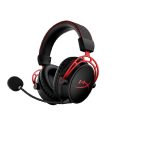
Гарнитура Cloud Alpha S
Руководство пользователя

HyperX Cloud Альфа-S™
Здесь вы найдете язык и последнюю документацию для вашей гарнитуры.
Номера деталей
HX-HSCS-BL/WW
Надview

A. Ползунки регулировки низких частот
Б. Съемный микрофон
C. Кабель 3.5 мм (4 контакта)
D. USB-микшер для управления звуком
E. Кнопка отключения микрофона/мониторинга микрофона
F. Кнопка объемного звука 7.1
G. Кнопки громкости наушников
H. Кнопка игрового баланса
I. Кнопка баланса чата
J. Тканевые амбушюры
К. Дорожная сумка
Технические характеристики
Наушники
Драйвер: Custom динамический, 50mm с неодимовыми магнитами
Тип: Круговой, Закрытый
Частотная характеристика: 13 Гц – 27 кГц
Сопротивление: 65 Ом
Уровень звукового давления: 99dBSPL / мВт при 1kHz
THD: ≤ 1%
Вес: 310 г
Вес с микрофоном: 321g
Длина кабеля: съемный кабель гарнитуры (1 м)
Тип подключения: Съемный кабель гарнитуры — штекер 3.5 мм (4 контакта)
Микрофон
Элемент: электретный конденсаторный микрофон.
Полярный рисунок: двунаправленный, с шумоподавлением.
Частотный диапазон: 50 Гц - 18 кГц.
Чувствительность: -38 дБВ (0 дБ = 1 В/Па при 1 кГц).
USB Audio Control Mixer
Элементы управления: кнопки громкости гарнитуры, кнопки баланса игры/чата, кнопка объемного звука 7.1, кнопка отключения микрофона/мониторинга микрофона.
Вес: 57 г
Длина кабеля: 2 м
Использование
Регулировка басов

Переместите ползунки регулировки низких частот вверх или вниз, чтобы изменить количество низких частот в гарнитуре. Переместите ползунки вверх, чтобы получить больше басов. Переместите ползунки вниз, чтобы уменьшить басы.
USB Audio Control Mixer
Кнопка отключения микрофона / мониторинга микрофона

Нажмите кнопку отключения микрофона/мониторинга микрофона, чтобы включить или выключить отключение микрофона.
- Светодиод горит - микрофон отключен
- Светодиод не горит - микрофон активен
Удерживайте кнопку в течение 3 секунд, чтобы включить или выключить мониторинг микрофона.
Кнопки громкости гарнитуры

Нажимайте кнопки громкости +/-, чтобы увеличить или уменьшить общую громкость гарнитуры.
Кнопка объемного звука 7.1

Нажмите кнопку объемного звука 7.1, чтобы включить или выключить объемный звук 7.1.
• Светодиод горит – включено
• Светодиод не горит – отключено
Кнопки баланса игры / чата

Нажимайте кнопки баланса игры/чата, чтобы настроить сочетание звука игры и звука чата.

Использование с ПК
Подключение гарнитуры к ПК

- Подключите гарнитуру к USB-микшеру управления звуком с помощью 3.5-контактного кабеля 4 мм.
- Подключите USB-микшер управления звуком к USB-порту ПК.
Установка Windows
- Щелкните правой кнопкой мыши значок динамика на панели задач, затем выберите «Открыть настройки звука».

- В окне настроек звука выберите Панель управления звуком.

- На вкладке «Воспроизведение» выберите «Динамики» (HyperX Cloud Alpha S Game). Затем щелкните стрелку рядом с «Установить по умолчанию» и выберите «Устройство по умолчанию».

- Выберите наушники-гарнитуру (HyperX Cloud Alpha S Chat). Затем щелкните стрелку рядом с кнопкой «Установить по умолчанию» и выберите «Устройство связи по умолчанию».

- Убедитесь, что динамики (HyperX Cloud Alpha S Game) установлены в качестве устройства по умолчанию, а наушники-гарнитура (HyperX Cloud Alpha S Chat) установлены в качестве устройства связи по умолчанию.

- На вкладке «Запись» выберите «Микрофон» (HyperX Cloud Alpha S Chat). Затем нажмите кнопку «Установить по умолчанию».

- Убедитесь, что микрофон (HyperX Cloud Alpha S Chat) установлен в качестве устройства по умолчанию.

Настройка Discord
- В настройках Discord выберите Голос и видео.
- В разделе «Настройки голоса» выберите «Устройство ввода для микрофона» (HyperX Cloud Alpha S Chat).
- Выберите устройство вывода для наушников гарнитуры (HyperX Cloud Alpha S Chat).

Использование с консолью и мобильным устройством

Подключите гарнитуру к 3.5-мм порту устройства с помощью 3.5-мм (4-контактного) кабеля.
Вопросы или проблемы с настройкой?
Свяжитесь со службой поддержки HyperX по адресу: Hyperxgaming.com/support/
Документ № 480HX-HSCAS.A01
HyperX Cloud Альфа-S™
Документы/Ресурсы
 |
Гарнитура HYPERX Cloud Alpha S [pdf] Руководство пользователя Гарнитура Cloud Alpha S, Cloud Alpha S, Гарнитура Cloud Alpha, Alpha S Cloud Alpha, Гарнитура, HX-HSCAS-BL, HX-HSCAS-WW |
 |
Гарнитура HyperX Cloud Alpha S [pdf] Руководство по эксплуатации Облако Alpha S Гарнитура, Облако Alpha S, Гарнитура |