

Программа технического обслуживания Easycomp

Начало работы с Easycomp
- Запустить Easycomp
- Подождите, пока заставка не исчезнет, затем нажмите «Бальные и латинские танцы» или «Фристайл или Стрит» и нажмите «Продолжить». В этом руководстве предполагается, что были выбраны «Бальные и латиноамериканские танцы», но инструкции идентичны для «Фристайла» и «Стрита», за исключением того, что для «Фристайла» и «Стрита» нет «танцев».
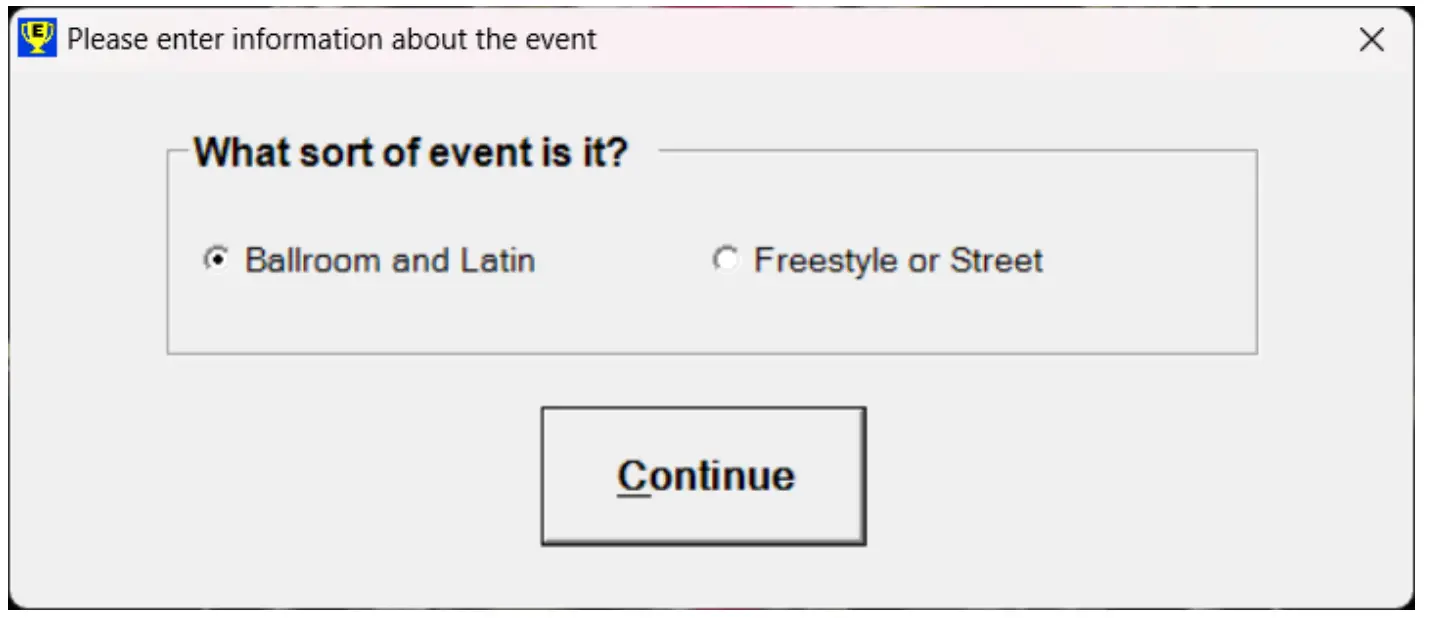
- Примите участие в конкурсе, нажав «Добавить конкурс».
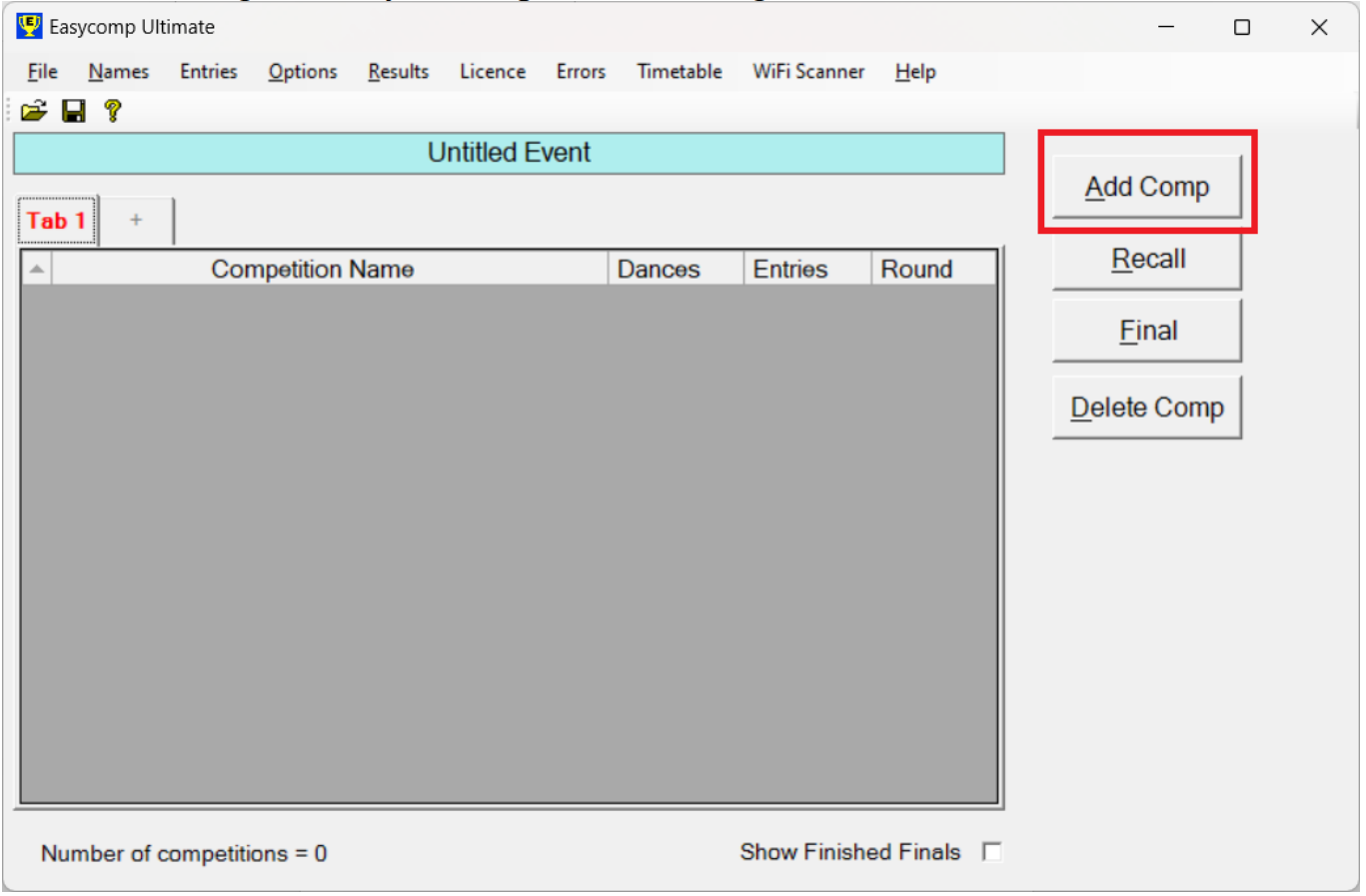
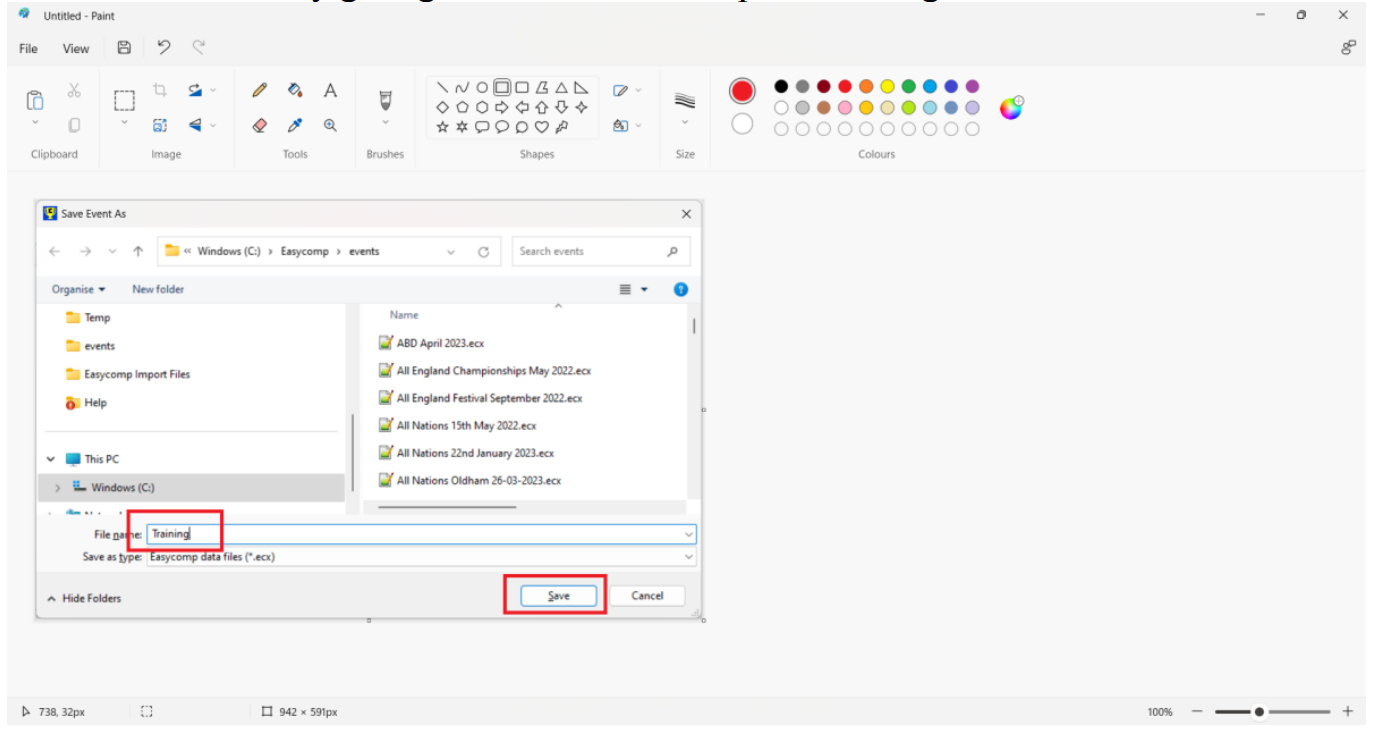
- Сохраните событие, присвоив ему имя, напримерampвыберите «Обучение», затем нажмите «Сохранить».
- Введите название конкурса, напримерample «Junior 4 Dance» и нажмите Enter, затем введите буквы танца, напримерampвведите «WTFQ», затем снова нажмите Enter.
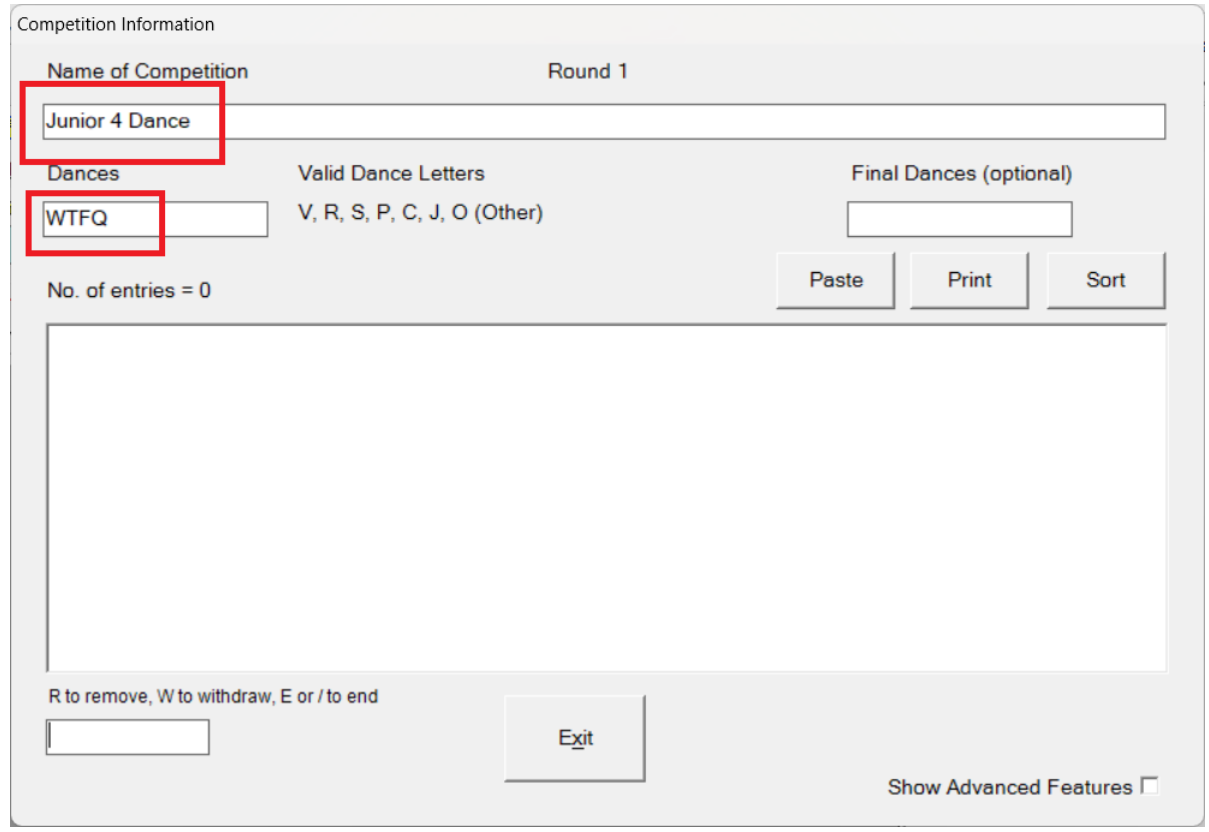
- Введите номера участников в этом соревновании, введя их номера и нажав Enter, например, 1, 2, 3 и так далее. Или вы можете ввести 1-16, чтобы автоматически ввести все цифры от 1 до 16 включительно.
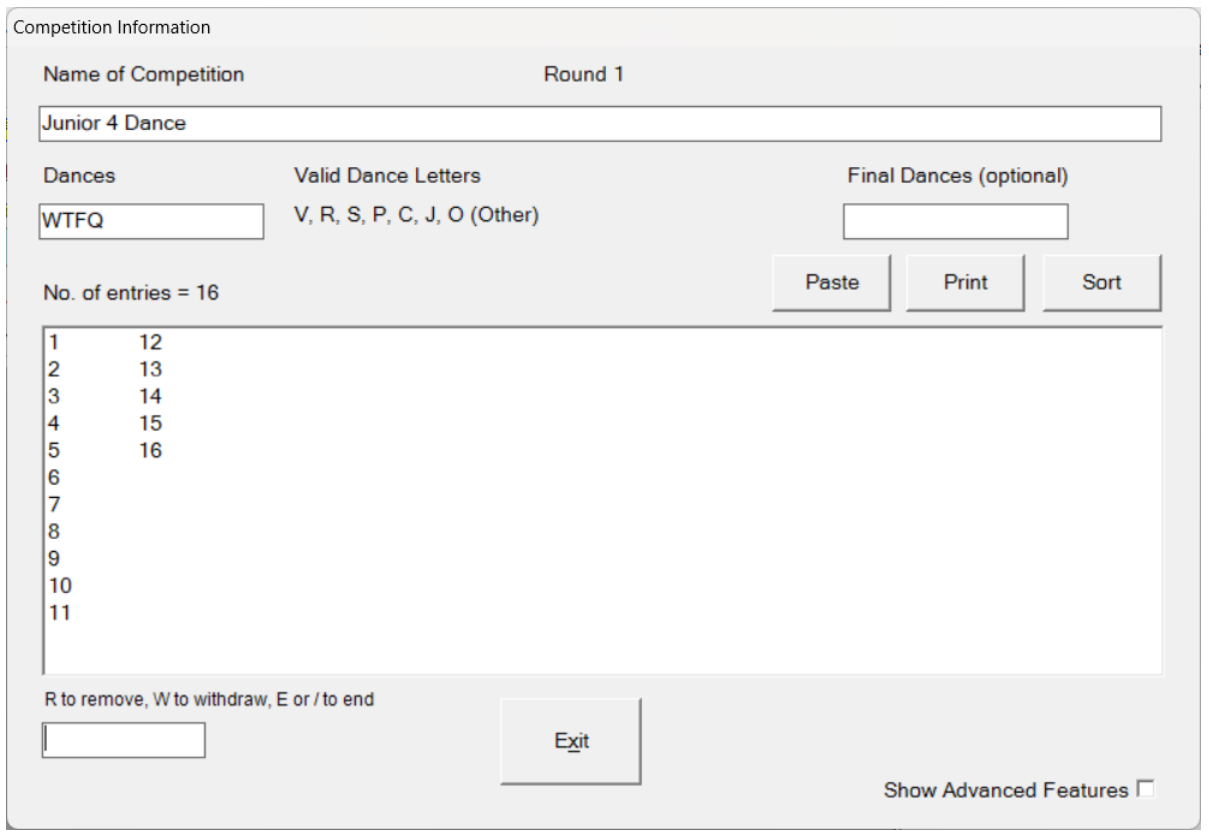
- Нажмите «Выход», когда вы закончите вводить номера участников, и вы вернетесь обратно на главный экран и увидите, что у вас зарегистрировано 1 соревнование. Вы можете редактировать это соревнование, дважды щелкнув по нему, и изменить его название, танцы, участников и так далее.
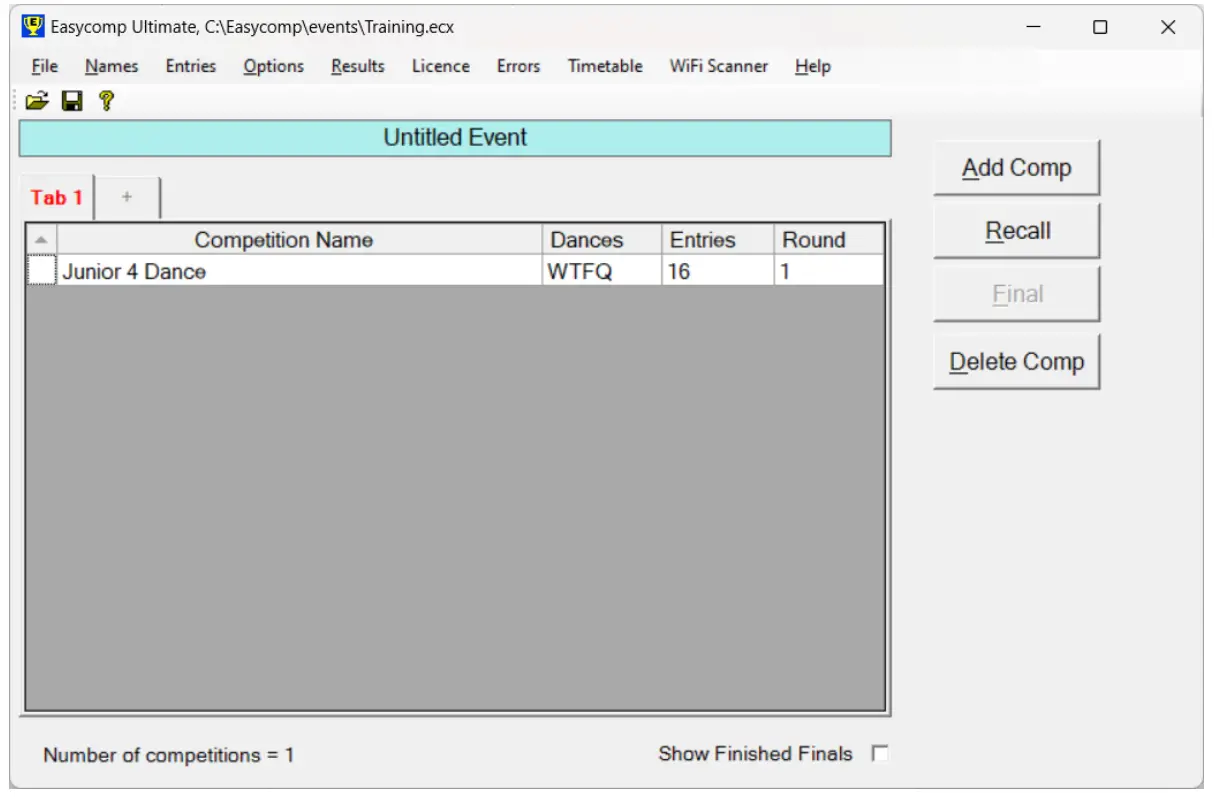
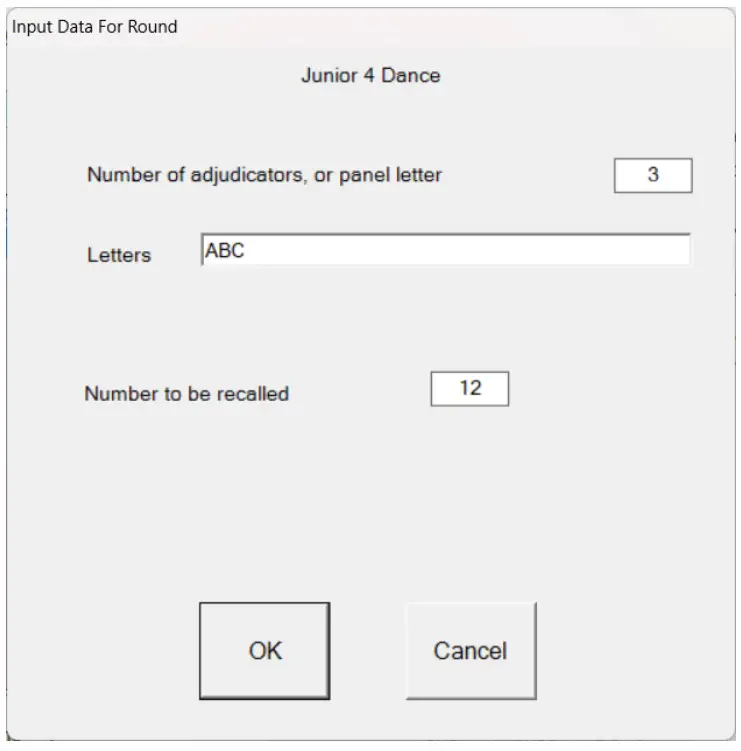
- Теперь давайте сделаем отзыв для этого конкурса. Мы хотим вернуть 12 пар на полуфинал с участием 3 судей. Нажмите на конкурс, затем нажмите «Отзыв».
- Заполните данные, как показано, нажимая Enter после каждого.
- Введите числа, названные судьей А. Пары, участвующие в соревновании, вы видите справа, и по мере их ввода они перепрыгивают влево. Введите любые цифры, которые вам нравятся. (Если вы введете номер, которого нет в конкурсе, программа спросит вас, хотите ли вы его добавить.)

- После того, как вы ввели все номера судьи А, нажмите E и сделайте то же самое для судьи Б и так далее для всех судей. Повторите процесс для других танцев.
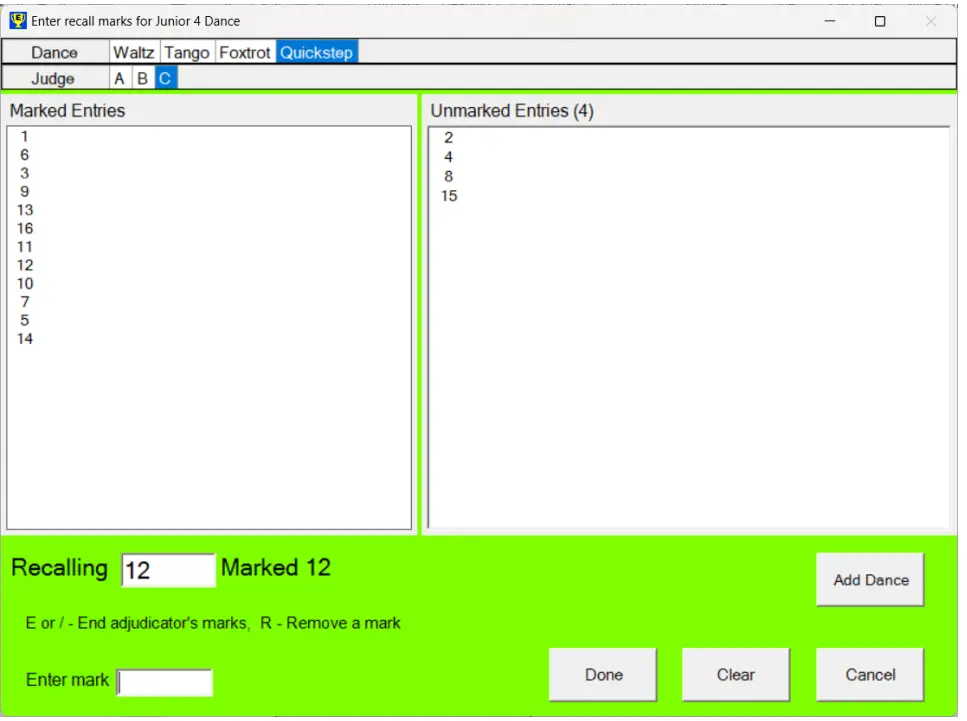
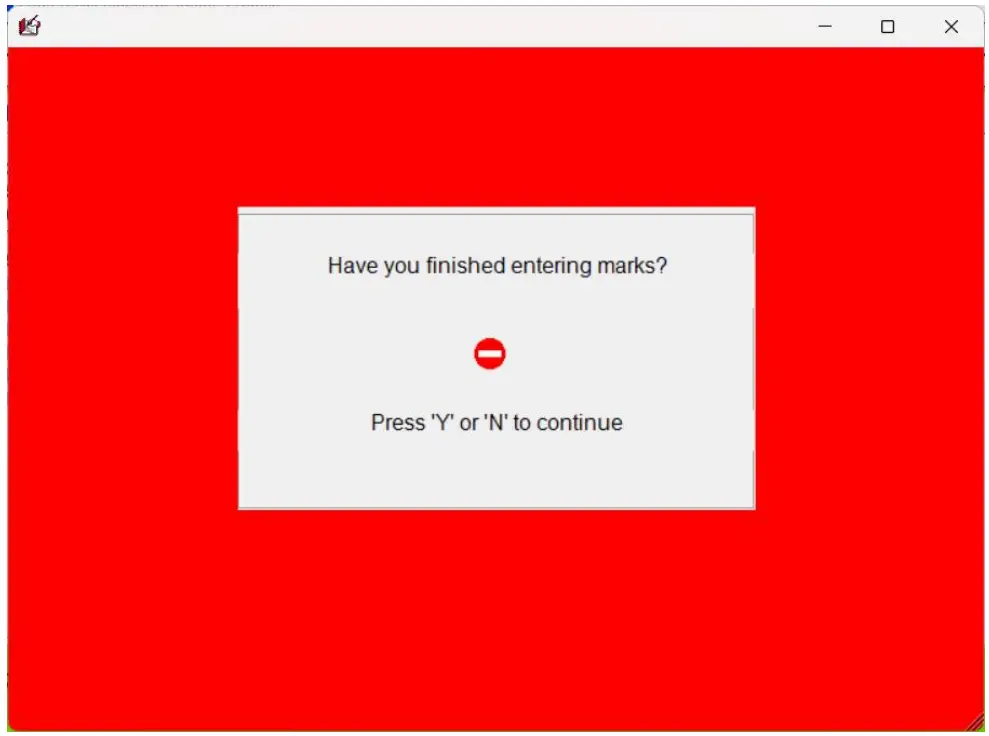
- Когда вы ввели последний номер последнего судьи по квикстепу, нажмите E. Вы увидите экран ниже. Нажмите Y
- В зависимости от того, какие числа вы ввели, программа, возможно, не сможет вспомнить ровно 12 пар, и если это так, вы увидите такой экран:
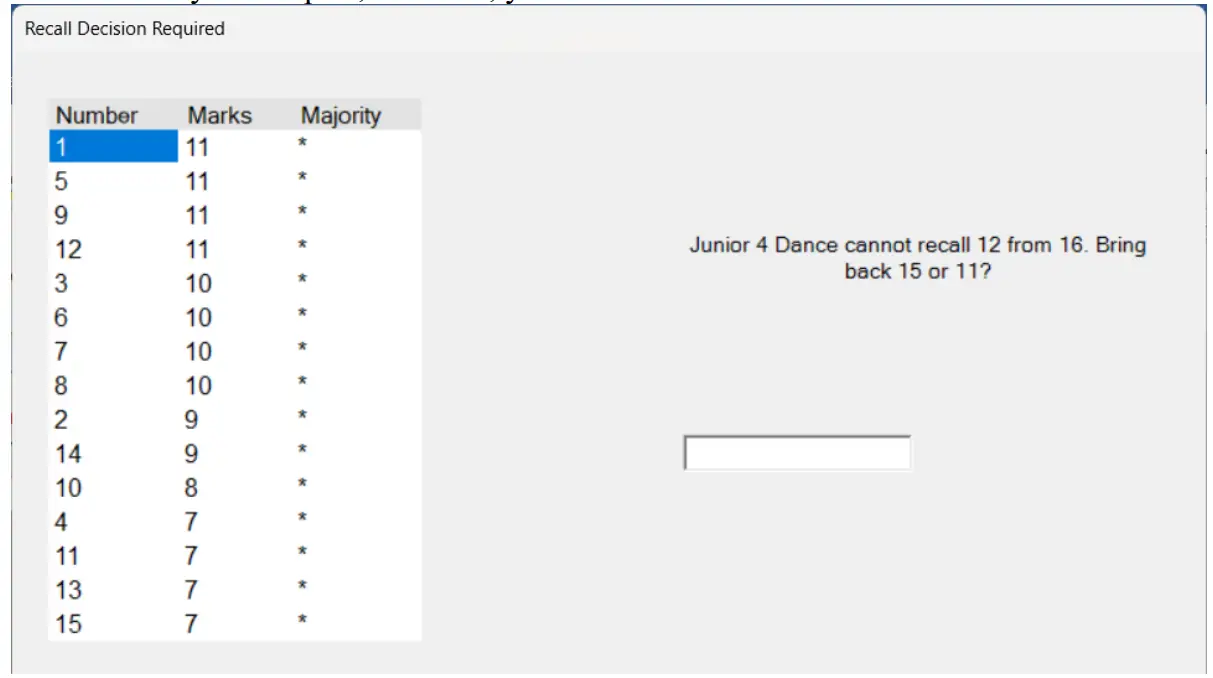
- Решите, сколько вы хотите вернуть (в данном случае я выберу 11)
- Лист отзыва будет распечатан автоматически.
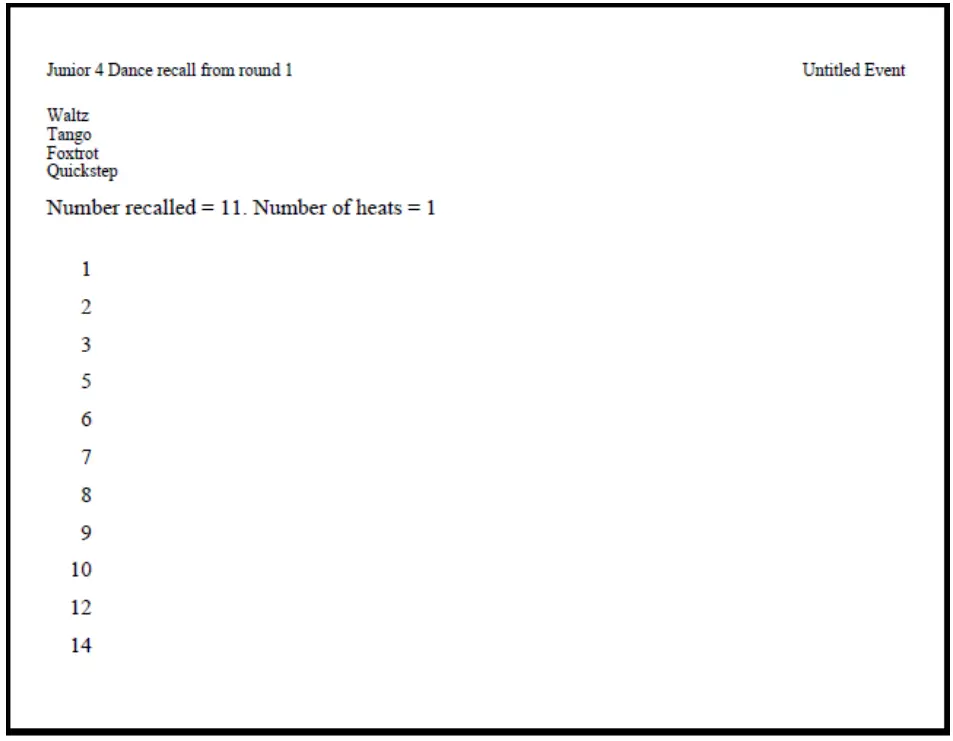
- Следующий раунд делается точно так же. Нажмите «Восстановить» и повторите ту же процедуру. Если в соревновании осталось менее 9 участников, вы можете нажать «Финал». Введите все итоговые места, и программа создаст «Итоговый» лист вместо листа «Отзыв».
Поддержка клиентов
Это было очень краткое введение, но, надеюсь, теперь у вас есть некоторое представление о том, как использовать программу. Пожалуйста, ознакомьтесь с справкой для получения более подробной информации. Если у вас возникнут какие-либо вопросы, не стесняйтесь обращаться к нам по адресу info@easycompsoftware.com
Удачной проверки!
Команда Easycomp.

Документы/Ресурсы
 |
Программа технического обслуживания Easycomp [pdf] Руководство по эксплуатации Программа технического осмотра, Технический осмотр, Программа |