

 Модуль чтения NFC
Руководство пользователя
Делитесь, вдохновляйте, получайте удовольствие!
С CTOUCH на вашей стороне.
ПОДГОТОВКА К УСТАНОВКЕ

Скачать zip-file из нашего центра поддержки.
Откройте молнию-file.
Извлечь file из скачанного zip-file.
УСТАНОВИТЕ ПРОГРАММУ NFC
 |
||
| Щелкните значок программы установки CTOUCH NFC, чтобы начать установку. | Нажмите «Установить». | Дождитесь завершения установки. |
 |
||
| Нажмите «Далее >». | Нажмите «Далее >» a См. главу 4 для получения дополнительной информации об этих полях. | Нажмите «Далее >» a См. главу 5 для получения дополнительной информации об этих полях. |
 |
||
| Нажмите «Далее >» a См. главу 5 для получения дополнительной информации об этих полях. | Нажмите «Далее >». Убедитесь, что вы сохранили настройку «Все». Если вы измените его, программное обеспечение NFC будет работать только для этого конкретного пользователя. | Нажмите «Далее >» |
 |
||
| Дождитесь завершения установки. | Нажмите «Закрыть», чтобы выйти из программы установки. | Нажмите «Закрыть», чтобы выйти из программы установки. |
РЕГИСТРАЦИЯ КАРТ
Ниже вы найдете шаги, которые необходимо выполнить для успешного создания карты NFC. Пожалуйста, просмотрите Шаг 4 для возможных ошибок, с которыми вы можете столкнуться. В главе 5 вы можете найти параметры настройки.
 |
||
| Щелкните значок регистрации NFC. | Разрешите запуск этого приложения от имени администратора, нажав «Да». | Теперь у вас есть приложение для чтения NFC. |
 |
||
| Введите учетные данные пользователя компьютера, для которого вы хотите создать карту NFC. | Если вы хотите увидеть введенный пароль, поставьте галочку, чтобы показать информацию | Нажмите «Продолжить». |
 |
||
| Дождитесь завершения проверки. | Поместите новую NFC-карту напротив картридера. | Карта была успешно записана. а. Нажмите «другой», чтобы написать другую карту, или нажмите «закрыть», чтобы закрыть приложение. |
СООБЩЕНИЯ ОБ ОШИБКАХ
В процессе создания карт NFC могут возникать некоторые ошибки. Ниже вы найдете болееview возможных ошибок вы можете получить и решение.
 |
||
| Если вы ввели неправильные учетные данные, введенные учетные данные будут отмечены красным цветом. Чтобы продолжить, вам необходимо ввести правильные учетные данные. |
Если ни одна карта не была поднесена к модулю NFC в течение 10 секунд, появится следующее сообщение. Нажмите «Попробовать еще раз» и приложите карту NFC к модулю NFC в течение заданного периода времени. |
Если вы извлечете карту слишком рано, появится следующее сообщение. Нажмите «Попробовать еще раз» и снова приложите карту NFC к считывателю. Держите его там, пока карта не будет успешно записана. |

При использовании карты NFC, которая не соответствует типу карты NFC, появится следующее сообщение. Убедитесь, что вы используете карты NFC, совместимые с модулем чтения/записи NFC CTOUCH.
Подробную информацию см. в техническом паспорте.
Если требуемый сектор на представленной карте уже используется, появится следующее сообщение. Попробуйте переместить содержимое в этот сектор или переустановите программное обеспечение NFC, чтобы изменить сектор, в который выполняется запись.
а. См. главу 5 для получения дополнительной информации о секторах.
ПОДРОБНАЯ ИНФОРМАЦИЯ ДЛЯ ПЕРСОНАЛИЗИРОВАННОЙ НАСТРОЙКИ
Во время установки вы можете изменить настройки программного обеспечения NFC, настроить карты NFC и защитить их еще больше. Пожалуйста, найдите настройки, которые вы можете изменить ниже.

Порт чтения/записи NFC
Настройки USB-порта, который используется для модуля NFC.
Значение по умолчанию — 100. Не изменяйте этот параметр!
Скорость чтения/записи NFC
Скорость, которая используется для связи между дисплеем и модулем NFC.
Значение по умолчанию — 0. Не изменяйте этот параметр!
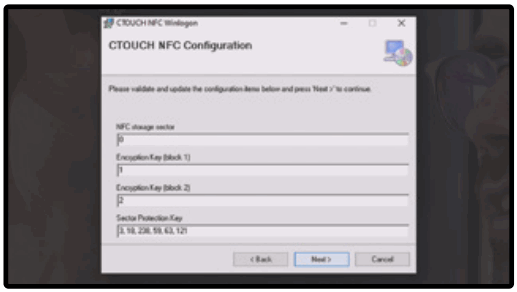
Сектор хранения NFC Карты M1 NFC
Это указывает на сектор, в котором необходимая информация сохраняется на карту NFC. Рекомендуется не менять сектор, только если вы будете использовать карты для других целей, которые используют тот же сектор. Значение по умолчанию — 0.
Для карты CTOUCH NFC вы можете выбрать сектор от 0 до 15. Если вы будете использовать другую карту NFC, вам необходимо посмотреть в спецификации карты NFC, которую вы используете, какие сектора доступны.
Ключ шифрования (блок 1)
Первый блок из двух блоков, необходимый для сохранения ключа на карту NFC.
Вы можете заполнить следующие блоки:
Сектор хранилища NFC 0 = блок 1 или 2.
Сектор хранилища NFC с 1 по 15 = блок 0, 1 или 2.
Обратите внимание: если вы выбрали сектор хранения NFC 0, вы не можете выбрать 0 для этого блока.
Ключ шифрования (блок 2)
Второй блок из двух блоков, необходимый для сохранения ключа на карту NFC.
Вы можете заполнить следующие блоки:
Сектор хранилища NFC 0 = блок 1 или 2.
Сектор хранилища NFC с 1 по 15 = блок 0, 1 или 2.
Обратите внимание: если вы выбрали сектор хранения NFC 0, вы не можете выбрать 0 для этого блока.
Ключ защиты сектора
Этот ключ можно изменить, чтобы создать свой собственный ключ защиты сектора. Это означает, что сектор на карте, который используется для записи содержимого, защищен вашим личным ключом защиты сектора. Мы советуем вам изменить Ключ защиты сектора.
Вам необходимо ввести 6 цифр от 1 до 255. Обратите внимание, что этот ключ должен быть одинаковым на всех устройствах, к которым вы хотите иметь доступ с помощью своих NFC-карт.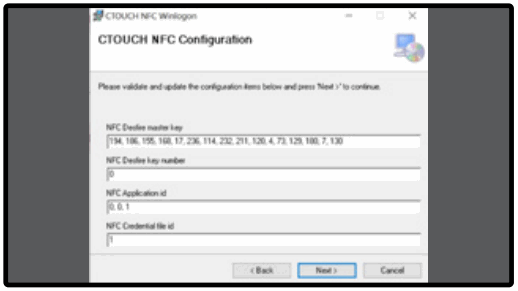
Мастер-ключ NFC DESfire
Ключ, которым зашифрована карта DESfire. Мы советуем вам изменить мастер-ключ по умолчанию. Размер по умолчанию — 16 цифр, максимум 3 символа на цифру.
Номер ключа NFC DESfire
Идентификатор главного ключа DESfire. Значение по умолчанию — 0.
Идентификатор приложения NFC
Идентификатор приложения для входа. Одна карта может поддерживать несколько приложений (или целей). Чтобы различать приложения, вы можете использовать этот идентификатор. Значение по умолчанию: 0, 0, 1.
Учетные данные NFC file id
Идентификатор file в котором сохраняются данные для входа. Значение по умолчанию — 1.
ctouch.eu
Делитесь, вдохновляйте, получайте удовольствие!
С CTOUCH на вашей стороне.
Документы/Ресурсы
 |
Модуль считывания NFC CTOUCH [pdf] Руководство пользователя Модуль считывателя NFC, модуль считывателя NFC, модуль считывателя, модуль, считыватель NFC |


