

 Руководство пользователя
Поли
Модуль беспроводной потоковой передачи


Введение
Это руководство пользователя предназначено для пользователей Poly. Он содержит всю информацию, необходимую для безопасного и успешного использования Poly, и состоит из двух разделов:
• В руководстве пользователя содержится описание Poly и основные инструкции для пользователя.
• Расширенное руководство содержит информацию, не имеющую прямого отношения к повседневному использованию.
Безопасность
Пожалуйста, обратите внимание на следующие инструкции по безопасности перед использованием Poly.
• Никогда не допускайте контакта Poly с водой или другими жидкостями.
• Никогда не распыляйте очиститель на Poly. Для очистки Poly используйте только чистую ткань из микроволокна.
Гарантия
На Poly предоставляется полная двенадцатимесячная гарантия. Чтобы активировать эту гарантию, зарегистрируйте свой Poly через Chord Electronics. webсайт: www.chordelectronics.co.uk/register-product
Описание продукта
Poly - портативный музыкальный стример и плеер.
В сочетании с Mojo он может осуществлять беспроводную потоковую передачу с подключенных устройств и воспроизводить аудио через Roon, AirPlay или с карты Micro SD, и все это с управлением со смартфона. Poly обеспечивает доступ к качеству звука Hi-Fi дома или в дороге через Wi-Fi и Bluetooth.
Основные части

Пожалуйста, найдите время, чтобы ознакомиться с
Основные части Poly.
| Пин конфигурации B Антенна C Светодиод состояния P D M-индикатор состояния |
E Вход Micro USB F Вход Micro SD G Кнопка конфигурации H USB-кабель |
Светодиод P-статуса
Этот светодиод - это способ передачи обратной связи компании Poly.
Он делает это, испуская 4 цвета по-разному:
 |
Poly находится в режиме точки доступа и доступен как W-Fi подключение внешнего устройства. |
 |
Поли ищет известную сеть Wi-Fi. |
 |
Poly успешно прочитал вставленную карту Micro SD. |
 |
Poly успешно подключился через Bluetooth-аудио. |
 |
Poly отображает уровень заряда батареи различными цветами при подключении к известной сети в сетевом режиме. См. §3.1 для получения дополнительной информации. |
 |
Поли заряжается. |
Режимы
Функциональность Poly состоит из двух настроек; режимы воспроизведения звука и режимы подключения. Оба режима можно выбрать в приложении GoFigure. См. Главы 6 и 7 для получения инструкций и дополнительной информации.
| Режимы воспроизведения аудио | Режимы подключения |
| • Bluetooth аудио | • Блютус |
| • Рун | • Вай-фай |
| • Карта Micro SD | - Сеть |
| • Трансляция | – Точка доступа |
Зарядка Поли
Чтобы зарядить Поли:
- Вставьте USB-кабель H во вход Micro USB E .
- Вставьте другой конец USB-кабеля в подходящую розетку. Это будит Поли.
- Отсоедините и снова вставьте USB-кабель. Теперь Poly начинает зарядку, и светодиодный индикатор P-статуса будет светиться непрерывным белым светом.

Это занимает ок. 5 часов для зарядки Poly с помощью зарядного устройства 5 В / 2 А. Poly и Mojo можно заряжать одновременно, расчетное время зарядки - 8 часов. Устройства можно заряжать во время воспроизведения звука, но это увеличивает время зарядки.
УВЕДОМЛЕНИЕ Мы рекомендуем полностью зарядить Poly в течение 5 часов перед первым использованием.
УВЕДОМЛЕНИЕ Микропроцессор Poly остается активным, когда устройство выключено. Это приводит к медленному разряду аккумулятора с течением времени.
УВЕДОМЛЕНИЕ Для зарядки Poly зарядное устройство должно обеспечивать ток не менее 1 А. Для одновременной зарядки Poly и Mojo требуется ток не менее 2 А.
Использование зарядного устройства 1А для одновременной зарядки обоих устройств приведет к зарядке только Mojo.
Уровень заряда батареи
Когда Poly подключен к сети, индикатор P-статуса будет светиться 1 из 4 цветов. Эти цвета показывают уровень заряда батареи Poly. Светодиод состояния M всегда будет указывать уровень заряда батареи Mojo одним и тем же цветовым кодом.
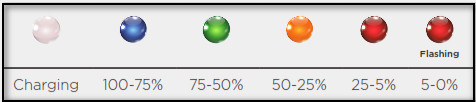
КОНЧИК Уровень заряда батареи Poly также отображается на главном экране приложения GoFigure.
Включение Poly
Чтобы включить Poly:
- Прикрепите Поли к Моджо.
- Нажмите и удерживайте кнопку питания Mojo, пока кнопки не начнут светиться.
- Подождите ок. 10 секунд.
Светодиод P-статуса Poly станет активным, когда соединение будет зарегистрировано.
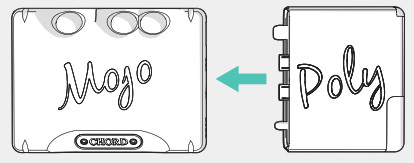
КОНЧИК Мы рекомендуем использовать чехол Poly для защиты соединения между двумя устройствами.
Выключение
Чтобы выключить Poly:
- Нажмите и удерживайте кнопку питания Mojo, чтобы выключить оба устройства.
- Подождите 20 секунд, пока Poly отключится.
Приложение GoFigure - Конфигурация
Poly можно настроить с помощью приложения GoFigure, доступного для загрузки в App Store или Google Play.

Требования
- Ваше управляющее устройство должно поддерживать Bluetooth с низким энергопотреблением (BLE).
- На вашем Poly должна быть прошивка 1.0.11 или выше.
Если эти требования не соблюдены, см. Расширенное руководство для метода ручной настройки.
Первое использование
При использовании приложения GoFigure для настройки нового Poly можно использовать мастер установки для быстрой установки наиболее важных параметров Poly.
При использовании приложения GoFigure во второй раз оно откроется на странице Poly рядом с вами. Выберите свой Poly и нажмите Skip This Wizard, чтобы перейти прямо в меню конфигурации.
- Включите Bluetooth на вашем управляющем устройстве.
- Убедитесь, что Poly находится в пределах досягаемости вашего устройства управления (<5 м).
- Откройте приложение GoFigure и нажмите Выбрать устройство.
Приложение просканирует ближайшие Поли. - Выберите Poly, когда он появится на вашем экране, и нажмите «Выбрать устройство».
- Подождите, пока приложение загрузит ваш Poly.
- Введите собственное имя для вашего Poly (необязательно).
Чтобы продолжить, нажмите «Воспроизведение аудио». - Выберите Wi-Fi или Bluetooth в качестве начального режима подключения. Позже это можно будет изменить.
- После выбора Wi-Fi нажмите Обычное подключение, чтобы подключиться к обычной сети Wi-Fi. Нажмите "Создать точку доступа", чтобы разрешить
Poly для создания точки доступа Wi-Fi
- Выберите свою сеть Wi-Fi и введите пароль. Нажмите Продолжить / Отправить. - Выберите «Roon Ready» или «Все остальное» в качестве предпочтительного режима воспроизведения звука. Позже это можно будет изменить.
- На этом настройка завершена! Нажмите «Зарегистрировать устройство», чтобы зарегистрировать Poly, или нажмите «Готово», чтобы перейти в меню «Выбор устройства».
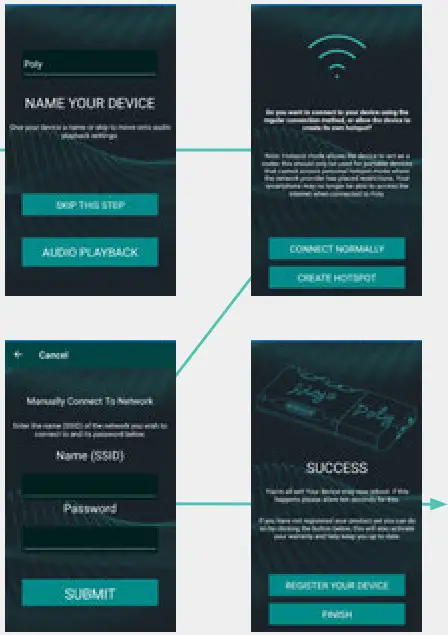
Режимы подключения
Приложение GoFigure позволяет вам выбрать, какой метод беспроводного подключения Poly использует для подключения к внешнему устройству. Все настройки выполняются в меню «Настройки».
Bluetooth
Bluetooth-соединение Poly доступно всегда, независимо от того, какой режим выбран.
- Выберите Самолет \ Режим Bluetooth. 1 оптимизировать Poly для воспроизведения через Bluetooth.
УВЕДОМЛЕНИЕ Bluetooth - это удобный метод беспроводного подключения, но он может привести к некоторой потере качества звука. Для оптимального качества звука рекомендуется использовать соединение Wi-Fi.
УВЕДОМЛЕНИЕ Poly имеет максимальную дальность действия Bluetooth 5 метров. За пределами этого диапазона может возникать искажение звука.
Wi-Fi
Wi-Fi - предпочтительный метод подключения Poly, поскольку он обеспечивает наилучшее качество звука. Poly может установить соединение Wi-Fi в двух разных режимах.
КОНЧИК Для оптимальной работы Wi-Fi держите окно антенны B очистить от препятствий.
УВЕДОМЛЕНИЕ Poly обменивается данными только через сети 2.4 ГГц и имеет максимальную дальность действия Wi-Fi 10 метров.
Сетевой режим
Сетевой режим позволяет Poly подключаться к доступной сети Wi-Fi. Активен, когда
Самолет \ Режим Bluetooth 1 и режим точки доступа 2 не выбраны.
- Нажмите Wi-Fi 3, чтобы выбрать или вручную добавить
сеть. - Нажмите Wi-Fi Country 4, чтобы выбрать страну.
КОНЧИК Poly может подключаться к точке доступа Wi-Fi, создаваемой смартфоном.
КОНЧИК Вы можете добавить несколько сетей в Poly. Они будут автоматически запоминаться и подключаться к ним, когда они находятся в пределах досягаемости.
Режим точки доступа
Режим точки доступа позволяет подключаться к сети Wi-Fi, созданной вашим Poly. Он действует как замена Wi-Fi, когда внешняя сеть недоступна.
- Выберите режим точки доступа 2. Poly будет сброшен, и приложение закроется.
- Включите Wi-Fi на управляющем устройстве и выберите Poly-XXXX * для подключения.
- Если возможно, выберите опцию «использовать без интернета» на вашем управляющем устройстве при подключении к точке доступа Poly.
- На устройстве iOS нажмите «Отмена» в правом верхнем углу, чтобы открыть эту опцию. При необходимости повторите этот шаг.
* Все цифры в имени точки доступа Poly уникальны для каждого устройства.
КОНЧИК После успешного подключения управляющего устройства эти шаги не нужно повторять при повторном использовании режима точки доступа.
Воспроизведение аудио
Приложение GoFigure позволяет вам выбрать, какой режим будет использовать Poly для воспроизведения звука. Все настройки выполняются в меню «Настройки».
Рун
Poly может действовать как устройство с поддержкой Roon и воспроизводить звук с вашего личного сервера Roon.
1. Убедитесь, что Poly подключен к той же сети, что и удаленное устройство Roon.
2. Выберите Roon Ready. 6. Другие музыкальные сервисы7 опция будет автоматически снята с выбора.
3. Перейдите к настройкам Roon Output и включите Poly. Poly теперь является зарегистрированным выходом.
Трансляция по воздуху
Poly поддерживает AirPlay, что позволяет ему подключаться к вашим устройствам Apple.
- Выберите Other Music Services 7.
- Убедитесь, что Poly и ваше устройство Apple подключены к одной сети Wi-Fi.
- Перейдите к параметрам вывода звука вашего устройства Apple и выберите Poly. Теперь весь звук будет направлен на Poly.
аудио Bluetooth
Poly может воспроизводить аудио через соединение Bluetooth.
Карта памяти Micro SD
Этот Poly может воспроизводить музыку, хранящуюся на карте Micro SD, через DLNA, UPnP или MPD.

- Выберите Other Music Services 7.
- Вставьте карту Micro SD в слот Micro SD в Poly. Индикатор P-статуса C мигает зеленым светом при обнаружении карты.
УВЕДОМЛЕНИЕ Если Poly не обнаруживает карту Micro SD, вставьте карту в компьютер и убедитесь, что она отформатирована в формате exFAT. - На управляющем устройстве откройте приложение DLNA, UPnP или MPD по вашему выбору (например, BubbleUPnP (Android) или 8 Player (iOS).
- В приложении выберите Poly в качестве аудиовыхода.
- Выберите песню из каталога карты Micro SD и начните воспроизведение.
КОНЧИК Poly поддерживает неограниченный объем памяти Micro SD.
Быстрая игра
Опция Quickplay позволяет просматривать любые списки воспроизведения MPD, хранящиеся на карте Micro SD. См. §10.3 для получения дополнительной информации.
- Нажмите кнопку ЗАПУСК БЫСТРОЙ ИГРЫ на главном экране приложения.
- Выберите один из доступных списков воспроизведения и начните воспроизведение.
Ручная настройка
Если ваш Poly или управляющее устройство не соответствует требованиям для настройки через приложение GoFigure, режимы подключения и воспроизведения звука можно настроить вручную.
Подключение Поли
Poly может быть подключен к внешним устройствам по беспроводной сети тремя способами: через Bluetooth, через сеть Wi-Fi и через точку доступа Wi-Fi. Bluetooth всегда доступен, в то время как два других режима подключения можно выбрать вручную с помощью кнопки Config G.
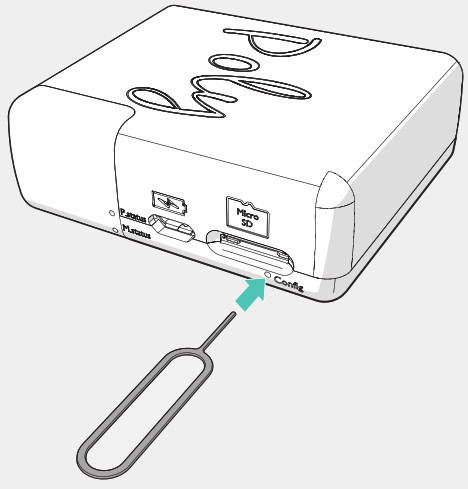
КОНЧИК При просмотре опций необходимо использовать гарнитуру. Это позволяет вам получать устную обратную связь и инструкции во время процесса.
- Используйте предоставленный контакт A, чтобы добраться до кнопки конфигурации G.
- Нажмите кнопку Config один раз, чтобы запустить последовательность:
« режим: нажмите, чтобы перейти в режим »
 - Нажмите кнопку Config несколько раз, чтобы просмотреть варианты:
«Режим: текущий режим» «режим: вход в режим точки доступа» «режим: вход в сетевой режим» «режим: сброс пароля точки доступа» «Режим: сброс PIN-кода Bluetooth» «сброс к заводским настройкам» «обновление прошивки». Достигнув желаемого варианта, подождите 5 секунд. - Когда появится указание, нажмите кнопку Config в последний раз:
«Режим: нажмите для входа в режим ХХХХ» «режим: в режим ХХХХ»
КОНЧИК Выбор «режим: текущий режим» предложит Poly указать текущий режим подключения.
КОНЧИК Для выбора одного из трех вариантов сброса необходимо удерживать кнопку «Конфигурация» в течение нескольких секунд.
Bluetooth-соединение
Bluetooth-соединение Poly доступно всегда, независимо от того, какой режим выбран.
УВЕДОМЛЕНИЕ Bluetooth - это удобный метод беспроводного подключения, но он может привести к некоторой потере качества звука. Мы рекомендуем использовать соединение Wi-Fi для оптимального качества звука.
- Включите Bluetooth на вашем управляющем устройстве.
- Выберите Poly из списка доступных устройств.
- При появлении запроса введите 0000 в качестве входного кода.
КОНЧИК Светодиод P-статуса мигает фиолетовым светом при подключении через Bluetooth.
КОНЧИК PIN-код можно изменить в приложении GoFigure.
Режим сети Wi-Fi
Сетевой режим позволяет Poly подключаться к доступной сети Wi-Fi.
- Выберите режим сети с помощью кнопки Config G.
Poly доступен для подключения к Wi-Fi, когда светодиод P-статуса C начинает мигать синим цветом.
Poly автоматически найдет известную сеть Wi-Fi или подключится к ней. Сначала необходимо добавить новую сеть Wi-Fi в меню конфигурации браузера. См. §9.1 о том, как подключиться к сети Wi-Fi.
Режим точки доступа Wi-Fi
Режим точки доступа W-Fi позволяет подключаться к сети Wi-Fi, созданной вашим Poly. Он действует как замена Wi-Fi, когда внешняя сеть недоступна.
- Выберите режим точки доступа с помощью кнопки настройки G, следуя приведенным выше инструкциям.
Светодиод P-статуса C будет мигать синим и зеленым светом, когда Poly находится в режиме Hotspot. - Включите Wi-Fi на вашем управляющем устройстве.
- Выберите Poly-XXXX *, чтобы подключиться к точке доступа.
* Все цифры в имени точки доступа Poly уникальны для каждого устройства.
Сброс к заводским настройкам
Параметр сброса к заводским настройкам позволяет стереть всю настраиваемую пользователем информацию из памяти Poly (например, сети Wi-Fi, пароли и списки воспроизведения).
УВЕДОМЛЕНИЕ Перед восстановлением заводских настроек извлеките карту Micro SD из Poly. В противном случае Poly повторно проиндексирует карту, как только сброс будет завершен.
- Выберите Factory Reset с помощью кнопки Config G.
УВЕДОМЛЕНИЕ Имя вашего Poly может не сбрасываться при повторном подключении Poly к ранее подключенному устройству управления. Имя будет сброшено после обновления кеша Bluetooth.
Конфигурация браузера
В качестве альтернативы приложению GoFigure Poly также можно настроить в меню браузера. Это меню доступно только на устройстве управления, подключенном к точке доступа Wi-Fi, созданной Poly.
- Убедитесь, что Poly находится в режиме точки доступа. См. Инструкции в §8.1.
- В настройках сети выберите сеть Wi-Fi Poly и выберите URL (http://192.168.1.1).
OR - Откройте браузер и перейдите по ссылке www.poly.audio
Меню конфигурации состоит из трех разделов: - Настройки Wi-Fi
- Управление подключениями
- Настройки режима воспроизведения
Настройки Wi-Fi
Раздел настроек Wi-Fi позволяет:
- Назовите своего Поли.
- Введите имя сети и пароль
Сеть Wi-Fi, которую вы хотите использовать. - Сохраните сеть Wi-Fi, чтобы добавить ее в память Poly.
- Назначьте пароль для точки доступа Wi-Fi, созданной вашим Poly в режиме точки доступа.
- Выберите страну, которая соответствует используемой сети Wi-Fi.
Управление подключениями
Раздел «Управление подключениями» позволяет:
- Удалить ранее сохраненную сеть Wi-Fi из
Память Поли.
Настройки режима воспроизведения
Раздел настроек режима воспроизведения позволяет:
- Выберите режим воспроизведения звука.
Информацию об этих опциях можно найти внизу страницы или в главе 7 данного руководства. - Выберите Roon Ready, чтобы использовать Roon в качестве режима воспроизведения звука.
- Выберите DSD, чтобы использовать режим Roon DSD. Дополнительные сведения см. В §10.2. - Выберите «Другое», чтобы использовать звук Micro SD, Airplay или Bluetooth в качестве режима воспроизведения звука.
- Выберите MPD Bit Perfect Audio, если вы хотите использовать Mojo только для регулировки громкости.
- Выберите Keep in Hotspot Mode, если хотите оставаться на связи с точкой доступа Poly. - Сохраните настройки.
КОНЧИК Снимите флажок «Сохранить в режиме точки доступа», если хотите подключиться к недавно добавленной сети Wi-Fi.
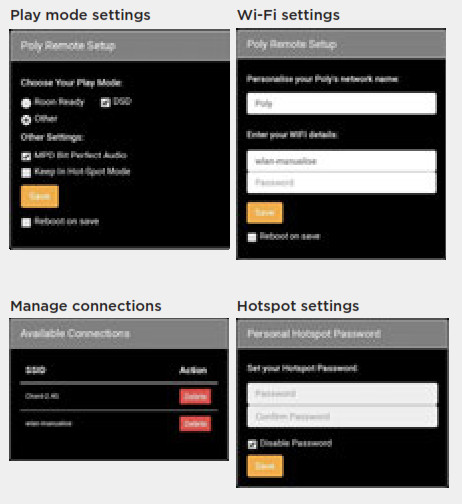
СОВЕТ При переключении между режимом точки доступа и режимом сети нажмите «Сохранить» и «Перезагрузить», чтобы обеспечить перезагрузку Poly в новом режиме.
Приложение GoFigure - Дополнительные функции
В меню настроек приложения GoFigure есть несколько дополнительных режимов, которые позволяют настраивать воспроизведение звука Poly.
Немного идеальный
Регулировка громкости с помощью физических элементов управления вашего устройства управления может ухудшить качество цифрового сигнала. Режим Bit Perfect отключает физический регулятор громкости на вашем управляющем устройстве и предотвращает это.
- Выберите Other Music Services 7. Теперь доступен режим воспроизведения Bit Perfect.
- Выберите Bit Perfect 8.
КОНЧИК Режим Bit Perfect не отключает цифровой регулятор громкости в приложении.
Роон DSD
Этот режим должен быть включен для воспроизведения DSD через Roon.
УВЕДОМЛЕНИЕ Включение Roon DSD отключит регулятор громкости в приложении.
- Выберите Roon Ready 6. Становится доступной модель DSD.
- Выберите Roon DSD 8.
Быстрая игра
Опция Quickplay позволяет просматривать любые списки воспроизведения MPD, хранящиеся на карте Micro SD.
- Выберите элементы управления Quickplay 9.
- На главном экране приложения нажмите ЗАПУСК БЫСТРОЙ ИГРЫ.
- Выберите один из доступных списков воспроизведения, чтобы начать воспроизведение.
КОНЧИК Quickplay использует соединение BLE между Poly и вашим управляющим устройством, поэтому соединение Wi-Fi не требуется.
КОНЧИК Списки воспроизведения MPD можно создавать в таких приложениях, как MPDeluxe (iOS), Glider (iOS) или MALP (Android).
Общие настройки
Меню общих настроек 10 содержит информацию о сетях Poly и содержимом его карты MicroSD.
- Нажмите «Обновить базу данных DLNA», чтобы получить информацию о недавно вставленной карте MicroSD.
Настройки устройства
Меню Device Settings 11 позволяет вам изменять настройки Poly.
- Нажмите Re-run Wizard, чтобы повторить процесс первоначальной настройки.
- Нажмите Factory Reset, чтобы вернуть Poly к заводским настройкам по умолчанию.
Регистрация Поли
Регистрация вашего Poly важна, потому что она активирует бесплатный 12-месячный гарантийный период, который предоставляется при покупке Poly.
Зарегистрируйте свой Poly одним из этих двух способов:

- Зарегистрируйте свой Poly через Chord Electronics webсайт: www.chordelectronics.co.uk/register-product
- Зарегистрируйте свой Poly после завершения работы с мастером настройки в приложении GoFigure. См. Инструкции в §5.2.
Обновление Poly
Периодически выпускается новая прошивка, чтобы гарантировать высокую производительность и представить новые функции Poly. Эти обновления можно найти в приложении GoFigure.
- В меню «Настройки» приложения GoFigure нажмите «Настройки устройства».
- Нажмите «Обновление прошивки» и выберите обновление, которое хотите установить. Poly также можно обновить с помощью ручной настройки.
- Выберите «Обновление прошивки», нажав кнопку «Конфигурация» G. См. Инструкции в §8.1.
УВЕДОМЛЕНИЕ GoFigure не будет активно уведомлять вас о новых обновлениях. Регулярно проверяйте приложение, чтобы обновлять свой Poly.
УВЕДОМЛЕНИЕ Обновления не могут быть загружены, когда Poly подключен к сети с доступом в Интернет.
Технические характеристики
Мы делаем все возможное, чтобы Poly была в курсе последних событий. Пожалуйста, обратитесь к www.chordmojo.com or www.chordelectronics.co.uk для самых последних спецификаций.
| Размеры | 50 х 62 х 22 мм |
| Вес Поли | 91 г |
| Общий вес | 180 г |
| Время воспроизведения | Приблизительно 9 часов |
| Время зарядки | Приблизительно 5 часов |
| Вход для зарядки | 5В / 2А |
| Wi-Fi | 2.4 ГГц |
| Bluetooth | 4.1 / A2DP |
| ПКМ сampле ставки | 44.1 кГц - 768 кГц |
| DSD через DoP | DSD64 - DSD256 |
| Хранилище | MicroSD (неограниченная емкость) |

Pumphouse, Фарли-лейн,
Ист-Фарли, Мейдстон
ME16 9NB, Великобритания
www.chordelectronics.co.uk
Документы/Ресурсы
 |
Модуль беспроводной потоковой передачи CHORD Poly [pdf] Руководство пользователя Poly, модуль беспроводной потоковой передачи |
 |
Модуль беспроводной потоковой передачи CHORD Poly [pdf] Руководство пользователя Модуль беспроводной потоковой передачи Poly, Poly, Модуль беспроводной потоковой передачи, Модуль потоковой передачи, Модуль |
 |
Модуль беспроводной потоковой передачи CHORD Poly [pdf] Руководство пользователя Модуль беспроводной потоковой передачи Poly, Модуль беспроводной потоковой передачи, Модуль потоковой передачи, Модуль |


