


Контроллер громкости AXIS C8310
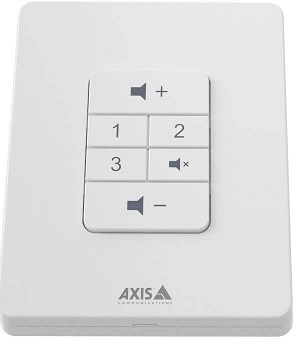
Установка

Подключите контроллер громкости AXIS C8310 к разъёму ввода-вывода любого устройства в вашей системе. Мы рекомендуем вам просто выбрать устройство, расположенное ближе всего к контроллеру громкости AXIS C8310.
Четырёхконтактный разъём контроллера громкости на AXIS C8310 специально разработан для работы с портом ввода-вывода 1 концентратора, используя контакты 1–4 (GND, 12 В, I/O и I/O). После подключения эти порты нельзя настроить для других целей.
Примечание
Хост-устройство должно иметь прошивку версии 11.6 или более поздней.


Начать
Используйте контроллер громкости AXIS C8310 с AXIS Audio Manager Edge
Инструкции см. в разделе Управление звуком с помощью контроллера громкости AXIS C8310 в руководстве пользователя AXIS Audio Manager Edge.
Используйте контроллер громкости AXIS C8310 с AXIS Audio Manager Pro
Для использования с контроллером громкости AXIS C8310 вам потребуется AXIS Audio Manager Pro версии 4.4.
Инструкции см. в разделе Управление звуком с помощью контроллера громкости AXIS C8310 в руководстве пользователя AXIS Audio Manager Pro.
Настройте ваше устройство
Совершить SIP-звонок
Используйте AXIS C8310 для совершения SIP-вызова с динамика со встроенным микрофоном на SIP-получателя.
В этом бывшемampИтак, мы инициируем и завершаем вызов одной и той же кнопкой. Мы выбрали кнопку источника 1, но вы можете выбрать любую кнопку на вашем AXIS C8310.
Примечание
Если вы используете ту же кнопку для управления источником в AXIS Audio Manager Edge или Pro, возможно, вам захочется отменить назначение этой функции в этих приложениях.
Дополнительную информацию о правилах, запускающих действия, см. в разделе Начало работы с правилами для событий.
- Откройте web Интерфейс динамика, к которому подключен ваш AXIS C8310:
Введите IP-адрес динамика в браузере. - Перейдите в раздел Аудио > Периферийные устройства и убедитесь, что ваш AXIS C8310 подключен.
- Перейдите в раздел Система > SIP и убедитесь, что SIP настроен и активирован.
- Добавить получателя:
- Перейдите в Система > События > Получатели и нажмите + Добавить получателя.
- Укажите получателя.
- В разделе «Тип» выберите SIP или VMS.
- Выберите SIP и введите данные.
- Нажмите «Сохранить».
- Добавить правило для инициирования вызова:
- Перейдите в Система > События > Правила и нажмите + Добавить правило.
- Назовите правило.
- В разделе «Условие» выберите «Ввод/вывод» > «Цифровой вход активен».
- В разделе «Порт» выберите кнопку «Источник 1».
- Чтобы избежать инициирования более одного вызова, мы добавляем дополнительное условие:
- Нажмите + Добавить условие.
- Выберите Вызов > Состояние.
- В разделе «Состояние» выберите «Простой».
- В разделе Действие выберите Вызовы > Совершить вызов.
- В разделе «Получатель» выберите получателя.
- Нажмите «Сохранить».
- Добавьте правило завершения вызова:
- Нажмите + Добавить правило.
- Назовите правило.
- В разделе «Условие» выберите «Ввод/вывод» > «Цифровой вход активен».
- В разделе «Порт» выберите кнопку «Источник 1».
- Чтобы выполнить действие только при наличии текущего вызова, нам нужно добавить еще одно условие:
- Нажмите + Добавить условие.
- Выберите Вызов > Состояние.
- В разделе Состояние выберите Активно.
- В разделе Действие выберите Вызовы > Завершение вызовов.
- Нажмите «Сохранить».
Блокировка устройства после определенного времени бездействия
- Перейдите в раздел Аудио > Периферийные устройства.
- Включите опцию Включить автоблокировку.
- В разделе Время автоматической блокировки выберите время.
Если в течение выбранного времени на камере AXIS C8310 не было нажато ни одной кнопки, все кнопки будут заблокированы. - Чтобы разблокировать кнопки, одновременно нажмите кнопки увеличения и уменьшения громкости.
Технические характеристики
Продукт закончилсяview

Связаться со службой поддержки
Если вам нужна дополнительная помощь, перейдите по ссылке ось.ком/поддержка.
Т10196055
2025-06 (М4.2)
© 2023 – 2025 Axis Communications AB
Документы/Ресурсы
 |
Контроллер громкости AXIS C8310 [pdf] Руководство пользователя Регулятор громкости C8310, C8310, Регулятор громкости, Контроллер |