1. Продукт закончилсяview
The TECKNET TK-KB041 is a versatile, slim wireless keyboard designed for multi-device compatibility and comfortable typing. It offers both 2.4GHz USB-A and Bluetooth connectivity, allowing seamless switching between up to three devices. Its low-profile scissor-switch keys provide a quiet and fluid typing experience, while the integrated numeric keypad enhances productivity. The keyboard features a rechargeable battery with long standby time and power-saving auto-sleep functionality.

Figure 1: TECKNET TK-KB041 Slim Wireless Keyboard.
2. Что в коробке
- Wireless Keyboard (Model TK-KB041) x 1
- Зарядный кабель USB-C x 1
- Руководство пользователя х 1
- USB-A Receiver (stored in the keyboard's back slot) x 1
3. Инструкции по настройке
3.1 Включение клавиатуры
- Locate the ON/OFF switch on the side of the keyboard.
- Переведите переключатель в положение «ВКЛ».

Figure 2: The keyboard's ultra-slim profile, подчеркивая его компактный дизайн.
3.2 Подключение через USB-A приемник 2.4 ГГц
- Locate the USB-A receiver stored in the magnetic slot on the back of the keyboard.
- Подключите USB-A приемник к свободному USB-порту на вашем компьютере или устройстве.
- Клавиатура должна автоматически подключиться.

Figure 3: Location of the USB-A receiver slot on the back of the keyboard.
3.3 Подключение через Bluetooth
- Убедитесь, что клавиатура включена.
- Нажмите и удерживайте Fn ключ и один из ключей канала Bluetooth (Fn + 1, Fn + 2, или Fn + 3) for 3 seconds. The corresponding Bluetooth indicator light (B1, B2, or B3) on the keyboard will start blinking, indicating it's in pairing mode.
- На вашем устройстве (компьютере, планшете, смартфоне) зайдите в настройки Bluetooth.
- Искать available devices and select "TK-KB041" (or similar name) from the list.
- Follow any on-screen prompts to complete the pairing process. The indicator light on the keyboard will stop blinking and remain solid for a few seconds, then turn off, indicating a successful connection.
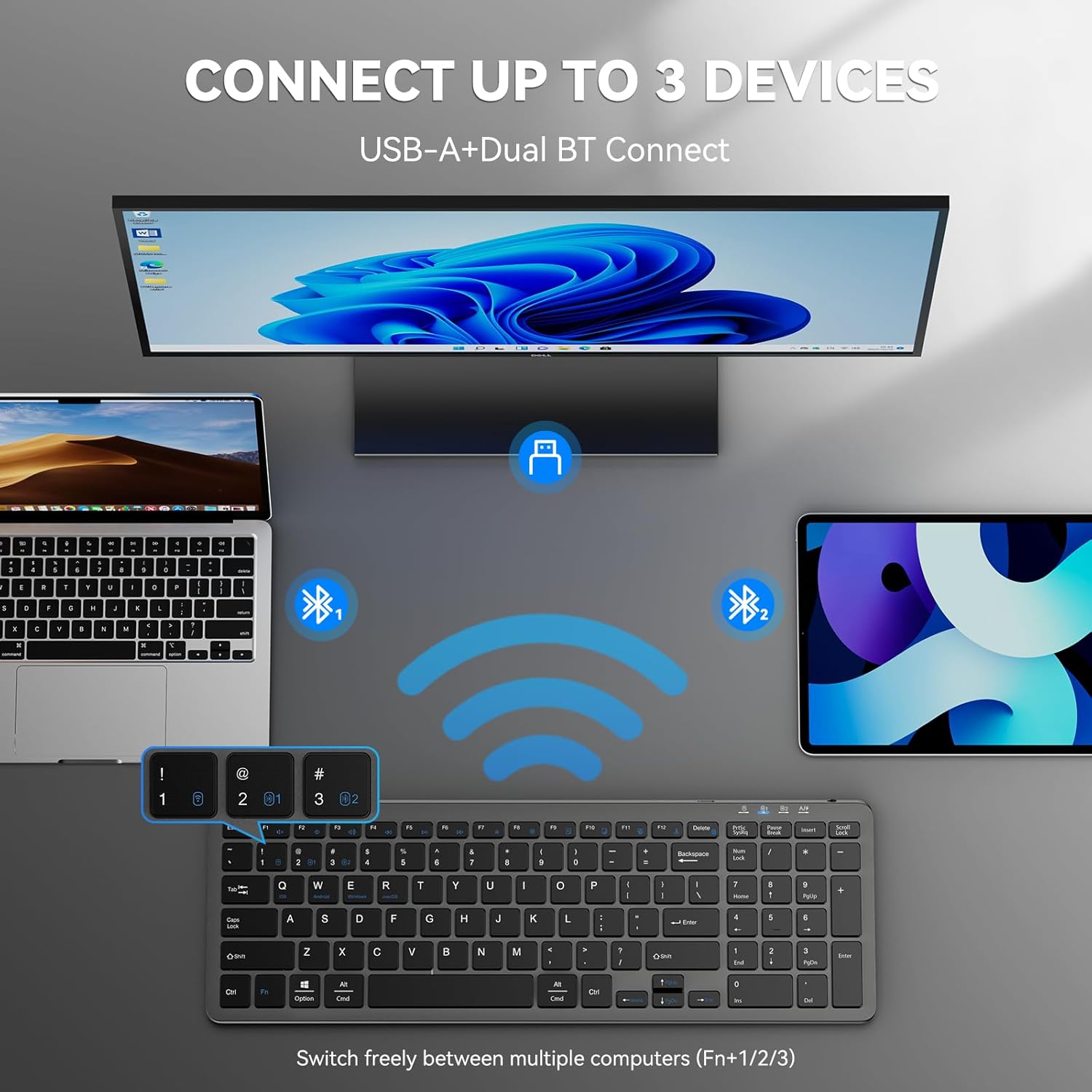
Figure 4: The keyboard connected to multiple devices via Bluetooth and USB-A.
4. Инструкция по эксплуатации
4.1 Переключение между подключенными устройствами
The keyboard supports connecting to up to three devices via Bluetooth and one via 2.4GHz USB-A. To switch between devices:
- Для устройств Bluetooth: Нажмите Fn + 1, Fn + 2, или Fn + 3 to switch to the corresponding Bluetooth-paired device.
- For 2.4GHz USB-A device: Press Fn + 4 to switch to the device connected via the USB-A receiver.
4.2 Переключение операционных систем
The keyboard is compatible with Windows, macOS, iOS, and Android. To optimize key functions for your operating system:
- Для Windows: Нажмите Fn + W
- For macOS: Press Fn + E
- Для iOS: Нажмите Fn + Q
- Для Android: Нажмите Fn + R

Figure 5: Keyboard layout highlighting function keys and OS switch keys.
4.3 Multimedia Function Keys (F1-F12)
The F1-F12 keys have secondary multimedia functions. To use these functions, press the Fn клавишу одновременно с нужной F-клавишей.
- F1: Home
- F2: поиск
- F3: выбрать все
- F4: копировать
- F5: Вставить
- F6: Вырезать
- F7: Предыдущий трек
- F8: воспроизведение/пауза
- F9: следующий трек
- F10: Отключить звук
- F11: уменьшение громкости
- F12: Увеличение громкости

Figure 6: Illustration of the multimedia function keys (F1-F12).
4.4 Индикаторные лампы
На клавиатуре имеется несколько индикаторов:
- B1/B2/B3: Bluetooth connection indicators. Blink during pairing, solid when connected, then turn off.
- Капс Лок: Загорается при активации клавиши Caps Lock.
- Блокировка номера: Подсвечивается, когда активна клавиша Num Lock.
- Состояние зарядки: A red light indicates charging. A green light indicates fully charged.
- Низкий заряд батареи: The charging state indicator will blink blue when the battery is low, signaling that a recharge is needed.
5. Техническое обслуживание
5.1 Зарядка клавиатуры
The keyboard has a built-in 280mAh rechargeable battery. To charge:
- Connect the provided USB-C charging cable to the USB-C port on the keyboard.
- Другой конец кабеля подключите к источнику питания USB (например, к порту USB компьютера, сетевому адаптеру USB).
- Индикатор зарядки будет гореть красным во время зарядки и станет зеленым, когда зарядка будет завершена.
- A full charge takes approximately 2 hours and provides up to 200 hours of use or 90 days of standby time. The keyboard can be used while charging.

Figure 7: USB-C charging port on the keyboard.
5.2 Очистка
- Перед чисткой выключите клавиатуру.
- Используйте мягкий, damp тряпкой для протирки поверхности клавиатуры.
- Избегайте использования едких химикатов и абразивных материалов.
- Для очистки пространства между клавишами используйте сжатый воздух или мягкую щетку.
5.3 Режим энергосбережения
Клавиатура автоматически переходит в спящий режим через 10 минут бездействия для экономии энергии. Нажмите любую клавишу, чтобы вывести её из спящего режима.
6. Поиск Неисправностей
6.1 Клавиатура не подключается
- Убедитесь, что клавиатура включена.
- Проверьте уровень заряда батареи, при необходимости зарядите ее.
- For 2.4GHz connection: Ensure the USB-A receiver is securely plugged into your device. Try a different USB port.
- Для Bluetooth-подключения:
- Убедитесь, что на вашем устройстве включен Bluetooth.
- Put the keyboard into pairing mode (Fn + 1/2/3 for 3 seconds).
- Remove any previous "TK-KB041" pairings from your device's Bluetooth list and try pairing again.
- Ensure the keyboard is within the 33ft (10m) operating range.
6.2 Клавиши не отвечают
- Check the connection (USB-A or Bluetooth) as described above.
- Убедитесь, что аккумулятор клавиатуры заряжен.
- Перезагрузите устройство и попробуйте подключиться снова.
6.3 Incorrect Key Output
- Ensure the correct operating system mode is selected (Fn + Q/W/E/R).
- Проверьте настройки языка и раскладки клавиатуры вашего устройства.
7. Технические характеристики продукта
| Особенность | Деталь |
|---|---|
| Номер модели | ТК-КБ041 |
| Технология связи | 2.4GHz USB-A, Bluetooth |
| Совместимые устройства | PC, Laptop, Mac, MacBook, Tablet, Smartphone, iPhone, iPad (Windows, macOS, iOS, Android) |
| Емкость аккумулятора | 280 мАч (перезаряжаемый) |
| Время зарядки | Приблизительно 2 часов |
| Время работы | До 200 часов |
| Время в режиме ожидания | До 90 дней |
| Рабочий диапазон | До 33 футов (10 метров) |
| Тип клавиатуры | Низкопрофессиональныйfile Ножничный переключатель |
| Размеры продукта | 14.42 x 5 x 0.46 дюйма (36.63 x 12.7 x 1.17 см) |
| Вес товара | 14.1 унции (400 грамма) |
| Материал | Пластик |
| Цвет | Черный |
8. Гарантия и поддержка
TECKNET provides 36-Month Support for registered products. If you encounter any problems in using the product, please reach out to the TECKNET professional customer service team for assistance.
For further support and warranty registration, please visit the official TECKNET webсайт или свяжитесь напрямую со службой поддержки клиентов.

Figure 8: TECKNET's commitment to technology and customer support.
9. Видеоинструкция
Video 1: Official product video demonstrating the features and usage of the Tecknet Slim Rechargeable Bluetooth Wireless Keyboard.


