1. Введение в 3D-сканер Revopoint MIRACO
Revopoint MIRACO — это усовершенствованный универсальный портативный 3D-сканер, предназначенный для высокоточного создания 3D-моделей. Он объединяет функции сканирования, редактирования и обработки непосредственно в устройстве, исключая необходимость использования внешних компьютеров в процессе сканирования. Благодаря мощному аппаратному обеспечению и универсальным режимам сканирования, MIRACO подходит для съемки объектов от мелких, сложных деталей до крупных сооружений.

Изображение: 3D-сканер Revopoint MIRACO, показанный на фото.asing его эргономичный дизайн и встроенный сенсорный дисплей.
Основные характеристики:
- Универсальная функциональность: Выполняйте сканирование, редактирование и постобработку непосредственно на устройстве без использования внешних кабелей или компьютеров.
- Высокая точность: Достигните точности до 0.02 мм на одном кадре для детального захвата модели.
- Полноцветная съемка: Используйте 48-мегапиксельную RGB-камеру и систему светодиодной вспышки для фотореалистичной цветопередачи.
- Универсальные режимы сканирования: Система из четырех камер с датчиком глубины поддерживает ближний режим для съемки мелких деталей и дальний режим для съемки крупных объектов, а также возможность переключения между режимами во время сканирования.
- Встроенный дисплей: Оснащен 6-дюймовым сенсорным AMOLED-экраном с разрешением 2K, который поворачивается на 180° для большей гибкости. viewсканирование фотографий и селфи.
- Высокая производительность: Оснащен 8-ядерным процессором с частотой 2.4 ГГц, 16 ГБ оперативной памяти и 256 ГБ встроенной памяти.
- Портативная конструкция: Вес устройства составляет всего 750 г, оно разработано для работы одной рукой и удобной транспортировки.
2. Руководство по установке
2.1 Содержимое упаковки
Перед началом работы убедитесь, что все компоненты присутствуют в вашем пакете MIRACO:

Изображение: Содержимое упаковки 3D-сканера Revopoint MIRACO.
- МИРАКО 3D-сканер
- Штатив
- Мини-проигрыватель и Sampле Бюст (необязательно, может варьироваться в зависимости от региона)
- Накладка на проигрыватель и кабель питания проигрывателя (опционально, может отличаться в зависимости от региона)
- Сумка для сканера
- Плата калибровки ближнего режима (4 шт.)
- Волшебный коврик x 2
- Ремешок на запястье
- Адаптер питания с двумя портами USB Type-C
- Кабель USB Type-C — C (1.8 м)
- Салфетка для уборки и маркеры
- Сертификат и гарантийный талон
- Плата калибровки в удаленном режиме (4 шт., только в версии Pro)
- Большой лист калибровочной платы (только в версии Pro)
- Адаптер USB Type-C — HDMI (только в версии Pro)
2.2 Первоначальная зарядка
Перед первым использованием полностью зарядите сканер MIRACO. Подключите прилагаемый кабель USB Type-C к сканеру и адаптеру питания с двумя портами USB Type-C. Подключите адаптер к розетке. Аккумулятор заряжается до 80% примерно за 35 минут, обеспечивая до 2 часов сканирования.
2.3 Включение/выключение питания
- Для включения: Нажмите и удерживайте кнопку питания, расположенную на боковой стороне устройства, пока не загорится экран.
- Чтобы выключить: Нажмите и удерживайте кнопку питания, пока на экране не появятся параметры выключения, затем выберите «Выключить». Короткое нажатие переведет устройство в спящий режим.
3. Работа с 3D-сканером MIRACO
Прибор MIRACO разработан для интуитивно понятного управления непосредственно с помощью встроенного сенсорного экрана. В этом разделе описаны основные функции и режимы сканирования.
Изображение: Портативность сканера MIRACO и встроенный дисплей для сканирования и редактирования.
3.1 Пользовательский интерфейс и отображение
MIRACO оснащен 6-дюймовым сенсорным AMOLED-экраном с разрешением 2K. Этот дисплей позволяет отображать информацию в режиме реального времени. viewВыполнение сканирования, редактирования и навигации по программному обеспечению устройства. Экран можно повернуть на 180 градусов для комфортного использования. viewдля съемки с разных ракурсов или для самостоятельного сканирования.

Изображение: 2K AMOLED-дисплей MIRACO в перевернутом положении.
3.2 Режимы сканирования
MIRACO предлагает два основных режима захвата для удовлетворения различных потребностей сканирования:
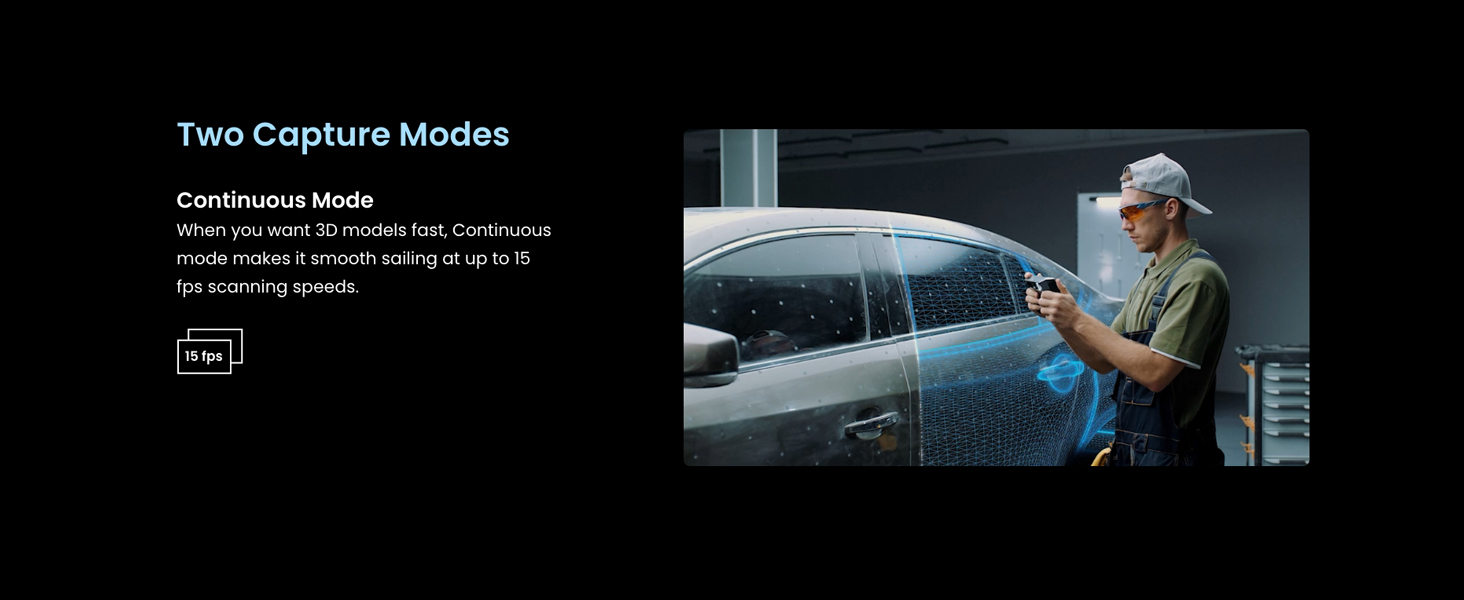
- Непрерывный режим: Идеально подходит для быстрого захвата 3D-моделей со скоростью до 15 кадров в секунду (fps). Этот режим эффективен для общего сканирования объектов с достаточным количеством геометрических характеристик.
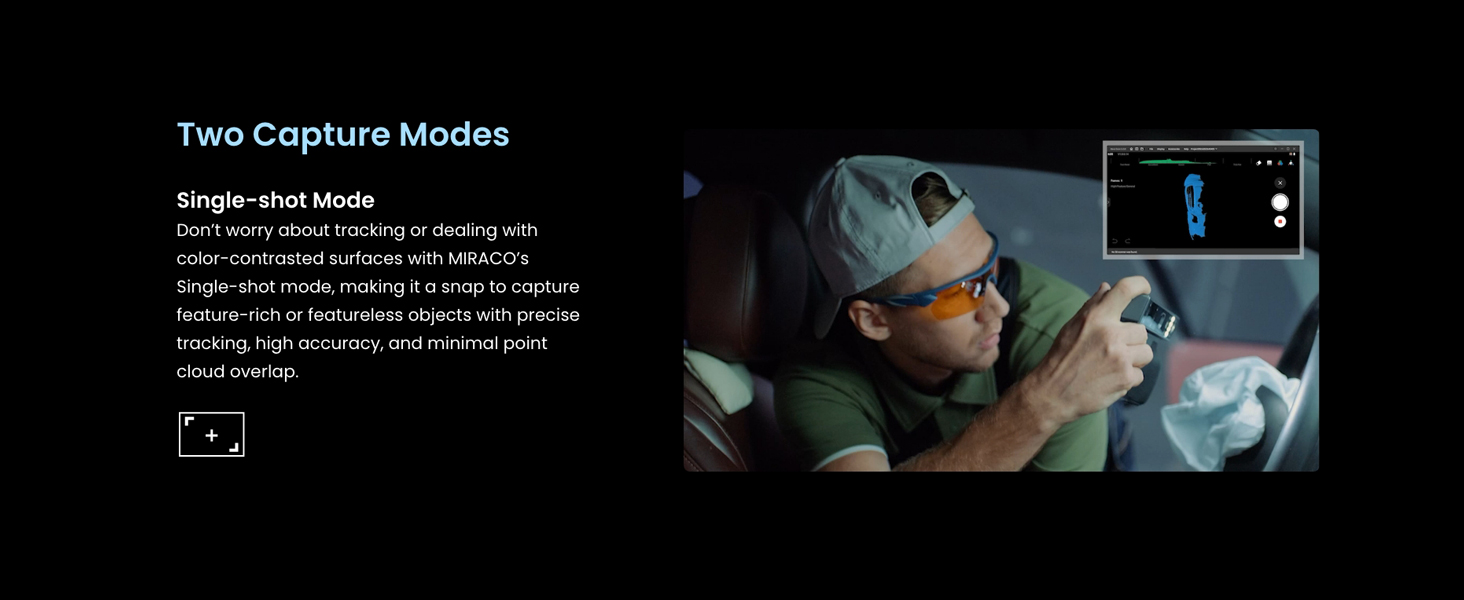
- Режим одиночного снимка: Рекомендуется для объектов с богатой или отсутствующей детализацией, а также для ситуаций, требующих высокой точности и минимального перекрытия облаков точек. Этот режим обеспечивает точное отслеживание и детальную съемку.
Изображение: Сканирование в режиме одиночного снимка.
Изображение: Сканирование в непрерывном режиме.
3.3. Захват размера и детализации объекта
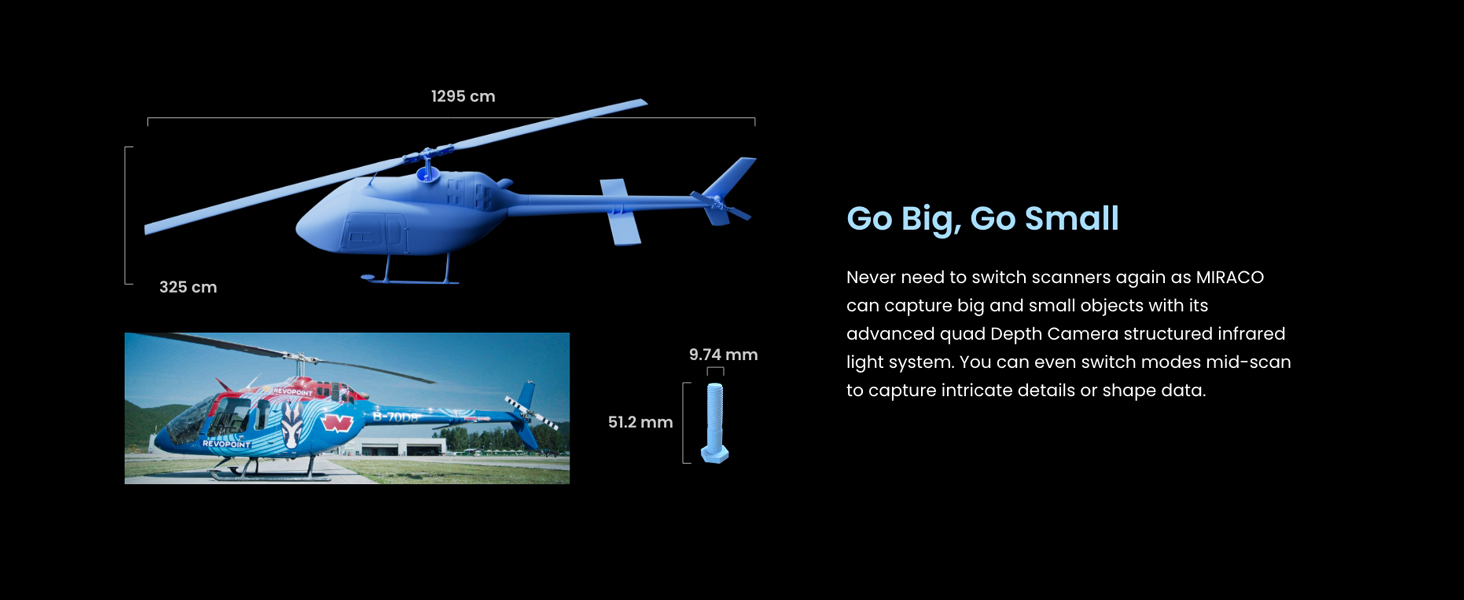
Система из четырех камер MIRACO позволяет сканировать объекты самых разных размеров. Вы можете переключаться между ближним режимом для съемки мелких деталей на небольших объектах и дальним режимом для быстрого сканирования больших поверхностей или объектов. Переключение режимов можно производить прямо во время сканирования для максимальной гибкости.

Изображение: Способность аппарата MIRACO сканировать как крупные, так и мелкие объекты.
3.4 Цветное сканирование
Встроенная 48-мегапиксельная RGB-камера и система светодиодной вспышки позволяют MIRACO захватывать полноцветные текстуры, создавая фотореалистичные 3D-модели. Светодиодная вспышка обеспечивает равномерное освещение для сбалансированной цветопередачи.

Изображение: Запечатление ярких цветов с помощью RGB-камеры MIRACO.
3.5 Передача и экспорт данных
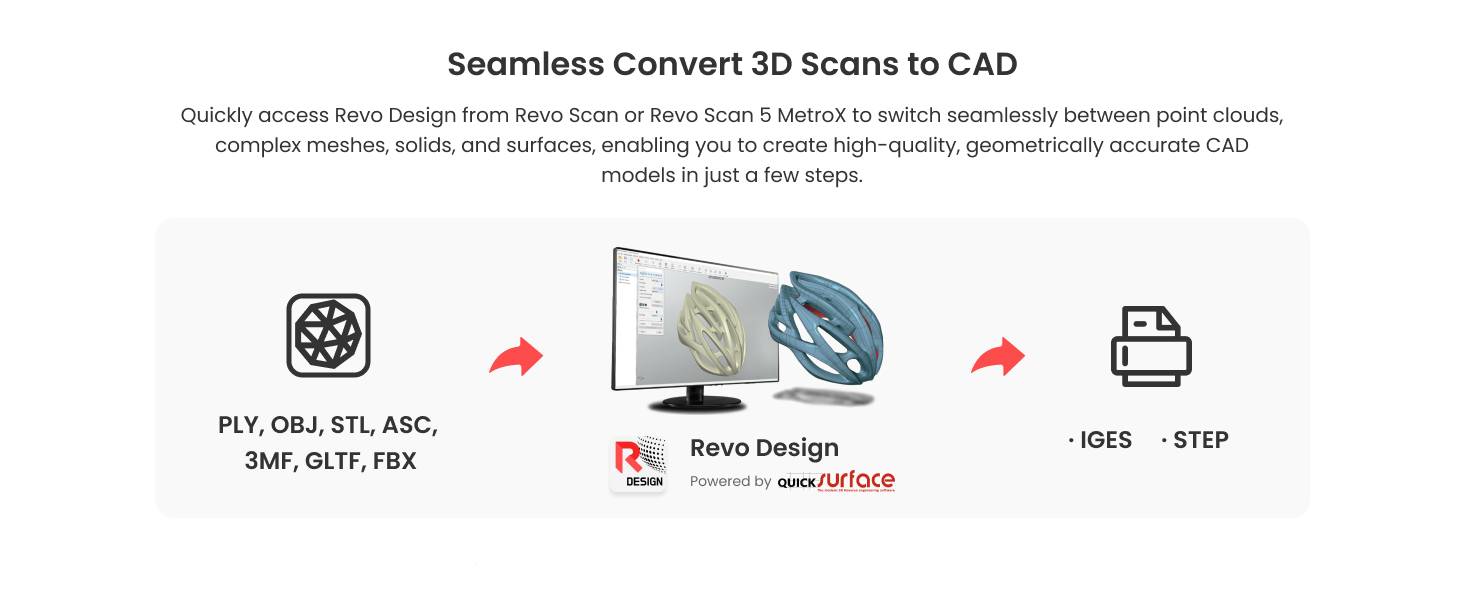
После сканирования и редактирования на MIRACO проекты можно передавать на компьютеры macOS или Windows, используя Wi-Fi 6 или USB-соединение Type-C. Устройство поддерживает экспорт 3D-моделей в различных форматах, включая PLY, OBJ, STL, ASC, 3MF, GLTF и FBX, обеспечивая совместимость с большинством программ для 3D-моделирования и 3D-печати.
Изображение: Варианты передачи данных и поддерживаемые форматы экспорта.
3.6 Программное обеспечение Revo Design
MIRACO интегрируется с программным обеспечением Revo Design на базе Quicksurface, что упрощает процесс сканирования и преобразования в CAD-модели. Это программное обеспечение позволяет эффективно конвертировать отсканированные данные (STL, OBJ, PLY и т. д.) в готовые к использованию CAD-модели для проектирования изделий и обратного проектирования. Обратите внимание, что Revo Design совместим с архитектурой x86_64.

Изображение: Программное обеспечение Revo Design для преобразования 3D-сканов в CAD-модели.
4. Техническое обслуживание
Правильное техническое обслуживание обеспечивает долговечность и оптимальную работу вашего 3D-сканера Revopoint MIRACO.
4.1 Очистка устройства
- Используйте прилагаемую салфетку для аккуратной протирки экрана и линз сканера.
- Избегайте использования абразивных материалов или агрессивных химических чистящих средств, так как они могут повредить поверхности.
- Перед чисткой убедитесь, что устройство выключено.
4.2 Хранение
- Когда сканер MIRACO не используется, храните его в специальном чехле или защитном футляре, чтобы предотвратить скопление пыли и механические повреждения.
- Храните устройство в прохладном, сухом месте, вдали от прямых солнечных лучей и экстремальных температур.
5. Поиск Неисправностей
В этом разделе рассматриваются распространенные проблемы, с которыми вы можете столкнуться при использовании 3D-сканера MIRACO.
5.1 Сканирование сложных объектов

Изображение: Решения для сканирования сложных типов объектов.
- Прозрачные, отражающие, темные или блестящие объекты: Эти поверхности могут представлять сложность для 3D-сканирования. Для улучшения качества сканирования и отслеживания объекта нанесите на его поверхность тонкий, равномерный слой специального матирующего спрея для сканирования.
- Плоские, темные или безликие объекты: Объекты, не обладающие четкими геометрическими особенностями, могут вызывать проблемы с отслеживанием. Используйте прилагаемые маркеры, стратегически разместив их на объекте или окружающей области, чтобы создать опорные точки для сканера.
- Мелкие предметы: Если сканер теряет отслеживание мелких объектов, убедитесь, что вы используете ближний режим, и рассмотрите возможность добавления маркеров вокруг объекта для повышения стабильности отслеживания.
5.2 Проблемы со временем работы батареи
Хотя батарея MIRACO рассчитана на 2 часа сканирования, некоторые операции могут потреблять энергию быстрее:
- Бортовое освещение: Использование встроенных в сканер светодиодов для освещения может значительно сократить время работы батареи. По возможности используйте внешнее освещение или экономно задействуйте встроенные светодиоды.
- Интенсивная обработка: Непрерывное сканирование с высокой частотой кадров или обширная постобработка на устройстве могут увеличить энергопотребление.
Перед длительными сеансами сканирования убедитесь, что устройство полностью заряжено. Функция быстрой зарядки позволяет зарядить устройство до 80% за 35 минут.
5.3 Проблемы с подключением
- Wi-Fi-соединение: Если возникают проблемы с передачей данных по Wi-Fi 6, убедитесь, что сканер находится в зоне действия сильного сигнала Wi-Fi и что сетевые настройки верны.
- Соединение USB-C: Убедитесь, что кабель USB Type-C надежно подключен как к сканеру, так и к компьютеру. Если проблемы сохраняются, попробуйте другой порт USB-C или другой кабель.
6. Технические характеристики

Изображение: Внутренние технические характеристики оборудования MIRACO.
| Особенность | Деталь |
|---|---|
| Номер модели | МИРАКО |
| Размеры | 3.93 x 1.96 x 7.87 дюйма |
| Масса | 1.65 фунта (приблизительно 750 г) |
| Точность | До 0.02 мм (один кадр) |
| RGB камера | 48-мегапиксельная |
| Процессор | 8-ядерный 2.4 ГГц |
| БАРАН | 16 ГБ (МИРАКО) / 32 ГБ (МИРАКО Плюс) |
| Внутреннее хранилище | 256 ГБ |
| Отображать | 6-дюймовый сенсорный AMOLED-экран с разрешением 2K |
| Связность | Wi-Fi 6, USB Type-C |
| Тип батареи | Литий-ионный (в комплекте) |
| Срок службы батареи | Время сканирования до 2 часов |
| Время зарядки | 35 минут до 80% загрузки |
| Форматы экспорта | PLY, OBJ, STL, ASC, 3MF, GLTF, FBX |
| Производитель | Ревопоинт |
6.1 Системные требования для ПК для Revo Scan (при подключении MIRACO к ПК)
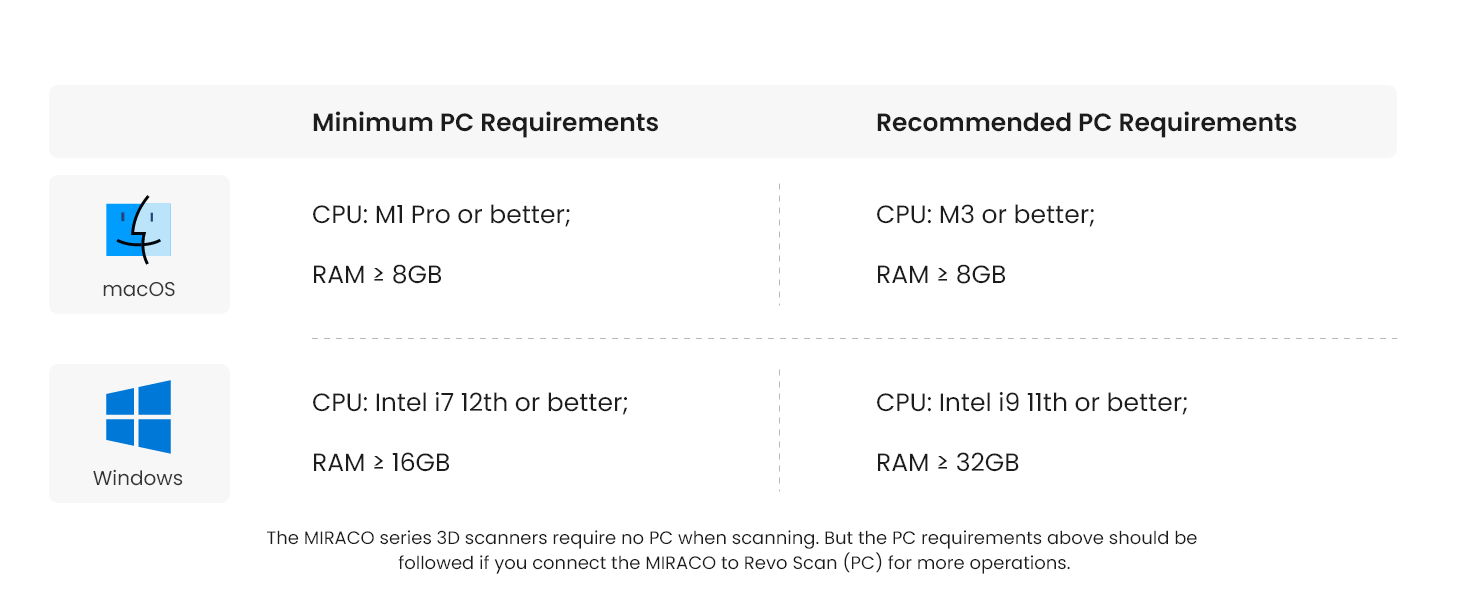
Изображение: Минимальные и рекомендуемые системные требования для ПК.
| Операционная система | Минимальные требования к ПК | Рекомендуемые требования к ПК |
|---|---|---|
| macOS | Процессор: M1 Pro или лучше; оперативная память ≥ 8 ГБ | Процессор: M3 или лучше; оперативная память ≥ 8 ГБ |
| Окна | Процессор: Intel i7 12-го поколения или лучше; оперативная память ≥ 16 ГБ | Процессор: Intel i9 11-го поколения или лучше; оперативная память ≥ 32 ГБ |
Примечание: Для сканирования 3D-сканеров серии MIRACO не требуется ПК. Требования к ПК, указанные выше, сохраняются, если вы подключаете MIRACO к Revo Scan (ПК) для выполнения дополнительных операций.
7. Гарантия и поддержка
7.1 Гарантия на продукт
3D-сканер Revopoint MIRACO поставляется с двухлетней гарантией. Эта гарантия распространяется на производственные дефекты и обеспечивает спокойную покупку. На аккумулятор MIRACO также распространяется двухлетняя гарантия.
7.2 Поддержка клиентов
Компания Revopoint предоставляет круглосуточную поддержку клиентов. Если у вас возникнут какие-либо проблемы или вопросы по поводу вашего сканера MIRACO, пожалуйста, обратитесь за помощью в службу поддержки клиентов. Контактную информацию можно найти на официальном сайте Revopoint. webсайте или в документации, прилагаемой к вашему продукту.


