1. Введение
Благодарим вас за выбор легкой беспроводной игровой мыши Transformers GM04. Это руководство содержит необходимую информацию по настройке, эксплуатации и обслуживанию вашей новой игровой мыши. Разработанная для точности и комфорта, GM04 оснащена высокоточным сенсором PAW3311, тремя режимами подключения (беспроводное 2.4 ГГц, Bluetooth 5.3 и проводное USB-C), 5 программируемыми кнопками и обеспечивает до 100 часов автономной работы. Эргономичный дизайн и легкая конструкция гарантируют комфорт и отзывчивость при игре, работе и учебе.
2. Что в коробке
- Беспроводная игровая мышь TF-GM04, 1 шт.
- USB-адаптер беспроводной связи x 1
- Кабель USB-C x 1
- Руководство пользователя х 1
3. Продукт закончилсяview
Ознакомьтесь с основными характеристиками и компонентами вашей игровой мыши Transformers GM04.
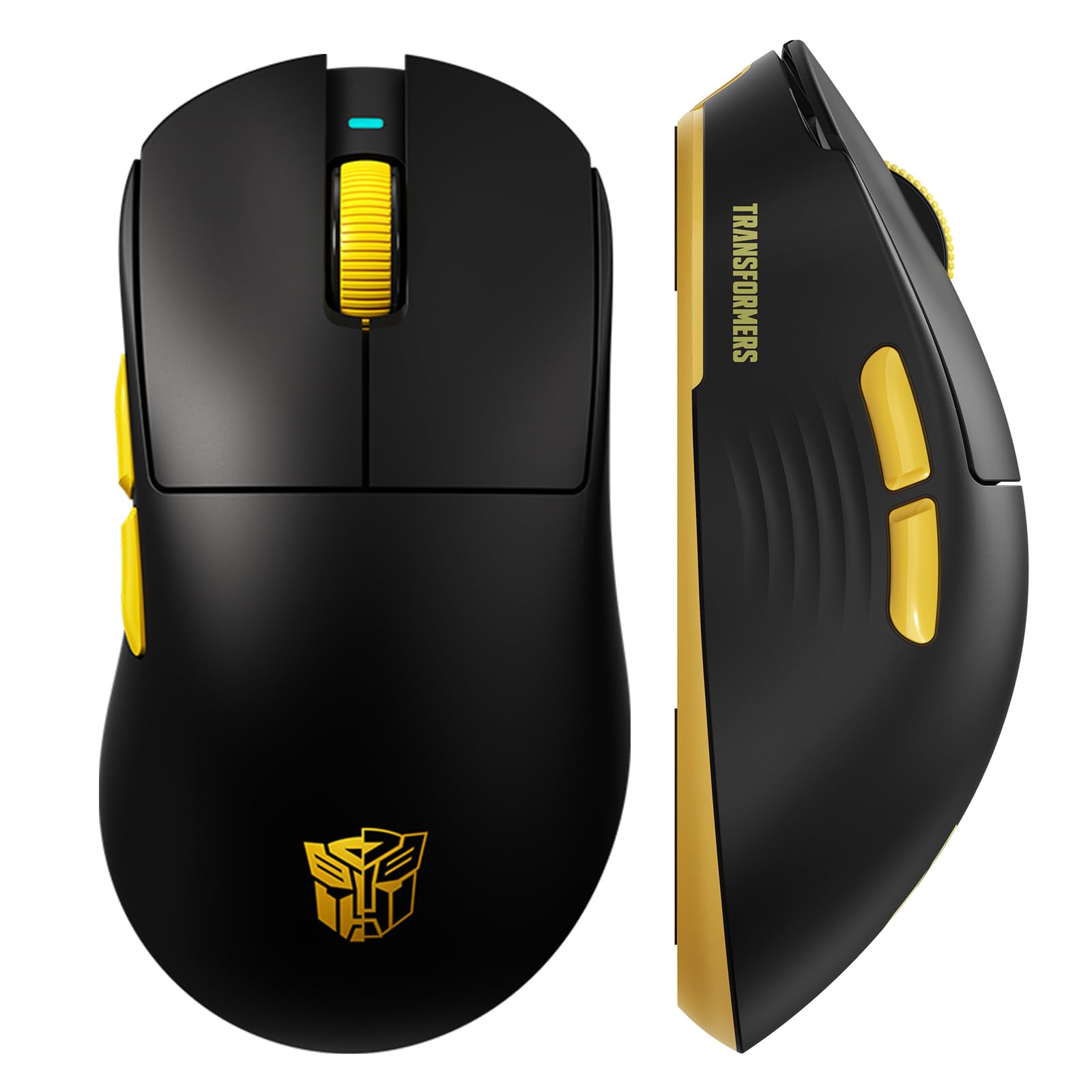
Изображение 1: Игровая беспроводная мышь Transformers GM04, демонстрирующаяasinМышь отличается элегантным черно-желтым дизайном, а также значками, подчеркивающими ее основные характеристики, такие как сенсор PixArt PAW3311, разрешение до 12000 DPI, частота опроса 1000 Гц, 20 миллионов нажатий, трехрежимное подключение, пользовательские макросы, легкий вес 63 г и до 100 часов автономной работы. Рядом с мышью также виден беспроводной USB-адаптер.

Изображение 2: На фотографии показана рука, демонстрирующая эргономичный дизайн мыши Transformers GM04. Изображение подчеркивает, как удобно мышь лежит в ладони, обеспечивая больший комфорт и меньшую усталость при длительном использовании благодаря нескользящей текстуре.

Изображение 3: Нижняя сторона мыши Transformers GM04, на которой показаны переключатель режимов подключения 2.4G/OFF/BT, кнопка DPI и отсек для хранения беспроводного приемника 2.4G. view Это крайне важно для понимания того, как переключать режимы и настраивать параметры.

Изображение 4: Иллюстрация 6-уровневой регулировки DPI для мыши Transformers GM04. Показаны значения DPI (1200, 2400, 3200, 4800, 6400, 12000) и соответствующие им цвета светодиодных индикаторов (красный, зеленый, синий, фиолетовый, желтый, голубой), которые помогают пользователям определить текущий уровень DPI.
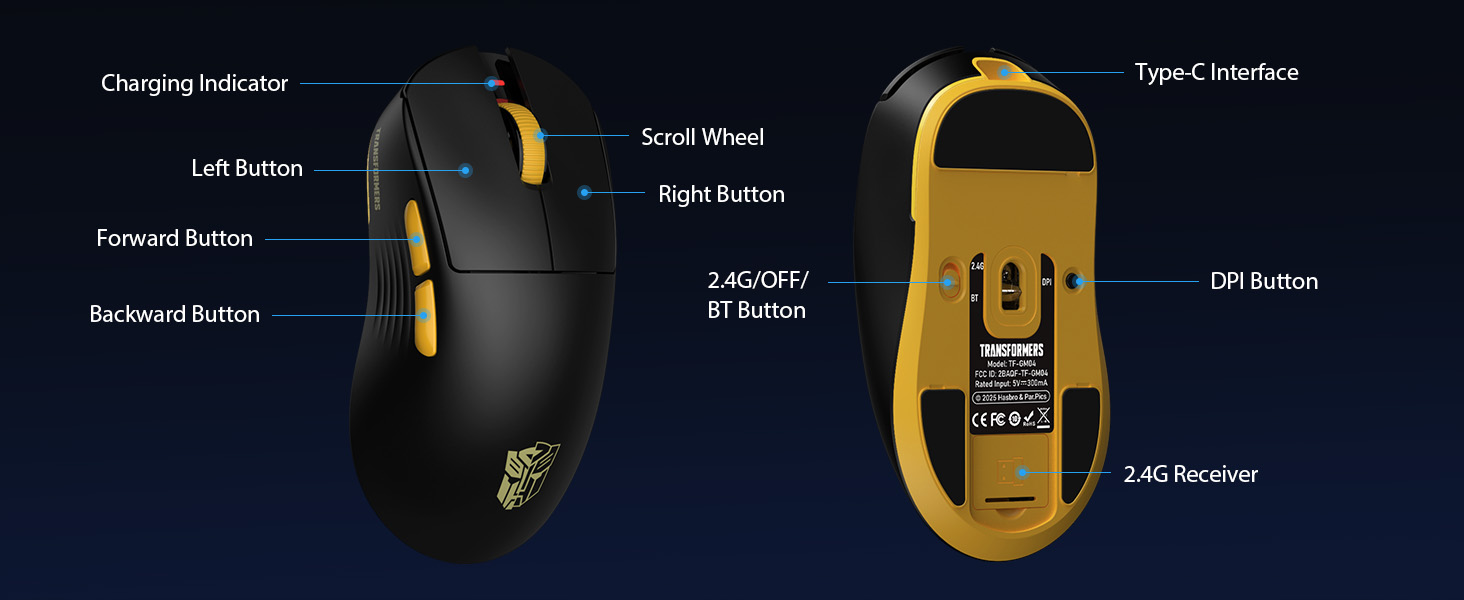
Изображение 5: Взорванный view Схема мыши Transformers GM04, на которой выделены микропереключатели HUANO. На этом изображении подчеркиваются высокоточные механические переключатели, разработанные для четкой обратной связи и срока службы более 20 миллионов нажатий, идеально подходящие для динамичных игровых действий.
Видео 1: Официальный видеоролик от Transformers Keyboard демонстрирует...asing — это легкая беспроводная игровая мышь GM04. В этом коротком видеоролике представлен динамичный обзор.view о конструкции и особенностях мыши.
4. Настройка
4.1. Зарядка мыши
Перед первым использованием рекомендуется полностью зарядить мышь GM04. Подключите прилагаемый кабель USB-C к переднему порту мыши, а другой конец — к источнику питания USB (например, USB-порту компьютера, сетевому адаптеру). Светодиодный индикатор покажет состояние зарядки.
4.2. Подключение мыши
Мышь GM04 поддерживает три режима подключения: беспроводное 2.4 ГГц, Bluetooth 5.3 и проводное USB-C. Для выбора нужного режима используйте переключатель на нижней части мыши.
4.2.1. Беспроводной режим 2.4G
- Извлеките беспроводной USB-адаптер из отсека для хранения на нижней части мыши.
- Подключите беспроводной USB-адаптер к свободному порту USB-A на вашем компьютере.
- Переведите переключатель режимов на нижней части мыши в положение «2.4G».
- Мышь должна автоматически подключиться к вашему компьютеру.
4.2.2. Режим Bluetooth
- Переведите переключатель режимов на нижней части мыши в положение "BT".
- На компьютере или устройстве откройте настройки Bluetooth и выполните поиск новых устройств.
- Выберите "TF-GM04 BT" из списка доступных устройств для сопряжения.
- Мышь должна подключиться и быть готова к использованию.
4.2.3. Проводной режим USB-C
- Подключите прилагаемый кабель USB-C к переднему порту мыши, а другой конец — к порту USB-A на вашем компьютере.
- Мышь автоматически переключится в проводной режим и начнет заряжаться.
5. Операционная
5.1. Регулировка DPI
Мышь GM04 предлагает 6 настроек DPI по умолчанию. Для переключения между этими настройками нажмите кнопку мыши. Кнопка DPI Расположен на нижней части мыши. Светодиодный индикатор меняет цвет в зависимости от текущего уровня DPI:
- Красный: 1200 точек на дюйм
- Зеленый: 2400 точек на дюйм
- Синий: 3200 точек на дюйм
- Фиолетовый: 4800 точек на дюйм
- Желтый: 6400 точек на дюйм
- Голубой: 12000 точек на дюйм
5.2. Программируемые кнопки
Мышь оснащена 5 программируемыми кнопками. Для настройки этих кнопок с помощью макросов, сочетаний клавиш или других функций потребуется использовать специальное программное обеспечение драйвера. Это программное обеспечение обычно доступно для систем Windows в беспроводном и проводном режимах 2.4 ГГц. В режиме Bluetooth полная настройка программного обеспечения может быть недоступна.
5.3. Переключение режимов подключения
Легко переключайтесь между беспроводным режимом 2.4 ГГц, Bluetooth и проводным режимом с помощью специального переключателя в нижней части мыши. Это обеспечивает плавный переход между несколькими устройствами.
5.4. Светодиодные индикаторы
- Индикатор DPI: Цвет меняется в зависимости от текущей настройки DPI (см. 5.1).
- Индикатор зарядки: Зеленый светодиод рядом с колесиком прокрутки показывает, что идет зарядка. Он гаснет, когда зарядка завершена.
6. Техническое обслуживание
6.1. Уборка
Для поддержания оптимальной производительности и внешнего вида регулярно чистите мышь. Используйте мягкую сухую ткань для протирки поверхности. Для удаления стойких загрязнений слегка протрите мышь.amp Для защиты внутренних компонентов можно использовать ткань, предотвращая попадание влаги внутрь. Избегайте агрессивных химикатов и абразивных материалов.
6.2. Уход за аккумулятором
Мышь GM04 оснащена аккумулятором большой емкости 500 мАч. Для продления срока службы батареи:
- Избегайте частой полной разрядки аккумулятора.
- Если мышь не используется в течение длительного времени, храните ее в прохладном, сухом месте.
- При использовании проводного режима мышь будет заряжаться автоматически.
7. Поиск Неисправностей
7.1. Мышь не отвечает
- Проверьте аккумулятор: Убедитесь, что мышь заряжена. Подключите её с помощью кабеля USB-C.
- Проверьте режим подключения: Убедитесь, что переключатель внизу установлен в правильный режим (2.4 ГГц, Bluetooth или проводное соединение).
- Повторное сопряжение (2.4 ГГц/Bluetooth): Для сети 2.4 ГГц попробуйте подключить адаптер к другому USB-порту. Для Bluetooth отмените сопряжение устройства и повторно подключите его в настройках компьютера.
- Попробуйте проводной режим: Подключите мышь напрямую через кабель USB-C, чтобы проверить её работоспособность.
7.2. DPI не меняется
- Убедитесь, что вы нажимаете правильную кнопку DPI на нижней части мыши.
- Следите за изменением цвета светодиодного индикатора, чтобы подтвердить циклы изменения DPI.
- При использовании пользовательского программного обеспечения убедитесь, что настройки применены правильно.
7.3. Задержка или обрыв связи в беспроводном режиме
- Уменьшение помех: Поднесите мышь ближе к приемнику/устройству. Избегайте препятствий или других беспроводных устройств, которые могут создавать помехи.
- Проверьте аккумулятор: Низкий заряд батареи может повлиять на работу беспроводной связи.
- Обновление драйверов: Убедитесь, что драйверы Bluetooth или USB на вашем компьютере обновлены.
8. Технические характеристики
| Особенность | Деталь |
|---|---|
| Размеры продукта | 4.68 x 2.52 x 0.1 дюйма |
| Вес товара | 2.22 унций (приблизительно 63 г) |
| Номер модели товара | ТФ-ГМ04 |
| Технология связи | Беспроводная связь 2.4G, Bluetooth 5.3, проводная связь USB-C |
| Технология обнаружения движения | Оптический (датчик PAW3311) |
| Настройки DPI | 1200/2400/3200/4800/6400/12000 (Adjustable) |
| Скорость опроса | 1000 Гц (задержка 1 мс) |
| Скорость отслеживания | 300 IPS |
| Ускорение | 35G |
| Кнопки | 5 программируемых кнопок |
| Тип переключателя | Микропереключатели HUANO (20 миллионов нажатий) |
| Емкость аккумулятора | 500мАч |
| Срок службы батареи | До 100 часов (режим Bluetooth) |
| Совместимость | Windows, Mac OS и другие системы |
9. Гарантия и поддержка
9.1. Информация о гарантии
Игровая мышь Transformers GM04 Lightweight Wireless поставляется со стандартной гарантией производителя. Пожалуйста, ознакомьтесь с информацией на упаковке или на официальном сайте Transformers. webПодробные условия гарантии указаны на сайте. Сохраните чек о покупке в качестве подтверждения покупки для предъявления гарантийных претензий.
9.2. Поддержка клиентов
Для получения технической помощи, устранения неполадок или по любым вопросам, касающимся вашей мыши Transformers GM04, пожалуйста, свяжитесь со службой поддержки клиентов Transformers. Контактные данные обычно можно найти на упаковке продукта или на официальном сайте бренда. webсайт.


