1. Введение
3D-сканер Revopoint Range 2 — это усовершенствованное портативное устройство, предназначенное для создания точных 3D-моделей крупных объектов. Он отличается высокой точностью, встроенной цветной RGB-камерой и поддерживает различные операционные системы, включая Windows, Android, iOS и macOS. Данное руководство содержит необходимую информацию по настройке, эксплуатации, техническому обслуживанию и устранению неполадок вашего 3D-сканера Range 2 для обеспечения оптимальной производительности и долговечности.
2. Что в коробке
После распаковки 3D-сканера Revopoint Range 2 убедитесь в наличии всех компонентов:
- 3D-сканер Revopoint Range 2
3. Продукт закончилсяview
Revopoint Range 2 разработан для повышения производительности и расширения возможностей сканирования. Он обеспечивает надежную точность сканирования отдельных кадров до 0.1 мм, чему способствуют стабилизация с помощью инерциального измерительного блока (IMU) и интеллектуальные алгоритмы для более плавной сшивки кадров и уменьшения ошибок, возникающих из-за дрожания рук. Устройство способно быстро сканировать крупные объекты, такие как автомобили, оборудование, мебель и людей, с увеличенной на 60% областью захвата 860 x 1380 мм на расстоянии 1300 мм и дальностью сканирования от 400 мм до 1300 мм.
Он оснащен модернизированной RGB-камерой и новой светодиодной системой подсветки Flash для впечатляющей цветопередачи, обеспечивая равномерное освещение объектов и сбалансированную цветопередачу в ваших 3D-моделях. Высокоскоростное сканирование со скоростью до 16 кадров в секунду (fps) позволяет быстро сканировать крупные объекты, обеспечивая сканирование всего тела и лица менее чем за 90 секунд. В Range 2 используется безопасный для глаз инфракрасный свет класса 1.

Рисунок 3.1: 3D-сканер Revopoint Range 2
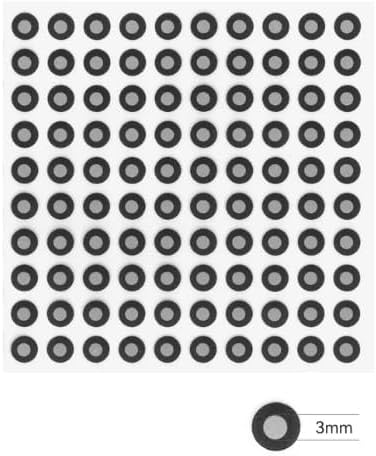
Рисунок 3.2: 3D-сканер Revopoint Range 2, иллюстрирующий его компактную конструкцию.
4. Настройка
Для начала работы с 3D-сканером Revopoint Range 2 выполните следующие действия по настройке:
- Установка программного обеспечения: Загрузите и установите программное обеспечение RevoScan на ваше устройство. Программа совместима с операционными системами Windows, Android, iOS и macOS. Посетите официальный сайт Revopoint. webсайт последней версии.
- Варианты подключения:
- Беспроводное соединение (Wi-Fi 6): Для повышения маневренности при сканировании крупных объектов подключите Range 2 к смартфону через высокоскоростной Wi-Fi 6. Это позволит выполнять сканирование с мобильного устройства без привязки к компьютеру.
- Проводное подключение (USB Type-C): Для сканирования на большом экране подключите сканер Range 2 к ноутбуку или ПК с помощью прилагаемого кабеля USB Type-C. Убедитесь, что кабель надежно подключен как к сканеру, так и к вашему устройству.
- Включение питания: После подключения включите сканер Revopoint Range 2. Для получения информации о состоянии устройства следите за индикаторными лампочками.
5. Инструкция по эксплуатации
Работа с сканером Revopoint Range 2 включает в себя подготовку объекта, запуск сканирования и обработку данных. Сканер оптимизирован для крупных объектов и обеспечивает впечатляющее качество цветного изображения.
- Подготовка объекта:
- Убедитесь, что сканируемый объект находится в хорошо освещенном месте.
- Для объектов без выраженных контуров (например, сфер, простых коробок) или объектов с блестящими/отражающими поверхностями рекомендуется использовать целевые наклейки. Эти наклейки предоставляют сканеру четкие координатные точки для создания точной сетки и диаграммы размеров.
- Сведите к минимуму фоновый мусор вокруг объекта, чтобы предотвратить помехи при сканировании.
- Инициирование сканирования:
- Откройте программу RevoScan на подключенном устройстве.
- Выберите подходящий режим сканирования в зависимости от размера объекта и желаемой детализации.
- Расположите сканер на рекомендуемом расстоянии (от 400 до 1300 мм) от объекта.
- Начните сканирование, плавно перемещая сканер вокруг объекта, чтобы захватить все поверхности. Сохраняйте неподвижность руки, чтобы эффективно использовать стабилизацию с помощью инерциального измерительного блока (IMU).
- Методы сканирования:
- Крупные объекты: Используйте расширенную область сканирования для эффективного захвата автомобилей, крупной техники или мебели.
- Сканирование тела и лица: Высокоскоростное сканирование позволяет сканировать все тело и лицо менее чем за 90 секунд. Необходимо обеспечить неподвижность объекта во время процесса.
- Захват цвета: Усовершенствованная RGB-камера и система светодиодной вспышки обеспечивают яркую и точную цветопередачу. Для достижения наилучших результатов необходимо равномерное освещение объекта.
- Обработка данных:
- После сканирования программное обеспечение RevoScan обработает полученные данные.
- Программное обеспечение может создавать 3D-модели в различных форматах, включая STL, PLY и OBJ, подходящих для 3D-печати или дальнейшего моделирования.
6. Техническое обслуживание
Правильное техническое обслуживание обеспечивает долговечность и оптимальную работу вашего 3D-сканера Revopoint Range 2.
- Уборка: Регулярно протирайте линзы и корпус сканера мягкой безворсовой тканью. Избегайте использования абразивных материалов или агрессивных химических веществ, которые могут повредить поверхности.
- Хранилище: Когда сканер не используется, храните его в защитном чехле. Храните его в прохладном, сухом месте, вдали от прямых солнечных лучей, экстремальных температур и высокой влажности.
- Обновления программного обеспечения: Периодически проверяйте наличие обновлений программного обеспечения для RevoScan и устанавливайте их. Обновления часто включают улучшения производительности, исправления ошибок и новые функции.
7. Поиск Неисправностей
В этом разделе рассматриваются распространенные проблемы, с которыми вы можете столкнуться при работе с 3D-сканером Revopoint Range 2.
- Низкое качество сканирования/проблемы с отслеживанием:
- Обеспечьте достаточное освещение в помещении для сканирования.
- Убедитесь, что сканер надежно зафиксирован и плавно перемещается.
- Для объектов без выраженных контуров или отражающих поверхностей используйте целевые наклейки, чтобы обеспечить достаточное количество опорных точек для сканера.
- Проверьте наличие каких-либо препятствий в поле зрения сканера. view.
- Проблемы с подключением:
- Для подключения по Wi-Fi убедитесь, что функция Wi-Fi на вашем смартфоне включена и подключена к сети сканера.
- Для подключения через USB-C убедитесь, что кабель полностью вставлен как в сканер, так и в ваше устройство. Если проблемы сохраняются, попробуйте другой USB-порт или кабель.
- Перезагрузите сканер и подключенное к нему устройство.
- Программа не распознает сканер:
- Убедитесь, что установлена последняя версия программного обеспечения RevoScan.
- Проверьте драйверы устройств для вашей операционной системы.
- Временно отключите все брандмауэры или антивирусное программное обеспечение, которые могут блокировать соединение.
8. Технические характеристики
| Особенность | Спецификация |
|---|---|
| Номер модели | RANGE2 STANDARD-3 |
| Точность | До 0.1 мм |
| Единая зона захвата | 860 x 1380 мм при 1300 мм |
| Расстояние сканирования | 400 мм - 1300 мм |
| Скорость сканирования | До 16 кадров в секунду |
| Связность | Wi-Fi 6, USB Type-C |
| Цветная камера | Встроенная RGB-камера со светодиодной вспышкой |
| Источник света | Инфракрасный свет класса 1 (безопасен для глаз) |
| Поддерживаемые ОС | Windows, Android, iOS, macOS |
| Вес товара | 6.7 унции |
| Размеры упаковки | 8.74 x 4.65 x 1.85 дюйма |
9. Гарантия и поддержка
Продукция Revopoint производится в соответствии с высокими стандартами качества. Подробную информацию о гарантии см. в гарантийном талоне, прилагаемом к вашему изделию, или на официальном сайте Revopoint. webСохраните чек о покупке для предъявления гарантийных претензий.
Для получения технической поддержки, помощи в устранении неполадок или по вопросам обслуживания обращайтесь в службу поддержки клиентов Revopoint через их официальный сайт. webОбратитесь в службу поддержки по адресу или по контактной информации, указанной на упаковке вашего продукта. При обращении в службу поддержки, пожалуйста, подготовьте номер модели и подробное описание проблемы.


