1. Введение
Данное руководство содержит подробные инструкции по настройке, эксплуатации и техническому обслуживанию промышленных сканеров штрих-кодов NETUM NT-1200 и CS7501 QR с поддержкой Bluetooth. Перед использованием устройств внимательно ознакомьтесь с данным руководством, чтобы обеспечить их правильную работу и максимально продлить срок службы. Эти сканеры предназначены для эффективного и надежного считывания штрих-кодов в различных условиях, поддерживая как одномерные, так и двухмерные штрих-коды с физических этикеток и цифровых экранов.
2. Продукт закончилсяview
2.1 Основные характеристики
- Сканирование высокого разрешения: Оснащенный мегапиксельным (1280×800) CMOS-сенсором, CS7501 сканирует одномерные и двухмерные штрихкоды (QR, PDF417, Data Matrix и др.) с бумажных или цифровых экранов.
- Универсальные возможности подключения: Предлагает три варианта подключения: Bluetooth, беспроводной адаптер 2.4 ГГц и проводное USB-подключение для совместимости со смартфонами, компьютерами, POS-системами, iPhone, iPad и ноутбуками.
- Увеличенный срок службы батареи: Оснащен аккумулятором высокой емкости 2400 мАч, обеспечивающим до 12 часов непрерывной работы, с индикатором уровня заряда батареи в реальном времени.
- Прочная конструкция: Изготовлен из АБС-пластика и усилен материалом ТПУ, способен выдерживать падения с высоты до 1.5 метров (4.92 фута). Эргономичный дизайн для комфортного длительного использования.
- Несколько режимов сканирования: NT-1200 предлагает режимы ручного запуска, непрерывного сканирования и автоматического определения местоположения.
- Режим хранения: Поддерживает хранение до 100 000 штрихкодов вне зоны действия беспроводной связи.
2.2 Компоненты продукта
В комплект поставки обычно входят сканер(ы) штрихкодов, зарядная док-станция (для NT-1200), беспроводной адаптер 2.4 ГГц и USB-кабели.

Рисунок 1: Сканеры штрихкодов NETUM NT-1200 (справа, с док-станцией) и CS7501 (слева).

Рисунок 2: Сканер штрихкодов NETUM CS7501, демонстрирующий его компактный дизайн, кабель USB-C и беспроводной адаптер 2.4 ГГц.

Рисунок 3: Сканер штрихкодов NETUM NT-1200 надежно установлен в док-станции для зарядки и связи.
3. Настройка
3.1 Первоначальная зарядка
Перед первым использованием полностью зарядите сканер. Подключите USB-кабель к сканеру (CS7501) или его зарядной док-станции (NT-1200), а затем к источнику питания (например, USB-порту компьютера, сетевому USB-адаптеру). Индикатор заряда батареи покажет состояние зарядки.
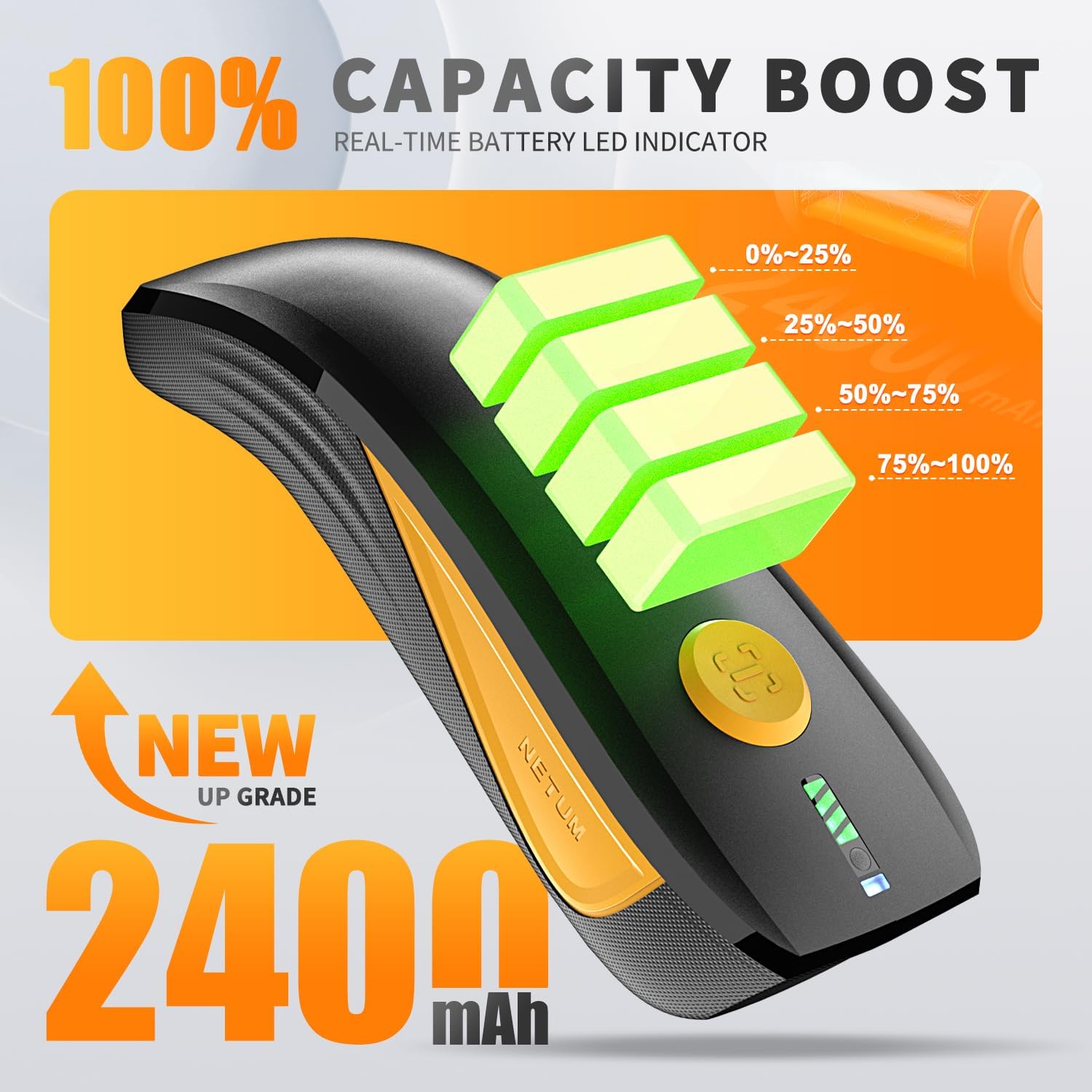
Рисунок 4: Сканер CS7501 отображает индикаторы уровня заряда батареи в реальном времени (0-25%, 25-50%, 50-75%, 75-100%).
3.2 Варианты подключения
Оба сканера предлагают множество вариантов подключения. Перед подключением убедитесь, что сканер включен.
3.2.1 Bluetooth-соединение
- Включите сканер и переключитесь в режим Bluetooth (см. изображение кнопки переключения ниже).
- На вашем устройстве (смартфоне, планшете, компьютере) включите Bluetooth и выполните поиск доступных устройств.
- Выберите сканер (например, "NETUM Barcode Scanner" или аналогичный) из списка для сопряжения.
- Успешное подключение будет подтверждено звуковым сигналом или светодиодным индикатором на сканере.

Рисунок 5: Кнопка переключения на сканере CS7501, позволяющая выбирать между режимами беспроводного соединения Bluetooth и 2.4 ГГц. Bluetooth обеспечивает радиус действия до 10 м/33 футов.
3.2.2 Беспроводное соединение 2.4 ГГц
- Подключите беспроводной адаптер (донгл) 2.4 ГГц к свободному USB-порту вашего компьютера.
- Включите сканер и переключитесь в беспроводной режим 2.4 ГГц (см. изображение кнопки переключения выше).
- Сканер должен автоматически подключиться к адаптеру. Успешное подключение будет подтверждено звуковым сигналом или светодиодным индикатором. Этот режим обычно обеспечивает большую дальность действия, до 100 м/330 футов.
3.2.3 Проводное USB-подключение
Подключите сканер напрямую к компьютеру с помощью прилагаемого USB-кабеля. Сканер будет работать как USB HID-клавиатура, и обычно дополнительные драйверы не требуются. В этом режиме также происходит зарядка сканера.
3.3 Начальная конфигурация (NT-1200)
Для настройки параметров NT-1200, таких как режимы сканирования или параметры передачи данных, могут потребоваться сканирующие штрихкоды конфигурации, которые можно найти в отдельном руководстве пользователя NT-1200. Для получения подробной информации о штрихкодах настройки всегда обращайтесь к специальному руководству пользователя NT-1200.
4. Инструкция по эксплуатации
4.1 Сканирование штрихкодов
Наведите окно сканера на штрихкод, который хотите отсканировать. Нажмите кнопку запуска (для ручного режима) или позвольте сканеру автоматически обнаружить штрихкод (в режиме автоматического распознавания). Успешное сканирование обычно сопровождается звуковым сигналом и/или зеленым светодиодом.

Рисунок 6: Сканер CS7501 демонстрирует способность своего высокоразрешающего датчика с разрешением 1 Мп считывать различные одномерные и двухмерные штрихкоды, включая QR-коды, с разных поверхностей.
4.2 Режимы сканирования (NT-1200)
- Режим ручного запуска: Нажмите кнопку запуска, чтобы отсканировать каждый штрихкод.
- Режим непрерывного сканирования: Сканер непрерывно подает сканирующую строку, считывая штрихкоды по мере их прохождения через поле зрения. view без необходимости нажимать на курок.
- Режим сканирования с автоматическим определением: Сканер автоматически обнаруживает штрих-код в своем поле зрения. view и сканирует его без ручного запуска.
Для переключения между этими режимами вам потребуется отсканировать специальные штрихкоды конфигурации, указанные в руководстве пользователя NT-1200.
4.3 Режим хранения
Когда сканер находится вне зоны действия Bluetooth или беспроводной связи 2.4 ГГц, он может сохранять отсканированные штрихкоды во внутренней памяти. NT-1200 поддерживает хранение до 100 000 штрихкодов. Для загрузки сохраненных данных повторно подключите сканер к вашему устройству и отсканируйте штрихкод конфигурации «Загрузка данных» (если применимо, обратитесь к руководству пользователя вашей конкретной модели).
5. Техническое обслуживание
- Уборка: Для очистки внешней поверхности сканера используйте мягкую сухую ткань. Для очистки сканирующего окна используйте салфетку для чистки линз и, при необходимости, мягкое неабразивное чистящее средство. Избегайте использования агрессивных химикатов или абразивных материалов.
- Хранилище: Храните сканер в прохладном, сухом месте, защищенном от прямых солнечных лучей и экстремальных температур.
- Уход батареи: Для оптимального срока службы батареи избегайте частой полной разрядки. При длительном хранении заряжайте батарею примерно до 50% и подзаряжайте ее каждые несколько месяцев.
- Защита от падения: Несмотря на прочную конструкцию (способность выдерживать падения с высоты до 1.5 метров), избегайте ненужных падений, чтобы продлить срок службы устройства.

Рисунок 7: Прочная конструкция сканера CS7501, выполненная из материалов ABS+TPU для повышения долговечности и защиты от падений.
6. Поиск Неисправностей
- Сканер не подключается:
- Убедитесь, что сканер включен и полностью заряжен.
- Убедитесь, что на сканере выбран правильный режим подключения (Bluetooth, 2.4 ГГц, USB).
- Для подключения по Bluetooth убедитесь, что Bluetooth на вашем устройстве включен и сканер сопряжен.
- Для работы на частоте 2.4 ГГц убедитесь, что адаптер надежно подключен.
- Попробуйте перезапустить сканер и хост-устройство.
- Не удается отсканировать штрихкоды:
- Убедитесь, что штрихкод чистый, неповрежденный и хорошо подсвечен.
- Проверьте расстояние и угол между сканером и штрих-кодом.
- Убедитесь, что сканер находится в правильном режиме сканирования (например, при необходимости — в режиме ручного запуска).
- Убедитесь, что сканер поддерживает данный тип штрихкода (1D/2D).
- Очистите смотровое окно сканера.
- Отсканированные данные не отображаются:
- Убедитесь, что сканер успешно подключен к вашему хост-устройству.
- Убедитесь, что курсор находится в текстовом поле ввода на вашем устройстве.
- Проверьте, находится ли сканер в режиме сохранения данных; если да, загрузите данные.
- Короткое время работы от батареи:
- Перед использованием убедитесь, что сканер полностью заряжен.
- Проверьте индикаторы состояния батареи.
- При необходимости уменьшите яркость экрана или отключите ненужные функции.
7. Технические характеристики
| Особенность | Деталь |
|---|---|
| Номера моделей | НТ-1200, CS7501 |
| Датчик (CS7501) | Мегапиксельная CMOS-матрица (1280×800) |
| Совместимость со штрих-кодом | 1D и 2D (QR, PDF417, Data Matrix, GS1 Code128, Aztec, Maxi и др.) |
| Технология связи | Bluetooth, беспроводная связь 2.4 ГГц, USB |
| Диапазон Bluetooth | До 10 м / 33 футов |
| Радиус действия беспроводной связи 2.4 ГГц | До 100 м / 330 футов |
| Совместимые устройства | Компьютер, ноутбук, POS-терминал, смартфон, iPad, iPhone |
| Источник питания | Питание от батареи |
| Емкость батареи (CS7501) | 2400мАч |
| Непрерывная работа (CS7501) | До 12 часов |
| Защита от падения | Выдерживает падение с высоты до 1.5 метров (4.92 фута). |
| Емкость хранилища (NT-1200) | До 50 000 штрихкодов |
8. Гарантия и поддержка
Продукция NETUM разработана для обеспечения надежности и высокой производительности. Подробную информацию о гарантии см. в гарантийном талоне, прилагаемом к вашему изделию, или на официальном сайте NETUM. webДля получения технической поддержки, помощи в устранении неполадок или по вопросам обслуживания, пожалуйста, свяжитесь со службой поддержки клиентов NETUM, используя контактную информацию, указанную на их официальном сайте. webсайта или упаковки продукта.


