1. Getting Started: Unboxing and Components
This section details the contents of your TABWEE T80 package and provides an overview of the tablet's physical features.
1.1 Содержимое упаковки
Убедитесь, что в вашей посылке присутствуют все перечисленные ниже предметы:
- TABWEE T80 Android Tablet
- Bluetooth-клавиатура
- Беспроводная мышь
- Стилус-ручка
- Защитный чехол
- Защитная пленка для экрана (предварительно наклеенная или приобретаемая отдельно)
- Подставка для планшета
- Charger and USB-C Cable

1.2 продукта болееview
Familiarize yourself with the tablet's buttons, ports, and camera locations.
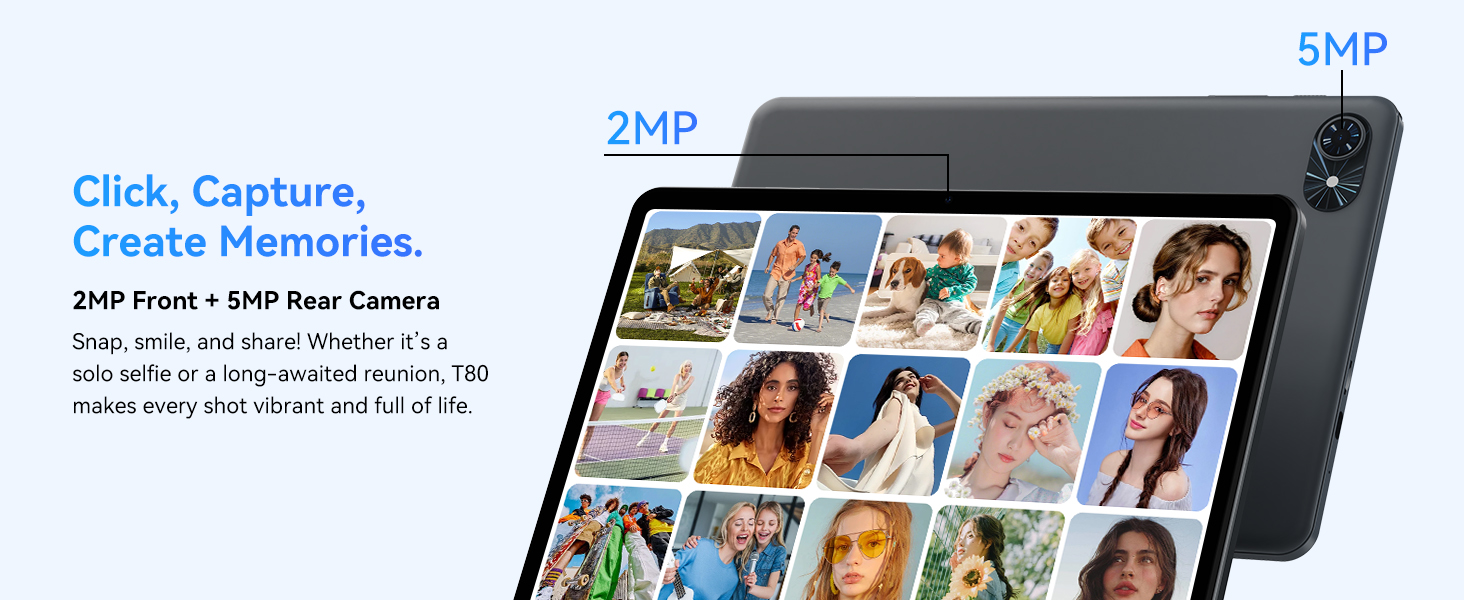
- Фронтальная камера: Located at the top center when held in landscape orientation. (2MP)
- Задняя камера: Located on the back panel, typically in the upper left corner. (5MP)
- Кнопка питания: Используется для включения/выключения планшета или включения/выключения экрана.
- Кнопки громкости: Отрегулируйте уровень выходного звука.
- Порт USB-C: Для зарядки и передачи данных.
- Слот для карты MicroSD: Для расширения хранилища до 2 ТБ.
- Спикеры: Два динамика для вывода звука.
2. Инструкции по настройке
Follow these steps to set up your TABWEE T80 tablet for first-time use.
2.1 Первоначальное включение и базовая конфигурация
- Зарядите планшет: Connect the provided USB-C cable and charger to the tablet and a power outlet. Allow the tablet to charge for at least 30 minutes before first use.
- Включение питания: Нажмите и удерживайте кнопку питания, пока на экране не появится логотип TABWEE.
- Язык и регион: Следуйте инструкциям на экране, чтобы выбрать предпочитаемый язык и регион.
- Подключитесь к Wi-Fi: Select your Wi-Fi network from the list and enter the password. A stable internet connection is required for initial setup and updates.
- Аккаунт Google: Войдите в свою учетную запись Google или создайте новую. Это необходимо для загрузки приложений из магазина Google Play.
- Дата и время: Confirm the date and time settings.
- Безопасность: Настройте блокировку экрана (PIN-код, графический ключ или пароль) для безопасности.
2.2 Подключение аксессуаров
The TABWEE T80 comes with several accessories to enhance its functionality.
- Bluetooth Keyboard and Mouse:
- Убедитесь, что клавиатура и мышь заряжены и включены.
- На планшете перейдите в Настройки > Подключенные устройства > Bluetooth.
- Enable Bluetooth and scan for new devices.
- Select the keyboard and mouse from the list to pair them. Follow any on-screen prompts.
- Стилус: The stylus pen can be used directly on the screen for navigation, drawing, or writing. No pairing is typically required for basic capacitive styluses.
- Protective Case and Stand: Attach the protective case to the tablet. The case often includes a foldable stand for hands-free viewинж.
3. Инструкция по эксплуатации
This section covers the daily operation of your TABWEE T80 tablet.
3.1 Basic Navigation and Android 15 Features
- Главный экран: Swipe left or right to access different home screens. Tap and hold an empty space to customize widgets, wallpaper, and settings.
- Уведомления и быстрые настройки: Проведите вниз от верхней части экрана, чтобы view Уведомления и быстрый доступ к настройкам, таким как Wi-Fi, Bluetooth и яркость.
- Панель приложений: Проведите пальцем вверх от нижней части экрана, чтобы получить доступ ко всем установленным приложениям.
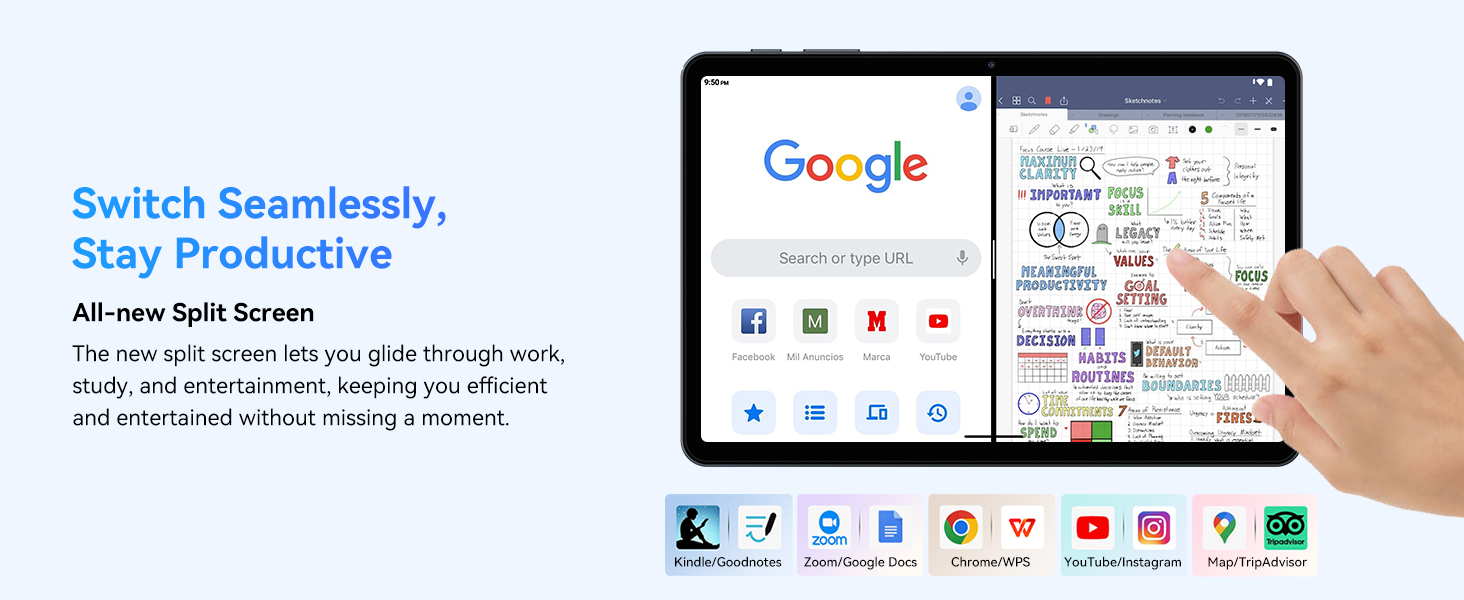
- Multitasking (Split Screen): Android 15 supports enhanced split-screen functionality. To use, open an app, then swipe up from the bottom, hold, and drag another app icon to either side of the screen.
- Gemini AI 2.0: Your tablet integrates Gemini AI 2.0 for enhanced task management, smart chats, text-to-image generation, voice-enabled Q&A, and real-time conversations. Access AI features through compatible apps or dedicated AI interfaces.
- Конфиденциальность и безопасность: Android 15 offers improved privacy controls. Review and adjust app permissions in Настройки > Конфиденциальность.
3.2 Связь
- Wi-Fi: Supports 802.11a/b/g/n/ac for fast 5G Wi-Fi connectivity. Manage Wi-Fi connections in Настройки > Сеть и Интернет > Wi-Fi.
- Bluetooth 5.0: For connecting wireless headphones, speakers, keyboards, and mice. Manage Bluetooth devices in Настройки > Подключенные устройства > Bluetooth.
- GPS: The tablet includes GPS functionality for location services and navigation apps.
- OTG (на ходу): Supports OTG, allowing you to connect USB devices like flash drives or external hard drives using an appropriate adapter.
3.3 Использование камеры
The TABWEE T80 features a 2MP front camera and a 5MP rear camera.
- Откройте приложение «Камера» на главном экране или в панели приложений.
- Нажмите кнопку спуска затвора, чтобы сделать фотографию.
- Переключайтесь между передней и задней камерами с помощью значка переключения камер.
- Explore different modes such as video recording or panorama if available.

3.4 Хранение и производительность
- БАРАН: The tablet comes with 6GB of physical RAM, expandable virtually to 18GB for smooth multitasking. Adjust RAM settings in Настройки если необходимо.
- Внутренняя память: 128GB ROM is provided for apps and files.
- Расширяемое хранилище: A MicroSD card slot allows for storage expansion up to 2TB. Insert a compatible MicroSD card into the designated slot.
- Процессор: Powered by a Quad-Core Unisoc T310 processor (1x A75 2.0GHz, 3x A55 1.8GHz) and GE8300 GPU for efficient performance.
3.5 Аккумулятор и зарядка
- Емкость аккумулятора: Equipped with a 6000mAh battery, providing over 10 hours of typical usage.
- Зарядка: Use the provided 10W fast charger and USB-C cable. Connect the cable to the tablet's USB-C port and the charger to a power outlet.
- Оптимизация батареи: Android 15 includes AI Super Power Saving Algorithms to extend battery life. Monitor battery usage in Настройки> Батарея.

3.6 Display and Entertainment
- Отображать: 10-inch IPS display with a resolution of 1280 x 800 pixels.
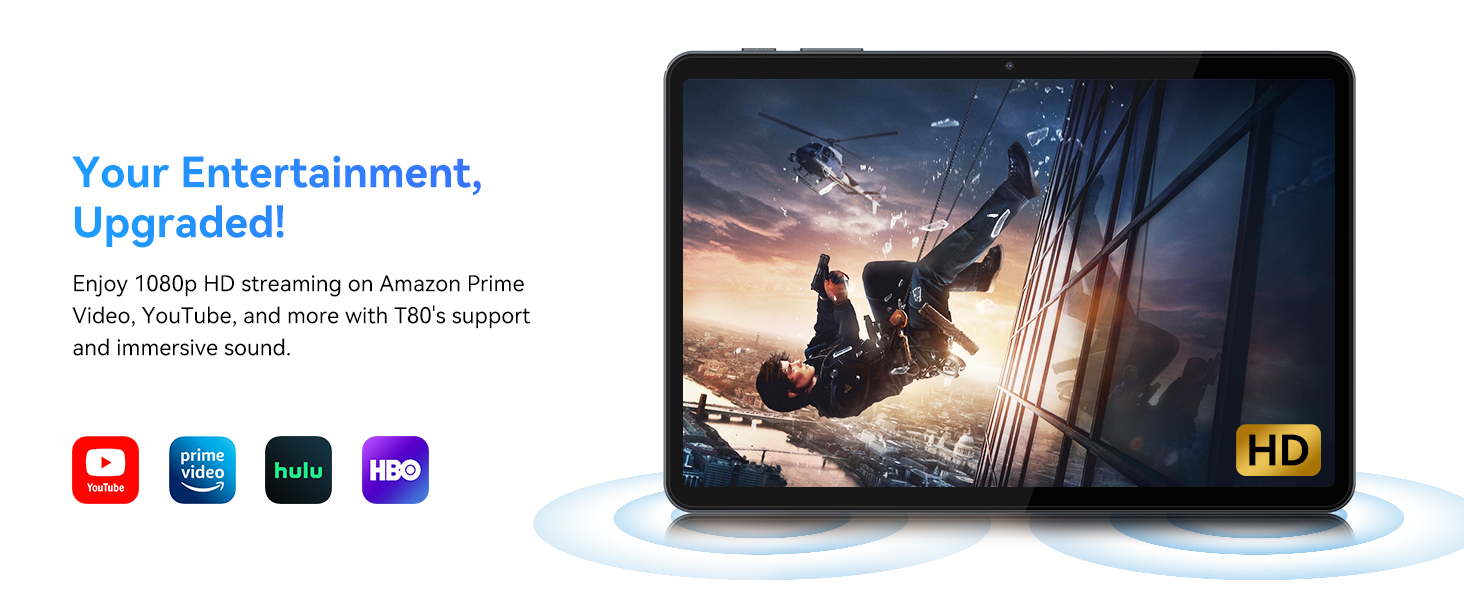
- Проигрывание видео: Supports 1080P video playback for streaming services like Amazon Prime Video, YouTube, Hulu, and HBO.
- Аудио: Dual speakers provide clear audio for media consumption.
4. Техническое обслуживание
Правильный уход гарантирует долговечность и оптимальную производительность вашего планшета.
4.1 Уход за аккумулятором
- Избегайте экстремальных температур, так как они могут сократить срок службы батареи.
- Не допускайте частой полной разрядки аккумулятора. Заряжайте его до того, как он достигнет 0%.
- Во избежание повреждений используйте только прилагаемые зарядное устройство и кабель.
4.2 Очистка
- Для очистки экрана и корпуса планшета используйте мягкую безворсовую ткань.
- Для стойких пятен слегка разотритеampПротрите ткань водой или специальным раствором для чистки экранов. Избегайте использования агрессивных химикатов.
- Убедитесь, что все порты свободны от пыли и мусора.
4.3 Обновления программного обеспечения
- Regularly check for and install system updates. These updates often include performance improvements, security patches, and new features.
- Перейти к Настройки > Система > Обновление системы чтобы проверить наличие доступных обновлений.
5. Поиск Неисправностей
This section addresses common issues you might encounter with your TABWEE T80 tablet.
5.1 Планшет не включается
- Убедитесь, что планшет достаточно заряжен. Подключите его к зарядному устройству и подождите несколько минут, прежде чем снова пытаться включить его.
- Попробуйте удерживать кнопку питания в течение 10-15 секунд, чтобы принудительно перезагрузить устройство.
5.2 Проблемы с подключением Wi-Fi
- Выключите и включите Wi-Fi в быстрых настройках.
- Перезагрузите ваш Wi-Fi-роутер.
- Забудьте о сети в Настройки > Сеть и Интернет > Wi-Fi и снова подключиться.
5.3 Низкая производительность
- Закройте ненужные фоновые приложения.
- Clear cache for frequently used apps in Настройки > Приложения > [Название приложения] > Хранилище и кэш > Очистить кэш.
- Ensure you have sufficient free storage space. Delete old fileили переместите их в расширяемое хранилище.
- Периодически перезагружайте планшет.
5.4 Accessories Not Connecting
- For Bluetooth accessories, ensure they are charged, powered on, and in pairing mode.
- Verify Bluetooth is enabled on the tablet and try re-pairing the device.
- Check the battery level of the accessories.
6. Технические характеристики
Detailed technical specifications for the TABWEE T80 Android 15 Tablet.
| Особенность | Спецификация |
|---|---|
| Название модели | Т80(6+128) |
| Операционная система | Андроид 15 |
| Размер экрана | 10 дюйма |
| Максимальное разрешение экрана | 1280 x 800 пикселей |
| Процессор | Unisoc T310 Quad-Core (1x A75 2.0GHz, 3x A55 1.8GHz) |
| БАРАН | 18 ГБ (6 ГБ физической + 12 ГБ виртуальной) |
| Размер флэш-памяти (ПЗУ) | 128 ГБ |
| Расширяемое хранилище | До 2 ТБ через карту MicroSD |
| Тип беспроводной связи | 802.11a, 802.11ac, 802.11b, 802.11g, 802.11n (5G WiFi) |
| Bluetooth | Блютус 5.0 |
| Емкость аккумулятора | 6000мАч |
| Средний срок службы батареи | 480 Hours (Standby) / 10+ Hours (Usage) |
| Передняя камера | 2МП |
| Задняя камера | 5МП |
| Вес товара | 1.1 фунта |
| Размеры продукта | 9.5 x 6.3 x 0.3 дюйма |
| Цвет | Серебристо-серый |
7. Гарантия и поддержка
Information regarding your product warranty and how to obtain customer support.
7.1 Гарантия на продукт
The TABWEE T80 tablet comes with a Гарантия 2 год, covering manufacturing defects and ensuring product reliability. This warranty provides peace of mind and support for your device.
7.2 Поддержка клиентов
For any technical assistance, inquiries, or warranty claims, please contact TABWEE customer support:
- Электронная почта: serviceplus.linda@gmail.com
- Телефон (США): +1 (717) 896-6060
- Телефон (Великобритания): +44 7700 156388
- Phone (CA): +1 (587) 841-0500
- Телефон (DE): +49 157 3598 0115
TABWEE offers 24/7 customer support and lifetime technical assistance to ensure you have the best experience with your product.