1. Заview
Беспроводная игровая гарнитура Razer BlackShark V3 для Xbox разработана для высокопроизводительных игр на различных платформах. Она оснащена передовой беспроводной технологией, высококачественными аудиодрайверами и четким микрофоном для эффективной связи.
- Беспроводные наушники Razer HyperSpeed второго поколения: Обеспечивает беспроводную передачу звука со сверхнизкой задержкой, всего 10 мс.
- Драйверы Razer TriForce Titanium 50mm Gen-2: Разработан для точного и мощного воспроизведения звука, улучшая пространственное восприятие.
- Съемный микрофон Razer HyperClear Super Wideband 9.9 мм: Обеспечивает высококачественную запись голоса в широком частотном диапазоне.
- 3 режима связи: Поддерживает одновременное подключение по протоколам 2.4 ГГц и Bluetooth, а также USB-C для универсального использования.
- Объемный звук следующего поколения: Совместимость с Windows Sonic на Xbox и THX Spatial Audio на ПК для полного погружения в звук.
- Профессионально настроенный FPS Profileи настраиваемый эквалайзер: Предлагает специализированную для игр функцию EQ Pro.fileи пользовательские настройки эквалайзера через Razer Synapse 4.

Изображение: Беспроводная игровая гарнитура Razer BlackShark V3 на подставке.
2. Что в коробке
В комплектацию продукта входят следующие позиции:
- Беспроводная игровая гарнитура Razer BlackShark V3
- Съемный микрофон Razer HyperClear Super Wideband 9.9 мм
- Адаптер Razer HyperSpeed Wireless Gen-2
- Кабель USB типа A - типа C
- Руководство пользователя (этот документ)
Видео: Официальное лицоview Обзор линейки гарнитур Razer BlackShark V3, с акцентом на ключевые особенности и дизайн.
3. Настройка
3.1 Первоначальная зарядка
Перед первым использованием полностью зарядите гарнитуру с помощью прилагаемого кабеля USB Type A — Type C. Подключите разъем USB-C к гарнитуре, а разъем USB-A — к источнику питания USB (например, компьютеру, сетевому адаптеру).
3.2 Подключение микрофона
Вставьте съемный микрофон HyperClear Super Wideband в микрофонный порт, расположенный на левой чашке наушника, до щелчка.

Изображение: Съемный широкополосный микрофон HyperClear.
4. Инструкция по эксплуатации
4.1 Включение/выключение питания
- Для включения: нажмите и удерживайте кнопку питания, пока не загорится светодиодный индикатор.
- Чтобы выключить устройство: нажмите и удерживайте кнопку питания, пока светодиодный индикатор не погаснет.
4.2 Регулятор громкости
Регулировка громкости осуществляется с помощью колесика регулировки громкости, расположенного на чашке наушника.
4.3 Отключение микрофона
Переключите тумблер отключения микрофона, чтобы включить или выключить микрофон.
5. Связь
Наушники Razer BlackShark V3 предлагают три основных режима подключения:
- Беспроводная связь 2.4 ГГц (Razer HyperSpeed Wireless Gen-2): Для подключения с минимальной задержкой к ПК, Mac, PlayStation, Nintendo Switch и Xbox используйте прилагаемый USB-C адаптер.
- Bluetooth: Для беспроводного подключения к смартфонам и другим устройствам с поддержкой Bluetooth.
- Проводной USB-C: Для прямого проводного подключения и зарядки.
Гарнитура поддерживает одновременную передачу звука через 2.4 ГГц и Bluetooth, что позволяет одновременно микшировать звук с двух устройств.

Изображение: USB-C адаптер Razer HyperSpeed Wireless Gen-2.

Изображение: Визуальное представление трех режимов связи.
6. Аудиовозможности
6.1 Драйверы Razer TriForce Titanium 50 мм Gen-2
Эти динамики обеспечивают чистые высокие частоты, насыщенные средние частоты и мощные басы, оптимизированные для соревновательных игр, чтобы передавать точные звуковые сигналы.
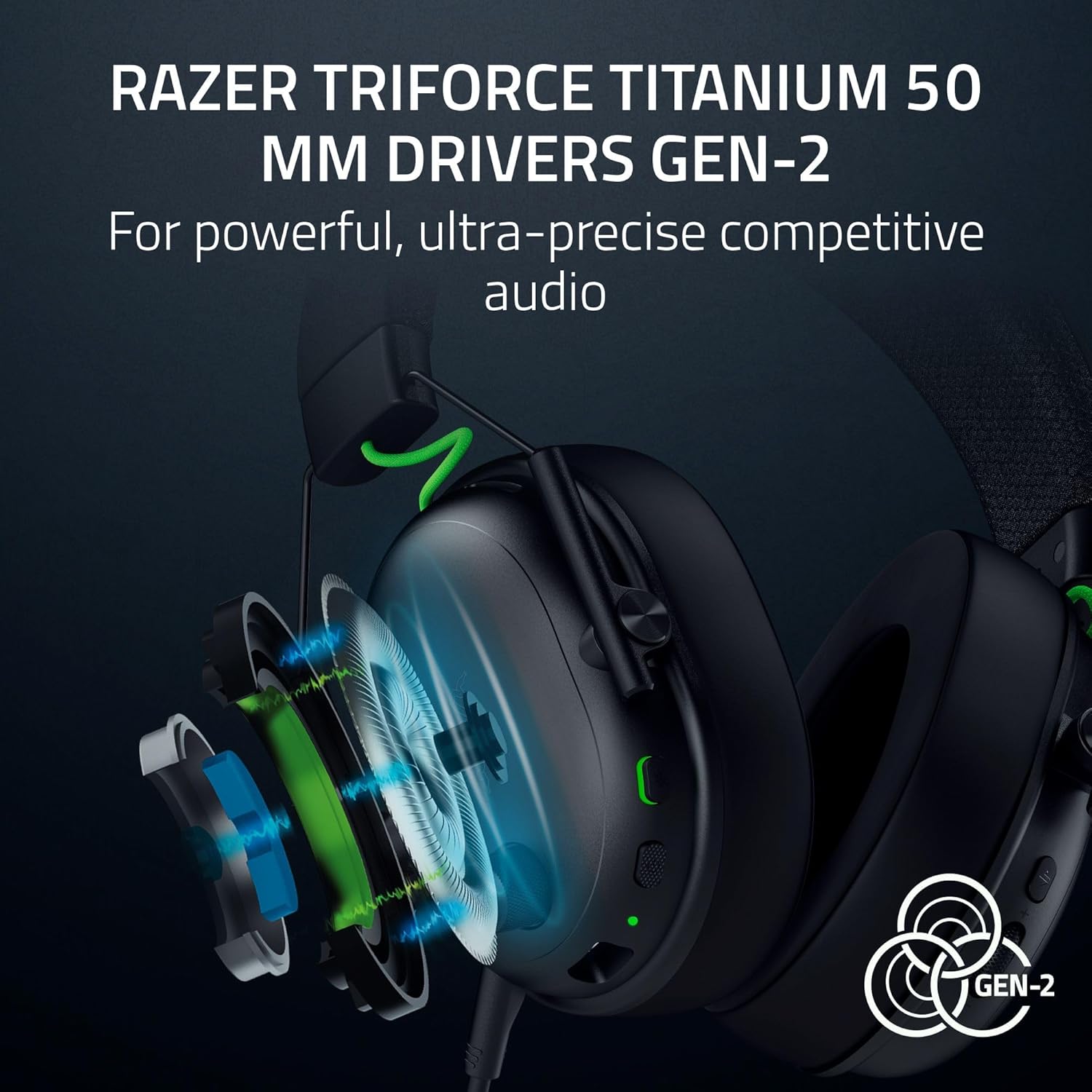
Изображение: В разобранном виде view драйверов TriForce Titanium 50 мм.
6.2 Объемный звук
Оцените улучшенное позиционное звучание с Windows Sonic на Xbox и THX Spatial Audio на ПК. Эта функция обеспечивает расширенный набор звуковых возможностей.tage для улучшения восприятия ситуации в игре.

Изображение: Визуальное представление технологии объемного звука.
6.3 Настраиваемый эквалайзер Profiles
Используйте Razer Synapse 4 (на ПК) для доступа к профессионально настроенным FPS-играм.fileСоздавайте собственные настройки эквалайзера для оптимизации звучания в различных играх или для просмотра мультимедиа. Эти настройки можно сохранить непосредственно в гарнитуре.

Изображение: Интерфейс Razer Synapse 4 для настройки параметров эквалайзера.
7. Микрофон
Съемный микрофон Razer HyperClear Super Wideband 9.9mm предназначен для высококачественной записи голоса. Широкий частотный диапазон обеспечивает четкую и естественную передачу речи. Микрофон можно снять, когда он не используется.
8. Технические характеристики
| Особенность | Спецификация |
|---|---|
| Название модели | БлэкШарк V3 |
| Технология связи | Bluetooth, USB, беспроводная связь (2.4 ГГц) |
| Технология беспроводной связи | 2.4 ГГц, Bluetooth |
| Разъем для наушников | USB-C |
| Тип аудиодрайвера | Динамический драйвер |
| Размер аудиодрайвера | 50 миллиметра |
| Частотная характеристика | 28 кГц |
| Чувствительность | 106 дБ |
| Контроль шума | Звукоизоляция (пассивное шумоподавление) |
| Совместимые устройства | Mac, Nintendo Switch, PC, PlayStation, Xbox, смартфоны |
| Материал | Металл |
| Вес товара | 1.7 фунта |
| Аккумуляторы | Требуется 1 литий-ионный аккумулятор (входит в комплект) |
9. Техническое обслуживание
9.1 Очистка
Протрите гарнитуру мягкой сухой тканью. Избегайте использования агрессивных химикатов или абразивных материалов. Амбушюры аккуратно протрите мягкой тканью.amp тканью и дайте полностью высохнуть на воздухе перед использованием.
9.2 Уход за аккумулятором
Для продления срока службы батареи избегайте частой полной разрядки гарнитуры. Регулярно заряжайте гарнитуру, даже если она не используется постоянно. Храните в прохладном, сухом месте.
10. Поиск Неисправностей
10.1 Нет звука/прерывистый звук
- Убедитесь, что гарнитура включена и полностью заряжена.
- Убедитесь, что в системных настройках (ПК/Mac/Консоль) выбрано правильное устройство вывода звука.
- Для беспроводной связи на частоте 2.4 ГГц убедитесь, что USB-C адаптер надежно подключен к вашему устройству и находится в зоне действия сигнала.
- Для подключения по Bluetooth убедитесь, что гарнитура сопряжена и подключена к вашему устройству. Если проблемы сохраняются, попробуйте выполнить повторное сопряжение.
- Проверьте уровень громкости как на гарнитуре, так и на подключенном устройстве.
10.2 Микрофон не работает
- Убедитесь, что микрофон надежно подключен к гарнитуре.
- Убедитесь, что переключатель отключения микрофона на гарнитуре не включен.
- Убедитесь, что в настройках звука вашей системы выбрано правильное устройство ввода микрофона.
- Отрегулируйте громкость/усиление микрофона в вашей системе или программном обеспечении для связи.
10.3 Проблемы с подключением
- Если вы испытываете помехи на частоте 2.4 ГГц, попробуйте подойти ближе к адаптеру или убедитесь, что никакие другие устройства не создают помех.
- При использовании Bluetooth убедитесь, что гарнитура не подключена одновременно к другому устройству, которое может создавать помехи.
- Перезагрузите гарнитуру и подключенное устройство.
11. Гарантия и поддержка
На данный продукт Razer распространяется ограниченная гарантия производителя. Подробную информацию о гарантии можно найти на официальном сайте Razer. webили на гарантийном талоне, входящем в комплект поставки товара.
Для получения технической поддержки, загрузки драйверов и дальнейшей помощи посетите официальную страницу поддержки Razer:
Дополнительные планы защиты могут быть приобретены отдельно:
- Двухлетний план защиты
- Двухлетний план защиты
- Полная защита (ежемесячный план)


