1. Введение
Очки VITURE Luma Pro XR созданы для обеспечения непревзойденного опыта расширенной реальности, предлагая большой, четкий виртуальный дисплей для развлечений, игр и работы. Благодаря передовой оптической технологии, превосходному звуку и широкой совместимости эти очки призваны изменить ваше взаимодействие с цифровым контентом.

Изображение: Демонстрация очков VITURE Luma Pro XR.asinих элегантный дизайн и линзы с синим оттенком.
Основные характеристики:
- Сверхчеткий дисплей с разрешением 1200p: Оцените преимущества 152-дюймового виртуального экрана с исключительной четкостью, еще более резкой, чем у предыдущих моделей.
- Захватывающие визуальные эффекты: Насладитесь полем с температурой 52 градуса. View (Угол обзора), яркость 1000 нит и частота обновления 120 Гц обеспечивают яркое и плавное изображение.
- Комфорт и посадка: Очки разработаны для комфортного ношения в течение всего дня, имеют гибкие дужки, эргономичные носовые упоры на магнитах и регулируемые по наклону заушники. Доступны в двух размерах для разных диапазонов межзрачкового расстояния.
- Аудио HARMAN: Интегрированная аудиосистема, разработанная HARMAN, обеспечивает насыщенное, объемное звучание с усиленными басами и чистыми высокими частотами.
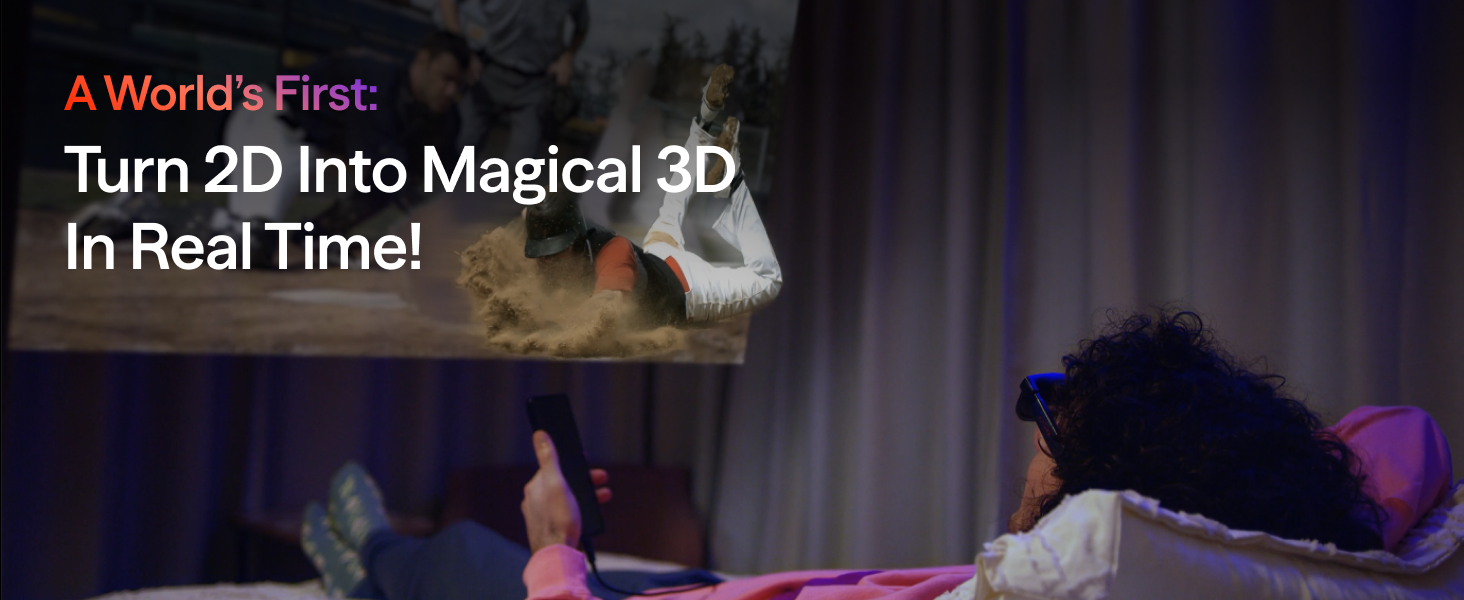
- Расширенное программное обеспечение: Включает в себя первую в мире функцию преобразования 2D-изображений в 3D в реальном времени и возможности работы на нескольких экранах через приложение SpaceWalker для повышения производительности.
- Динамические световые эффекты: Настраиваемая RGB-подсветка для создания индивидуального эстетического вида.
- Встроенная функция коррекции близорукости: Регулировка фокусировки до -4.0 диоптрий осуществляется непосредственно на очках, что избавляет многих пользователей от необходимости использования корректирующих вставок.
- Электрохромная пленка: Мгновенно затемните линзы для полной фокусировки и конфиденциальности одним касанием.
2. Что в коробке
После вскрытия упаковки очков VITURE Luma Pro XR убедитесь, что в ней присутствуют все следующие предметы:
- Очки VITURE Luma Pro XR x 1
- Сменные носовые упоры (3 шт.)
- Кабель USB-C с магнитным разъемом (1.2 м) x 1
- Чехол для очков x 1
- Салфетка для протирки очков x 1
- Чехол, не пропускающий волосы, 1 шт.
- Краткое руководство x 1
- Инструкция по технике безопасности (1 шт.)
3. Настройка
Настройка очков VITURE Luma Pro XR максимально проста и обеспечивает совместимость по принципу «подключи и работай» с широким спектром устройств.
3.1 Первоначальное подключение
Подключите очки VITURE Luma Pro XR к совместимому устройству (iPhone 15/16, телефону Android с выходом DisplayPort, Mac, ПК, Steam Deck, Switch 2 или другим игровым консолям) с помощью прилагаемого кабеля USB-C с магнитным разъемом. Очки разработаны для бесшовного подключения без сложных процедур настройки.
Изображение: Диаграмма, иллюстрирующая широкую совместимость очков VITURE Luma Pro XR с различными устройствами, включая ноутбуки, телефоны и игровые приставки.
3.2 Настройка для комфорта и зрения
- Носовые упоры: Выберите наиболее удобную носовую подушечку из трех предложенных вариантов и прикрепите ее к очкам.
- Регулируемые по наклону дужки: Отрегулируйте угол наклона дужек для достижения идеальной и надежной посадки на лице.
- Коррекция близорукости: Если у вас близорукость, поверните регулировочные диски на очках, чтобы добиться четкого зрения. Очки поддерживают диоптрию до -4.0 диоптрий. Для диоптрий сильнее -4.0 диоптрий или при астигматизме магнитная оправа для линз приобретается отдельно.
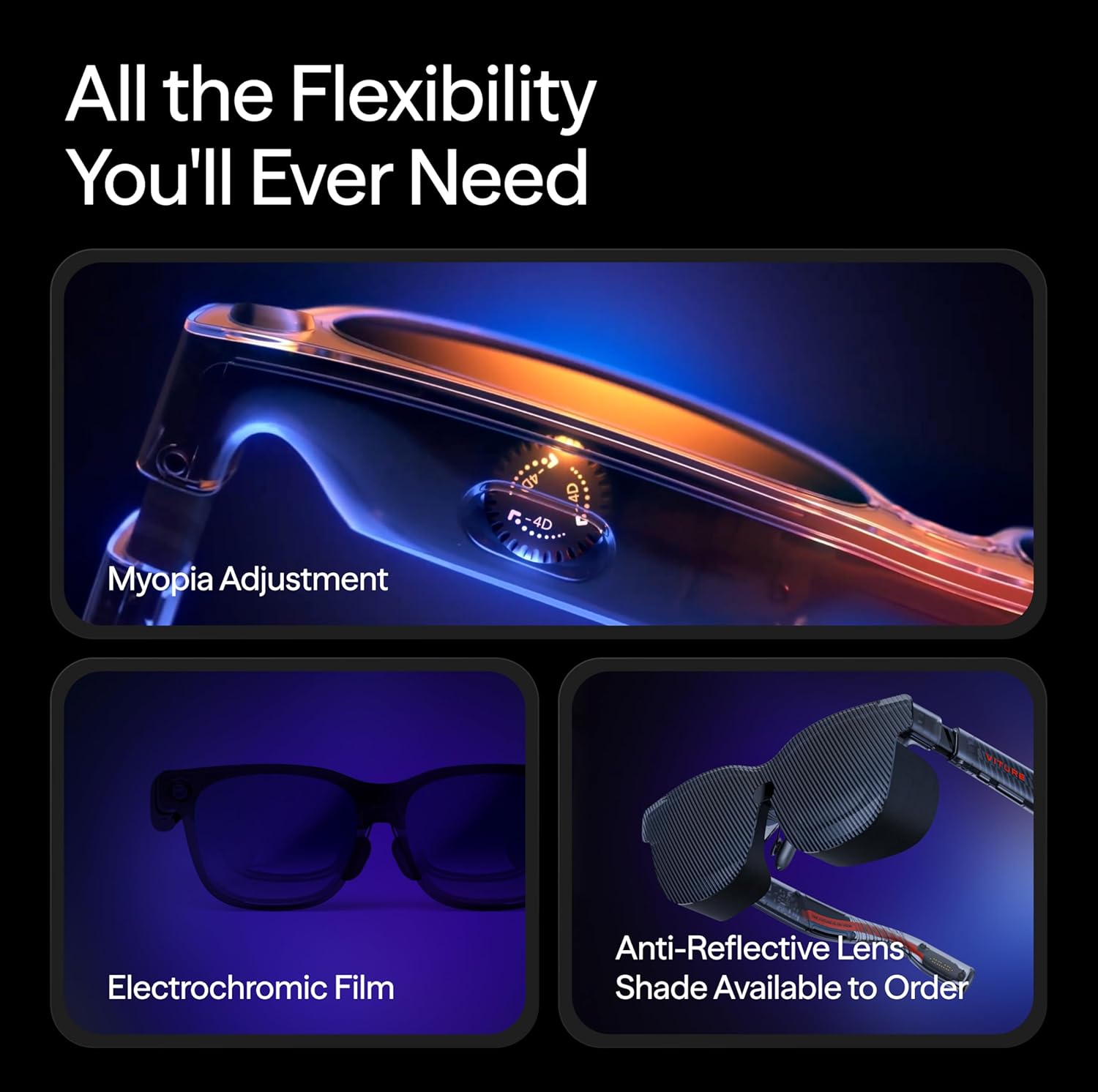
Изображение: Крупный план view регулятора коррекции близорукости и функция электрохромной пленки в очках VITURE Luma Pro XR.
3.3 Установка программного обеспечения (необязательно)
Для использования расширенных функций, таких как многоэкранная работа и преобразование 2D-изображений в 3D в реальном времени, загрузите и установите приложение SpaceWalker на совместимое устройство. Это приложение расширяет возможности XR, предоставляя дополнительные функции и параметры настройки.
4. Инструкция по эксплуатации
Очки VITURE Luma Pro XR разработаны для интуитивно понятного управления, позволяющего легко контролировать процесс игры. viewопыт.
4.1 Управление дисплеем
- Включение/выключение питания: Обычно очки включаются автоматически при подключении к совместимому устройству. Отключите устройство, чтобы выключить.
- Регулировка яркости: Используйте элементы управления на очках (точное назначение кнопок см. в кратком руководстве), чтобы отрегулировать яркость дисплея до 1000 нит для оптимальной работы. viewработа в различных условиях освещения.
- Электрохромная пленка: Нажмите на соответствующую кнопку, чтобы активировать электрохромную пленку, которая мгновенно затемнит линзы, обеспечивая более полное погружение и конфиденциальность. viewопыт.
- Преобразование 2D в 3D: Воспользуйтесь функцией преобразования 2D-контента в 3D в режиме реального времени через приложение SpaceWalker или специальные элементы управления, чтобы превратить стандартный контент в захватывающее 3D-изображение.
Изображение: Иллюстрация различных элементов управления на очках VITURE Luma Pro XR, включая питание, яркость и переключатель 3D.
4.2 Аудиоопыт
Встроенная аудиосистема HARMAN обеспечивает высокое качество звука. Регулировку громкости можно производить с помощью элементов управления на очках или подключенном устройстве. Для наилучшего звучания убедитесь, что очки расположены правильно.
4.3 Многоэкранная навигация
- Приложение SpaceWalker: Используйте приложение SpaceWalker для создания панорамного рабочего пространства с несколькими экранами, включающего до трех виртуальных экранов, с вашего Mac или ПК. Изучите вертикальный, горизонтальный или программный режимы для оптимизации производительности.
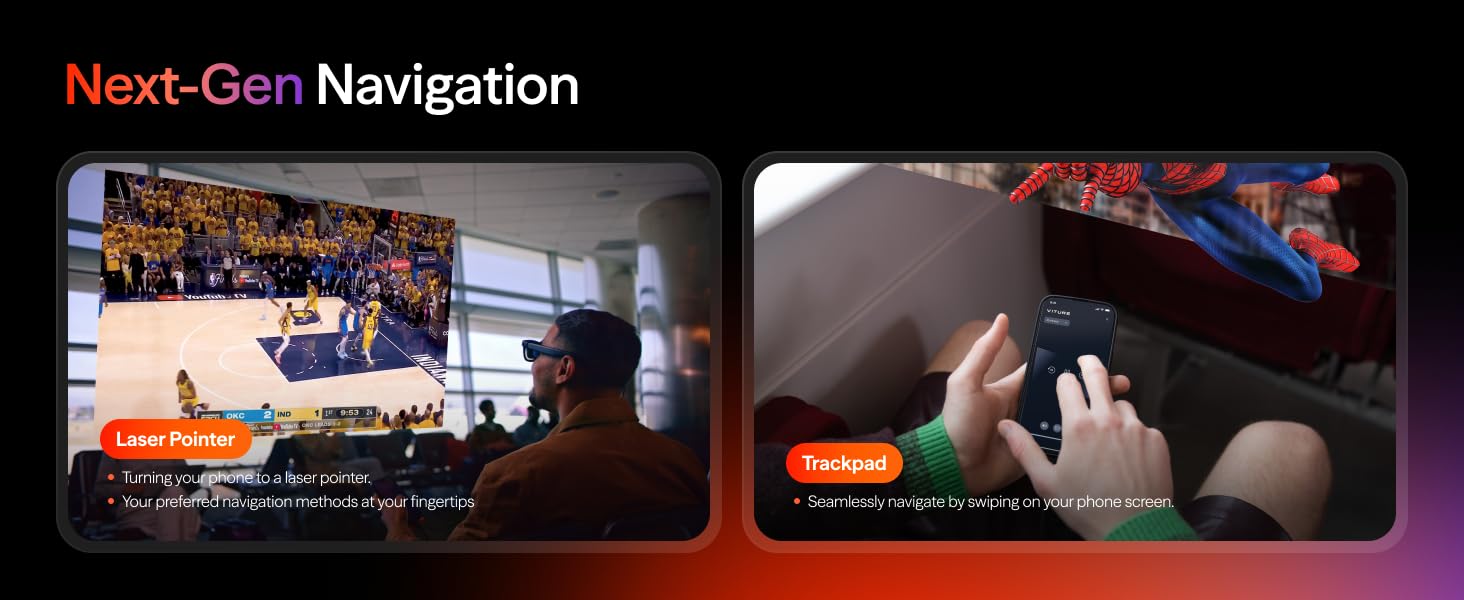
- Навигация: Используйте свой телефон в качестве лазерной указки или трекпада для перемещения по виртуальной среде, обеспечивая беспрепятственное взаимодействие с отображаемым контентом.

Изображение: Пользователь взаимодействует с несколькими виртуальными экранами, отображаемыми через очки VITURE Luma Pro XR, демонстрируя возможности работы с несколькими экранами.
5. Техническое обслуживание
Правильный уход обеспечивает долговечность и оптимальную работу ваших очков VITURE Luma Pro XR.
5.1 Очистка
- Линзы: Используйте прилагаемую салфетку для очков, чтобы аккуратно протереть линзы. Для удаления стойких пятен слегка протрите линзы.ampПротрите салфетку специальным раствором для чистки линз, предназначенным для оптических поверхностей. Избегайте использования абразивных материалов или агрессивных химикатов.
- Рамка: Протрите раму мягкой сухой тканью. При необходимости слегка протрите.amp можно использовать ткань, которую следует немедленно высушить.
5.2 Хранение
Когда очки не используются, храните их в прилагаемом футляре, чтобы защитить от пыли, царапин и ударов. Избегайте длительного воздействия на очки экстремальных температур или прямых солнечных лучей.
5.3 Общий уход
- Избегайте падения очков и сильных ударов.
- Не пытайтесь разбирать или ремонтировать очки самостоятельно, так как это аннулирует гарантию и может привести к повреждению.
- Для обеспечения надежного соединения поддерживайте магнитный разъем в чистоте и удаляйте с него мусор.
6. Поиск Неисправностей
В этом разделе рассматриваются распространенные проблемы, с которыми вы можете столкнуться при использовании очков VITURE Luma Pro XR.
6.1 Проблемы с отображением
- Нет изображения/черный экран: Убедитесь, что очки надежно подключены к устройству, устройство включено и выдает видеосигнал. Проверьте кабель на наличие повреждений.
- Размытое изображение/неразборчивый текст: Отрегулируйте дужки коррекции близорукости на очках в соответствии с вашим рецептом. Убедитесь, что очки правильно расположены на лице и носовые упоры подходят вам по размеру. Если вы используете приложение SpaceWalker, убедитесь, что оно обновлено до последней версии.
- Мерцание/искажение экрана: Попробуйте повторно подключить очки. Убедитесь, что настройки дисплея вашего устройства совместимы с разрешением и частотой обновления очков (1200p, 120 Гц). Обновите все необходимые драйверы или программное обеспечение на подключенном устройстве.
- Изображение не заполняет экран/частично View: Иногда это может происходить с определенным контентом или приложениями. Убедитесь, что приложение SpaceWalker обновлено, и попробуйте изменить настройки отображения в приложении или на подключенном устройстве.
6.2 Проблемы со звуком
- Нет звука: Проверьте уровень громкости как на очках, так и на подключенном устройстве. Убедитесь, что очки выбраны в качестве устройства вывода звука в вашей системе.
- Малый объём/низкое качество: Убедитесь, что очки правильно расположены на ушах. Проверьте, нет ли каких-либо препятствий в области динамиков.
6.3 Проблемы с подключением
- Прерывистое соединение: Убедитесь, что магнитный разъем чистый и полностью вставлен. Избегайте изгибания или натяжения кабеля.
- Устройство не распознает очки: Попробуйте перезагрузить подключенное устройство. Убедитесь, что порт USB-C вашего устройства поддерживает режим DisplayPort Alternate Mode (DP Alt Mode) для вывода видеосигнала.
6.4 Проблемы с программным обеспечением/приложениями
- Приложение SpaceWalker не работает: Убедитесь, что приложение обновлено до последней версии. Попробуйте принудительно закрыть и снова открыть приложение. Если проблемы сохраняются, переустановите приложение.
- Проблемы с задержками/производительностью: Убедитесь, что подключенное устройство соответствует минимальным системным требованиям для приложения SpaceWalker и используемого вами контента. viewЗакройте ненужные фоновые приложения.
Если после выполнения этих шагов по устранению неполадок проблемы сохраняются, обратитесь к официальным ресурсам поддержки VITURE или свяжитесь со службой поддержки клиентов.
7. Технические характеристики
Подробные технические характеристики очков VITURE Luma Pro XR:
| Особенность | Спецификация |
|---|---|
| Размеры продукта | 6.1 x 1.97 x 2.22 дюйма |
| Вес товара | 2.79 унции |
| Номер модели товара | В1251 |
| Разрешение дисплея | 1200p (виртуальный экран 152" при разрешении 3 Мп) |
| Яркость | До 1000 нит |
| Частота обновления | 120 Гц |
| Поле View (поле обзора) | 52° |
| Коррекция близорукости | Встроенная матрица до -4.0D |
| Аудио | HARMAN Audio |
| Связность | USB-C с выходом DisplayPort |
| Производитель | VITURE Inc. |
8. Гарантия и поддержка
Компания VITURE предоставляет ограниченную гарантию на очки Luma Pro XR от дефектов материалов и изготовления при нормальном использовании. Подробные условия гарантии см. в официальном документе «Правила техники безопасности», входящем в комплект поставки.
8.1 Официальная документация
Для получения исчерпывающей информации, пожалуйста, ознакомьтесь с официальными PDF-документами:
8.2 Поддержка клиентов
Для получения дополнительной помощи, технической поддержки или обращения по гарантии, пожалуйста, посетите официальный магазин VITURE или свяжитесь со службой поддержки клиентов VITURE через их официальные каналы. Более подробную информацию и ресурсы поддержки вы можете найти на [ссылка на сайт]. Магазин VITURE на Amazon.