OPPO Reno 13 5G PKM110 Dual SIM Smartphone
Руководство по эксплуатации
Введение
This manual provides essential information for the safe and efficient use of your OPPO Reno 13 5G PKM110 Dual SIM smartphone. Please read this guide thoroughly before operating your device to ensure optimal performance and longevity. Keep this manual for future reference.
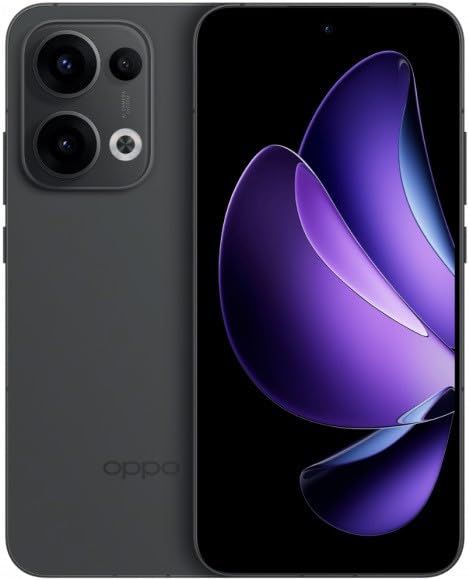
Figure 1: OPPO Reno 13 5G PKM110 Dual SIM Smartphone. This image displays the front and back of the device, highlighting its sleek design and camera module.
Настраивать
1. Распаковка и первоначальный осмотр
Аккуратно извлеките все предметы из упаковки. Убедитесь в наличии следующих компонентов:
- OPPO Reno 13 5G PKM110 Smartphone
- USB Type-C Кабель
- Адаптер питания
- Инструмент для извлечения SIM-карты
- Краткое руководство пользователя (этот документ)
Inspect the device for any visible damage. If any components are missing or damaged, contact your retailer.
2. Установка SIM-карты
- Найдите лоток для SIM-карты на боковой панели устройства.
- Вставьте инструмент для извлечения SIM-карты в небольшое отверстие на лотке для SIM-карты и слегка нажмите, пока лоток не выдвинется.
- Place your Nano-SIM cards into the designated slots on the tray. Ensure the gold contacts face downwards and the cut corner aligns correctly. This device supports Dual SIM functionality.
- Аккуратно вставьте лоток SIM-карты обратно в телефон до щелчка.
3. Первоначальное включение и настройка
- Нажмите и удерживайте кнопку питания (расположена с правой стороны), пока не появится логотип OPPO.
- Следуйте инструкциям на экране, чтобы завершить первоначальную настройку, включая выбор языка, подключение к Wi-Fi, настройку учетной записи Google и параметры безопасности.
4. Зарядка устройства
Before first use, it is recommended to fully charge your device. Connect the USB Type-C cable to the phone's charging port and the other end to the power adapter. Plug the adapter into a wall outlet. The charging indicator will appear on the screen.
Инструкция по эксплуатации
1. Основная навигация
- Жесты сенсорного экрана: Нажмите для выбора, проведите пальцем для прокрутки, сведите пальцы для изменения масштаба.
- Главный экран: Получите доступ к своим приложениям и виджетам. Проведите пальцем влево или вправо, чтобы переключаться между экранами.
- Панель уведомлений: Проведите вниз от верхней части экрана, чтобы view уведомления и быстрые настройки.
- Последние приложения: Проведите пальцем вверх от нижнего края экрана и удерживайте (или нажмите кнопку последних приложений, если она настроена), чтобы... view недавно использованные приложения.
2. Совершение звонков и отправка сообщений
- Звонок: Откройте приложение «Телефон», введите номер и нажмите на значок вызова.
- Отправка сообщения: Откройте приложение «Сообщения», нажмите значок нового сообщения, введите номер получателя или выберите его из контактов, введите сообщение и нажмите «Отправить».
3. Подключение к сетям
- Wi-Fi: Перейти к Настройки > Wi-FiВключите Wi-Fi, выберите нужную сеть и введите пароль, если требуется.
- Мобильные данные (5G): Перейти к Настройки > Мобильная сеть, ensure 'Mobile data' is enabled. Your device supports 5G connectivity where available.
- Bluetooth: Перейти к Настройки > Bluetooth, turn Bluetooth on, and pair with compatible devices.
4. Использование камеры
Open the 'Camera' app. Tap the shutter button to take a photo. Swipe left or right to switch between different modes (e.g., Photo, Video, Portrait). Tap the camera icon to switch between front and rear cameras.
5. Функции безопасности
- Разблокировка отпечатков пальцев: Зарегистрируйте свои отпечатки пальцев в Settings > Password & Biometrics > Fingerprint.
- Разблокировка по лицу: Настройте распознавание лиц в Settings > Password & Biometrics > Face.
- Блокировка экрана: Choose a PIN, pattern, or password for screen lock in Settings > Password & Biometrics > Lock screen password.
Обслуживание
1. Обновления программного обеспечения
Регулярно проверяйте наличие обновлений программного обеспечения, чтобы ваше устройство было оснащено новейшими функциями и исправлениями безопасности. Перейти к Настройки > Об устройстве > Актуально для проверки и установки обновлений.
2. Очистка устройства
Для очистки экрана и корпуса телефона используйте мягкую безворсовую ткань. Не используйте агрессивные химикаты или абразивные материалы. Не подвергайте устройство воздействию чрезмерной влажности.
3. Уход за аккумулятором
- Избегайте экстремальных температур.
- Не допускайте слишком частой полной разрядки батареи.
- Используйте только зарядные устройства и кабели, одобренные OPPO.
4. Управление хранением
To free up storage space, regularly clear cache data, uninstall unused apps, and transfer large files (photos, videos) to cloud storage or a computer. Go to Settings > About device > Storage to manage your device's storage.
Поиск неисправностей
1. Устройство не отвечает
Если ваше устройство перестало реагировать, нажмите и удерживайте кнопку питания примерно 10-15 секунд, чтобы принудительно перезагрузить его.
2 Проблемы с сетевым подключением
- Нет сигнала: Ensure your SIM card is properly inserted. Try restarting the device. Check if airplane mode is off.
- Проблемы с подключением к Wi-Fi: Restart your router and your phone. Forget the network in Wi-Fi settings and reconnect.
3. Приложения вылетают или зависают
Очистите кэш и данные проблемного приложения.Settings > Apps > App management > [App Name] > Storage usage > Clear cache/Clear data). Если проблема не устранена, удалите и переустановите приложение.
4. Сброс настроек к заводским
WARNING: A factory reset will erase all data on your phone, including apps, photos, and settings. Back up your data before proceeding.
Чтобы выполнить сброс настроек к заводским, перейдите по ссылке Настройки > Системные настройки > Резервное копирование и сброс > Сброс телефона > Удалить все данные. You will need to confirm your screen lock password.
Технические характеристики
| Особенность | Спецификация |
|---|---|
| Бренд | ОППО |
| Название модели | Oppo Reno 13 5G PKM110 |
| Емкость памяти | 256 ГБ |
| Установленный размер оперативной памяти | 12 ГБ |
| Тип дисплея | AMOLED |
| Сотовые технологии | 5G |
| Количество слотов для SIM-карт | Две SIM-карты |
| Форм-фактор | Бар |
| Цвет | Черный |
| Оператор беспроводной связи | Разблокирован |
Гарантия и поддержка
1. Информация о гарантии
Your OPPO Reno 13 5G PKM110 is covered by a limited warranty. Please refer to the warranty card included in your product packaging for detailed terms and conditions, including warranty period and coverage specifics. Keep your proof of purchase for warranty claims.
2. Поддержка клиентов
For technical assistance, troubleshooting beyond this manual, or warranty service, please contact OPPO customer support. Visit the official OPPO website for contact information, service center locations, and online support resources.


