1. Введение
Welcome to the user manual for your new TCL 75P89K QLED 4K Google TV. This guide provides essential information for setting up, operating, and maintaining your television to ensure optimal performance and enjoyment. Please read this manual thoroughly before using your TV and keep it for future reference.
Продукт болееview
The TCL 75P89K is a 75-inch QLED 4K Ultra HD Google TV, featuring a 144Hz refresh rate, Dolby Vision, HDR10+, and HDMI 2.1 connectivity. It offers a stunning visual experience with vibrant colors and sharp details, powered by Google TV for smart functionality and seamless content access.
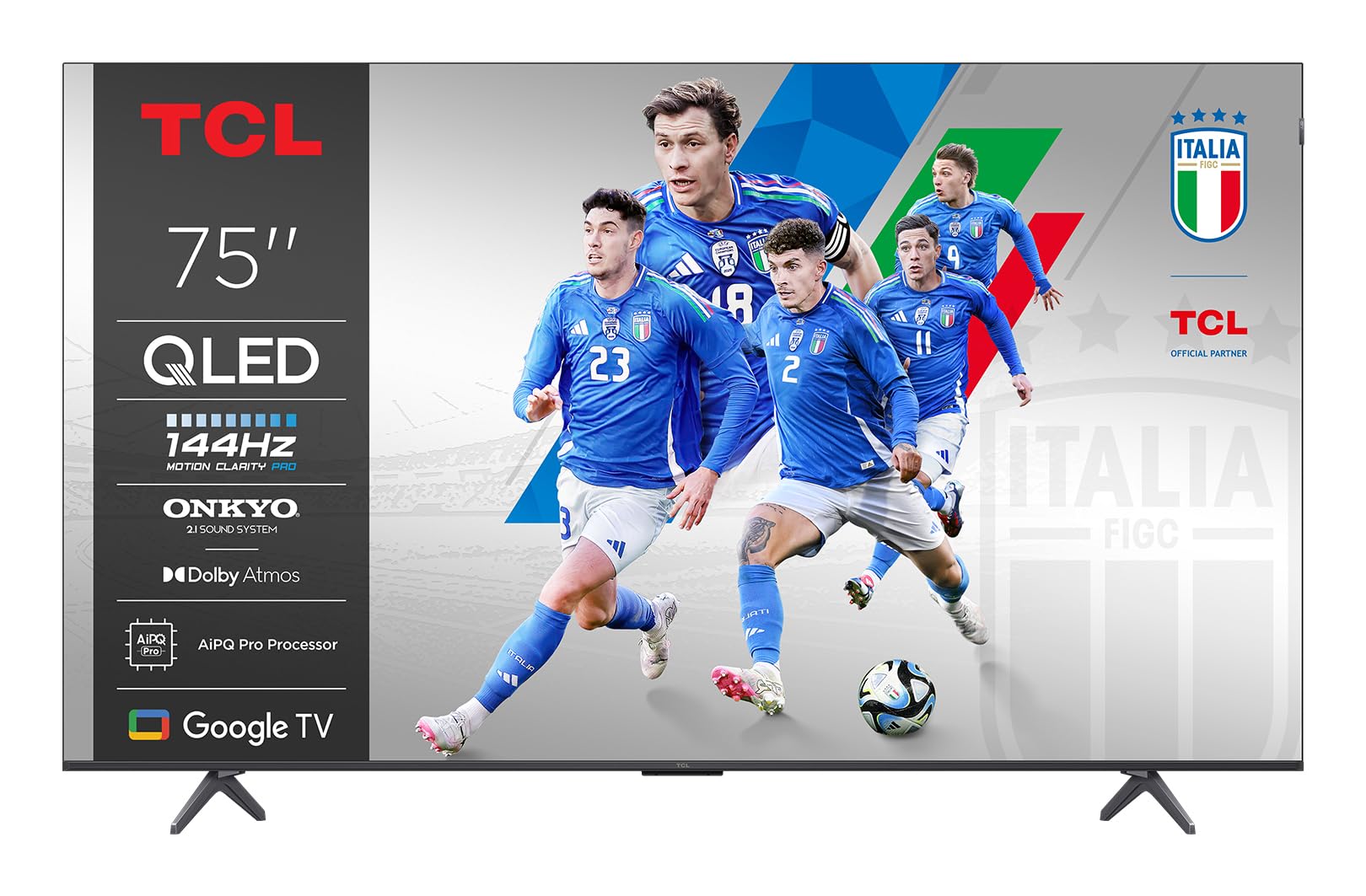
Изображение: Спереди view of the TCL 75P89K QLED 4K Google TV, showcasinего тонкий дизайн и яркий дисплей.
2. Информация по технике безопасности
Before operating the TV, please read all instructions carefully. Keep these instructions for future reference. Always follow basic safety precautions to reduce the risk of fire, electric shock, and injury to persons.
- Не закрывайте вентиляционные отверстия.
- Не устанавливайте вблизи источников тепла.
- Берегите шнур питания от наступания и защемления.
- Используйте только те насадки/аксессуары, которые указаны производителем.
- Отключайте устройство от сети во время грозы или если оно не используется в течение длительного времени.
- По всем вопросам обслуживания обращайтесь к квалифицированному персоналу.
3. Настройка
3.1 Распаковка
Carefully remove the TV from its packaging. It is recommended to keep the original packaging for future transport or servicing needs. Ensure all accessories are present.
3.2 Установка на подставку или настенное крепление
Your TV can be placed on a stand or mounted on a wall. Follow the instructions provided with your TV stand or wall mount kit.
Wall Mounting Instructions (Example for PERLESMITH TV Wall Mount)
If you are using a PERLESMITH wall mount (model PSPILFK1), the following video provides a detailed guide on how to install it. This video demonstrates the steps for attaching the TV brackets and mounting the assembly to the wall.
Video: Installation guide for PERLESMITH TV Wall Mount (PSPILFK1-E). This video demonstrates how to attach the TV brackets to the television and then securely mount the entire assembly onto a wall, ensuring proper alignment and stability.
3.3 Подключение периферийных устройств
Подключите к портам телевизора внешние устройства, такие как Blu-ray плееры, игровые приставки, звуковые системы и кабельные/спутниковые ресиверы.
- HDMI: Use HDMI cables for high-definition video and audio. Your TCL 75P89K supports HDMI 2.1 for advanced features like 4K@144Hz.
- USB: Connect USB devices for media playback or software updates.
- Власть: Подключите шнур питания к телевизору, а затем к розетке.
3.4 Начальная настройка
Once powered on, the TV will guide you through the initial setup process. This includes selecting your language, connecting to a Wi-Fi network, and signing in to your Google account to access Google TV features.
4. Управление телевизором
4.1 Дистанционное управлениеview
Familiarize yourself with the TV's remote control. It typically includes buttons for power, volume, channel selection, input source, navigation, and direct access to smart TV apps.
4.2 Основные функции
- Включение/выключение питания: Нажмите кнопку питания на пульте дистанционного управления или телевизоре.
- Регулятор громкости: Используйте кнопки увеличения/уменьшения громкости.
- Выбор канала: Используйте кнопки переключения каналов вверх/вниз или цифровую клавиатуру.
- Источник ввода: Press the Input button to switch between connected devices (HDMI, AV, etc.).
4.3 Функции Smart TV (Google TV)
Your TCL 75P89K runs on Google TV, providing access to a vast library of apps, streaming services, and personalized content recommendations.
- Главный экран: Access personalized content, apps, and settings.
- Голосовой помощник: Use the built-in Google Assistant for voice commands, content search, and smart home control.
- Приложения: Загрузите и установите приложения из Google Play Store.
4.4 Настройки изображения и звука
Настройте свой viewуправление и прослушивание через меню настроек телевизора.
- Режимы изображения: Select from various preset picture modes (e.g., Standard, Movie, Sport, Vivid) or customize settings like brightness, contrast, color, and sharpness.
- Звуковые режимы: Choose sound modes (e.g., Standard, Music, Movie) or adjust equalizer settings.
- Dolby Vision/HDR10+: The TV automatically detects and optimizes content for Dolby Vision and HDR10+ for enhanced dynamic range and color.
4.5 Игровые возможности
The 75P89K is optimized for gaming with a 144Hz refresh rate and HDMI 2.1.
- Частота обновления 144 Гц: Обеспечивает сверхплавное движение в динамичных играх.
- VRR (переменная частота обновления): Уменьшает разрывы и зависания изображения на экране, обеспечивая плавный игровой процесс.
- ALLM (автоматический режим с низкой задержкой): Автоматически переключает телевизор в режим низкой задержки при обнаружении игровой приставки.
4.6 Casting/Screen Mirroring
Share content from your mobile devices to the TV using built-in casting features.
- Встроенный Chromecast: Cast videos, photos, and apps from your compatible smartphone or tablet.
- Эйрплей 2: Транслируйте контент напрямую с устройств Apple.
5. Техническое обслуживание
5.1 Очистка телевизора
- Экран: Аккуратно протрите экран мягкой безворсовой тканью. Для удаления стойких пятен используйте специальное средство для чистки экранов телевизоров.
- Рамка: Wipe the frame and stand with a soft, dry cloth.
- Осторожность: Do not use abrasive cleaners, waxes, or solvents as they can damage the TV's finish. Always unplug the TV before cleaning.
5.2 Обновления программного обеспечения
Ваш телевизор может получать обновления программного обеспечения для повышения производительности и добавления новых функций. Убедитесь, что ваш телевизор подключен к интернету, чтобы получать эти обновления автоматически, или проверьте их наличие вручную в меню настроек.
6. Поиск Неисправностей
Если у вас возникли какие-либо проблемы с телевизором, ознакомьтесь со следующими распространенными проблемами и способами их решения:
| Проблема | Возможное решение |
|---|---|
| Нет электричества | Проверьте, надёжно ли подключён шнур питания к телевизору и розетке. Попробуйте использовать другую розетку. |
| Нет изображения, но есть звук | Проверьте источник входного сигнала. Убедитесь, что внешнее устройство включено и правильно подключено. |
| Нет звука, но есть изображение | Проверьте уровень громкости и состояние отключения звука. Проверьте настройки аудиовыхода и подключение внешнего аудиоустройства. |
| Пульт дистанционного управления не работает | Замените батарейки. Убедитесь, что между пультом ДУ и телевизором нет препятствий. |
| Проблемы с подключением Wi-Fi | Перезагрузите маршрутизатор и модем. Проверьте сетевые настройки телевизора. Убедитесь, что телевизор находится в зоне действия вашей сети Wi-Fi. |
For more complex issues, please contact TCL customer support.
7. Технические характеристики
| Особенность | Деталь |
|---|---|
| Бренд | ТКЛ |
| Производитель | ТКЛ |
| Название модели | 75P89K |
| Модельный год | 2021 |
| аппаратный интерфейс | HDMI |
| Разрешение дисплея | 4K |
| Технология отображения | QLED |
| Размер экрана | 75 дюйма |
| Коэффициент контрастности изображения | Высокий |
| Соотношение сторон | 16:9 |
| Аудиовход | HDMI |
| Конфигурация каналов объемного звучания динамиков | 5.1 |
| Частота обновления | 144 герц |
| Количество USB-портов | 1 |
| Тип разъема | HDMI |
| Монтаж Совместимость | Настенное крепление |
| Вес продукта | 9 кг |
| Обновления программного обеспечения гарантированы до | Неизвестный |
| Поддерживаемые интернет-сервисы | Гугл ТВ |
| Цвет | Черный |
8. Гарантия и поддержка
8.1 Информация о гарантии
For detailed warranty information, please refer to the warranty card included with your product or visit the official TCL webСохраните чек о покупке в качестве подтверждения покупки для предъявления гарантийных претензий.
8.2 Поддержка клиентов
If you require further assistance or have questions not covered in this manual, please contact TCL customer support. You can find contact details on the official TCL webсайте или в документации к вашему продукту.
Онлайн-поддержка: Посетите www.tcl.com Часто задаваемые вопросы, статьи поддержки и контактная информация.