1. Введение
Спасибо за выбор 65-дюймового безрамочного телевизора Hyundai. WebТелевизор OS 4K UHD Smart LED, модель L65HYNDA650. Данное руководство содержит важную информацию для безопасной и эффективной эксплуатации вашего нового телевизора. Пожалуйста, внимательно прочтите его перед использованием и сохраните для дальнейшего использования.
2. Информация по технике безопасности
Всегда соблюдайте следующие меры предосторожности, чтобы предотвратить поражение электрическим током, возгорание или травмы:
- Не подвергайте телевизор воздействию дождя или влаги.
- Не открывайте телевизор casinг; поручайте все работы по обслуживанию квалифицированному персоналу.
- Обеспечьте надлежащую вентиляцию вокруг телевизора.
- Отключайте телевизор от сети во время грозы или при длительном бездействии.
- Держите телевизор вдали от прямых солнечных лучей, источников тепла и сильных магнитных полей.
3. Содержимое упаковки
Проверьте наличие всех предметов в упаковке:
- 65-дюймовый смарт-телевизор Hyundai со светодиодной подсветкой
- Волшебный пульт дистанционного управления
- Компоненты подставки под телевизор
- Руководство пользователя (этот документ)
- Силовой кабель
4. Продукт закончилсяview
Hyundai L65HYNDA650 — это 65-дюймовый безрамочный седан. WebСмарт-телевизор OS 4K UHD Smart LED, созданный для полного погружения в происходящее на экране. viewпревосходный пользовательский опыт. Он оснащен дисплеем высокого разрешения и интеллектуальными функциями, работающими на базе... webОперационная система OS 2.0 и универсальные возможности подключения.
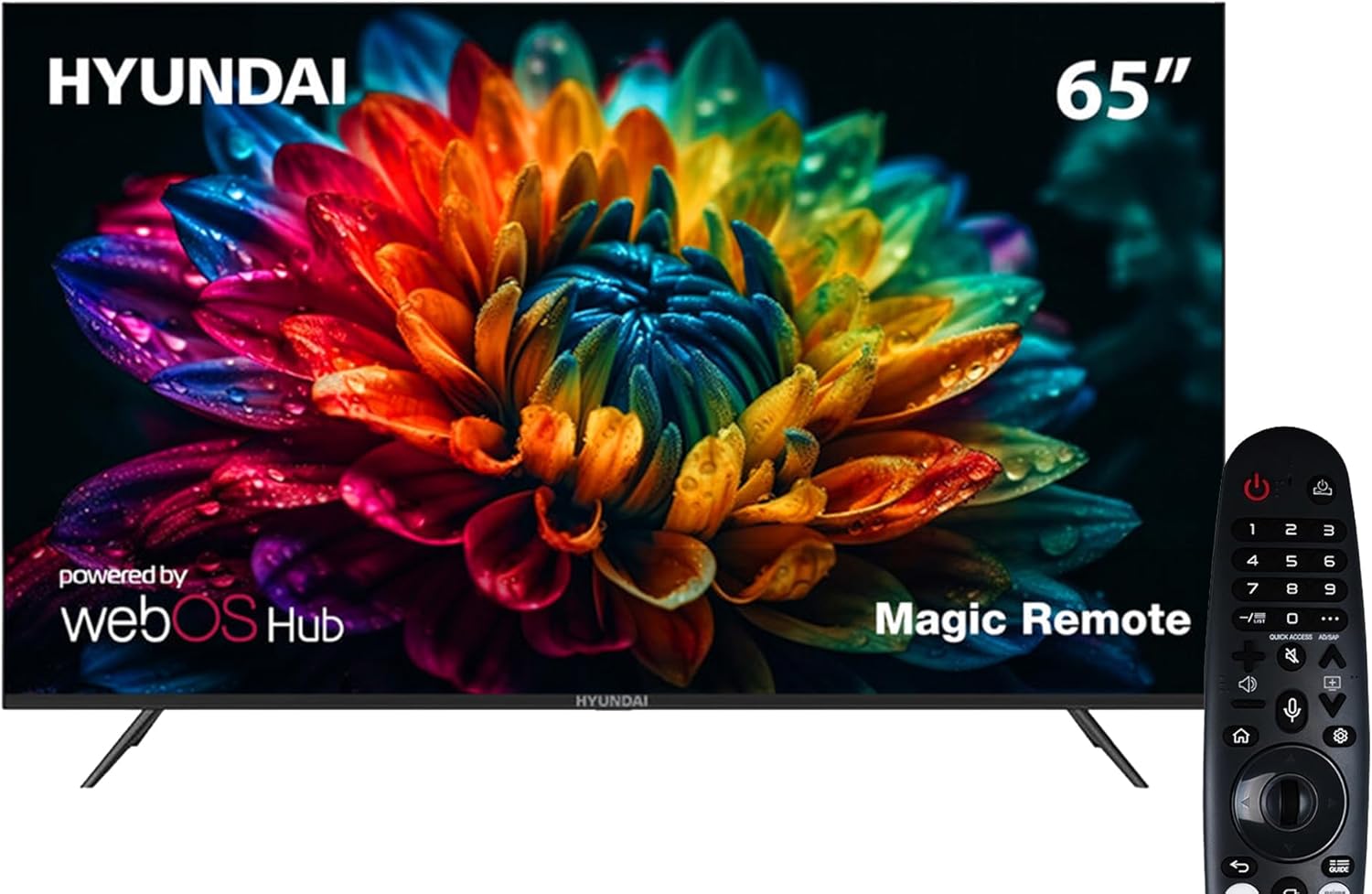
Изображение 1: Спереди view 65-дюймового смарт-телевизора Hyundai Smart LED с прилагаемым пультом Magic Remote.
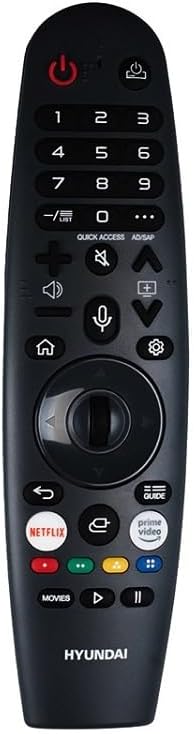
Изображение 2: Пульт дистанционного управления Hyundai Magic Remote с отдельными кнопками для интеллектуальных функций и навигации.
5. Настройка
5.1 Распаковка
Аккуратно извлеките телевизор из упаковки. Из-за размеров и веса телевизора рекомендуется делать это вдвоем.
5.2 Установка подставки
Чтобы установить подставку под телевизор:
- Положите телевизор экраном вниз на мягкую ровную поверхность, чтобы предотвратить появление царапин.
- Совместите компоненты подставки с соответствующими пазами на нижней части телевизора.
- Закрепите подставку с помощью прилагаемых винтов. Убедитесь, что подставка надежно закреплена, прежде чем устанавливать телевизор вертикально.
5.3 Подключение периферийных устройств
Ваш телевизор предлагает различные варианты подключения:
- Порты HDMI (x3): Подключайте внешние устройства, такие как Blu-ray плееры, игровые консоли или телеприставки.
- USB-порты (x2): Подключайте USB-накопители для воспроизведения мультимедиа или обновления программного обеспечения.
- Вход антенны/кабеля: Подключите антенну или кабель к встроенному приемнику T2/S2.
- Сеть (LAN/Wi-Fi): Подключитесь к домашней сети для доступа в интернет и использования интеллектуальных функций.
- Bluetooth: Подключайтесь к совместимым аудиоустройствам или аксессуарам.
5.4 Первоначальное включение питания
После подключения кабеля питания нажмите кнопку питания на телевизоре или пульте Magic Remote. Следуйте инструкциям на экране для первоначальной настройки, включая выбор языка (английский, арабский, французский, немецкий, итальянский, испанский, голландский), настройку сети и сканирование каналов.
6. Операционная
6.1 Пульт дистанционного управления Magic
Пульт Magic Remote обеспечивает интуитивно понятное управление телевизором. Наводите и нажимайте, используйте колесико прокрутки или голосовые команды для навигации. Для быстрого доступа к популярным потоковым сервисам и настройкам предусмотрены специальные кнопки.
6.2 Основные функции телевизора
- Включение/выключение питания: Нажмите кнопку питания на пульте дистанционного управления.
- Регулятор громкости: Используйте кнопки увеличения/уменьшения громкости.
- Выбор канала: Используйте кнопки переключения каналов вверх/вниз или цифровую клавиатуру.
- Источник ввода: Нажмите кнопку «Вход», чтобы выбрать один из вариантов подключения: HDMI, USB или ТВ-тюнер.
6.3 Умные функции (webОС 2.0)
Ваш телевизор работает на webОС 2.0, обеспечивающая удобный интерфейс для смарт-телевизоров:
- Домашняя панель: Получайте доступ к приложениям, подключенным устройствам и настройкам с настраиваемого главного экрана.
- Магазин приложений: Загрузите и установите дополнительные приложения.
- E-share / Зеркальное отображение экрана: Передавайте контент с совместимых мобильных устройств на телевизор по беспроводной связи.
- Bluetooth-подключение: Подключайте Bluetooth-наушники, саундбары или другие аксессуары.
7. Техническое обслуживание
7.1 Чистка телевизора
- Экран: Аккуратно протрите экран мягкой тканью без ворса. Для удаления стойких загрязнений слегка потрите.ampСмочите ткань водой или специальным средством для чистки экранов. Не распыляйте жидкость непосредственно на экран.
- Casing: Протрите телевизор casinпротрите мягкой сухой тканью. Избегайте использования абразивных чистящих средств или растворителей.
7.2 Обновления программного обеспечения
Для обеспечения оптимальной работы и доступа к новейшим функциям периодически проверяйте наличие обновлений программного обеспечения через меню настроек телевизора.
8. Поиск Неисправностей
Если у вас возникли проблемы, воспользуйтесь следующими распространенными решениями:
| Проблема | Возможное решение |
|---|---|
| Нет электричества | Проверьте, надежно ли подключен кабель питания и работает ли розетка. |
| Нет изображения, но есть звук | Убедитесь, что выбран правильный источник входного сигнала. Проверьте подключения внешних устройств. |
| Нет звука, но есть изображение | Проверьте уровень громкости и настройки отключения звука. Убедитесь, что внешние аудиоустройства подключены правильно. |
| Пульт дистанционного управления не работает | Замените батарейки. Убедитесь в отсутствии препятствий между пультом и телевизором. При необходимости повторно выполните сопряжение пульта Magic Remote. |
| Невозможно подключиться к Wi-Fi | Проверьте роутер и подключение к интернету. Повторно введите пароль от Wi-Fi. Попробуйте перезагрузить телевизор и роутер. |
| Умные приложения не загружаются | Убедитесь в стабильном интернет-соединении. Попробуйте перезапустить приложение или телевизор. Проверьте наличие обновлений программного обеспечения. |
9. Технические характеристики
| Особенность | Деталь |
|---|---|
| Номер модели | L65HYNDA650 |
| Размер экрана | 65 дюйма |
| Технология отображения | ВЕЛ |
| Разрешение | 4K UHD (3840x2160) |
| Частота обновления | 60 Гц |
| Умная Платформа | webОС 2.0 |
| БАРАН | 1.5 ГБ |
| Хранилище | 8 ГБ |
| Связность | 3 HDMI, 2 USB, Bluetooth, Wi-Fi, E-share |
| Встроенный приемник | Т2/С2 |
| Аудиовыход | Двойные динамики 8 Вт |
| Размеры продукта (Д x Ш x В) | 8.4 х 147 х 84 см |
| Вес товара | 21 кг |
| Особые возможности | Безрамочный дизайн, пульт Magic Remote, UHD 4K |
| Поддержка языков | английский, арабский, французский, немецкий, итальянский, испанский, голландский |
10. Гарантия и поддержка
На ваш телевизор Hyundai распространяется гарантия производителя. Подробные условия гарантии указаны в гарантийном талоне, прилагаемом к вашему изделию. Для получения технической поддержки или решения вопросов по обслуживанию обращайтесь к вашему дилеру или в авторизованный сервисный центр Hyundai в вашем регионе.


