1. Введение
Thank you for choosing the EvoFox Deathray V2 Gaming Keyboard and Mouse Combo. This manual will guide you through the setup, operation, and maintenance of your new gaming peripherals. Designed for precision and comfort, this combo enhances your gaming and productivity experience.

Image: The EvoFox Deathray V2 Gaming Keyboard and Mouse Combo, showcasing both devices connected via their braided cables.
2. Содержимое упаковки
- EvoFox Deathray V2 Gaming Keyboard
- EvoFox Deathray V2 Gaming Mouse
- Руководство пользователя (этот документ)
3. Инструкции по настройке
- Подключите клавиатуру: Plug the USB connector of the EvoFox Deathray V2 Keyboard into an available USB port on your computer.
- Подключите мышь: Plug the USB connector of the EvoFox Deathray V2 Mouse into another available USB port on your computer.
- Установка драйвера: Ваша операционная система должна автоматически обнаружить и установить необходимые драйверы. Для обеспечения базовой функциональности обычно не требуется установка дополнительного программного обеспечения.
- Размещение: Place the keyboard and mouse on a flat, stable surface for optimal performance.
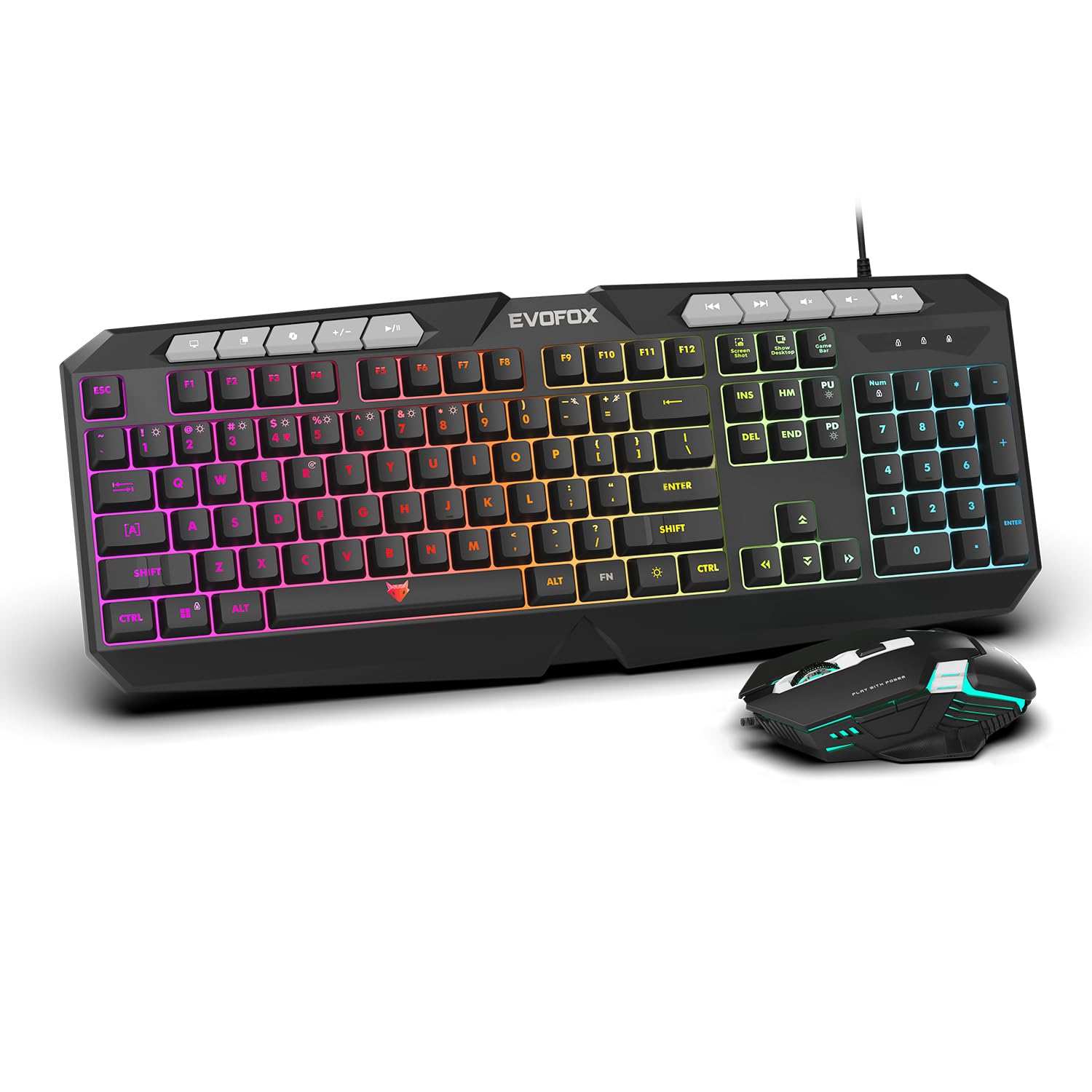
Изображение: крупный план view of the EvoFox Deathray V2 Keyboard and Mouse, illustrating their wired connection readiness.
4. Работа с клавиатурой
4.1. Основные функции
The EvoFox Deathray V2 Keyboard features a full-size layout with standard QWERTY keys, a numeric keypad, and function keys (F1-F12).
4.2. Мультимедийные клавиши
Dedicated multimedia keys are located above the function keys for quick access to media controls:
- Увеличение/уменьшение громкости/отключение звука: Управляйте уровнями звука.
- Play/Pause, Previous/Next Track: Manage media playback.
4.3. Специальные функциональные клавиши
The keyboard includes special shortcut keys for enhanced productivity and gaming:
- Скриншот: Captures a screenshot of your display.
- Показать рабочий стол: Minimizes all open windows to show the desktop.
- Xbox Game Bar: Opens the Xbox Game Bar for gaming features.
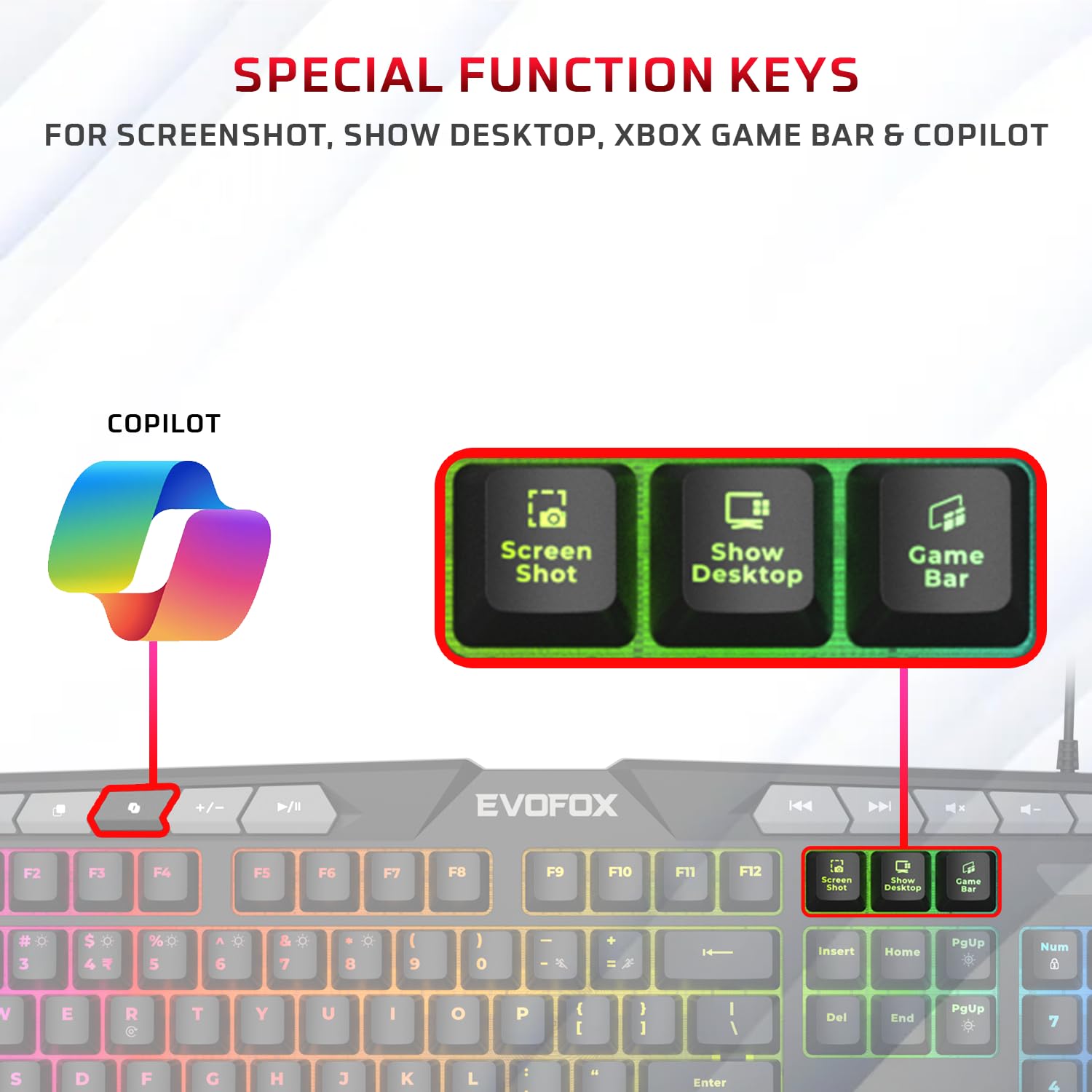
Изображение: Подробный view of the EvoFox Deathray V2 Keyboard highlighting the dedicated Screenshot, Show Desktop, and Game Bar keys.
4.4. Защита от фантомных нажатий
The keyboard features 19 anti-ghosting keys, ensuring that multiple simultaneous key presses are registered accurately, which is crucial for gaming.

Image: The EvoFox Deathray V2 Keyboard, visually indicating the 19 anti-ghosting key zones for precise input.
5. Управление мышью
5.1. Кнопки и функции
The EvoFox Deathray V2 Mouse features 6 buttons for versatile control:
- Левый щелчок
- Щелкните правой кнопкой мыши
- Колесо прокрутки (активно нажимается)
- Кнопка регулировки DPI
- Кнопка «Вперед»
- Кнопка «Назад»
5.2. Регулировка DPI
The mouse offers adjustable DPI (Dots Per Inch) settings to change cursor sensitivity. Press the DPI button located behind the scroll wheel to cycle through the available DPI levels:
- 1200 точек на дюйм
- 1800 точек на дюйм
- 2400 точек на дюйм
- 3600 точек на дюйм
Each DPI level may be indicated by a specific LED light pattern or color change on the mouse.

Image: The EvoFox Deathray V2 Mouse, illustrating its ergonomic design and the DPI adjustment button.

Image: A close-up of the EvoFox Deathray V2 Mouse, highlighting its 6-button design, rugged braided cable, and magnetic ring for data transmission.
6. Lighting Customization
6.1. Keyboard RGB Backlighting
The EvoFox Deathray V2 Keyboard features 6-zone RGB backlighting with multiple lighting modes. Use the dedicated lighting control keys (often marked with a light bulb icon or specific function key combinations) to cycle through different effects and adjust brightness.
- 8 режима освещения: Cycle through various preset lighting effects.
- Индивидуальное освещение: Some modes may allow for custom color assignments or patterns.

Image: The EvoFox Deathray V2 Keyboard displaying its vibrant 6-zone customizable RGB backlighting.
6.2. Mouse LED Lighting
The EvoFox Deathray V2 Mouse features 7-color LED lighting, often with a breathing effect, which changes automatically. There are typically no user-adjustable settings for the mouse lighting beyond its default cycling pattern.

Image: The EvoFox Deathray V2 Mouse illuminated with its 7-color rainbow LED lighting, featuring a breathing effect.
7. Техническое обслуживание
Proper maintenance ensures the longevity and optimal performance of your EvoFox Deathray V2 combo.
- Уборка: Протрите клавиатуру и мышь мягкой сухой тканью. Для удаления стойких загрязнений используйте слегка мягкую ткань.amp cloth can be used, ensuring no liquid enters the devices. Avoid harsh chemicals or abrasive materials.
- Удаление пыли: Используйте сжатый воздух для удаления пыли и мусора между клавишами клавиатуры и вокруг датчика мыши.
- Уход за кабелем: Avoid sharp bends or excessive pulling on the braided cables to prevent damage.
- Хранилище: При длительном неиспользовании храните устройства в чистом, сухом месте, вдали от прямых солнечных лучей и экстремальных температур.

Image: A close-up of the EvoFox Deathray V2 Keyboard, highlighting its durable design with a 1.8m braided cable and soft membrane keys.
8. Поиск Неисправностей
| Проблема | Возможная причина | Решение |
|---|---|---|
| Клавиатура/мышь не отвечает | Ненадежное USB-соединение, неисправный USB-порт, проблема с драйвером. |
|
| Ключи не регистрируются или не работают | Software conflict, physical obstruction, hardware issue. |
|
| Курсор мыши двигается хаотично или неподвижно. | Загрязнённый датчик, неподходящая поверхность, неисправный датчик. |
|
| RGB подсветка не работает | Lighting mode off, brightness too low, software issue. |
|
9. Технические характеристики
| Особенность | Деталь |
|---|---|
| Модель продукта | V2 - 2 in 1 |
| Связность | Проводной USB-кабель |
| Тип клавиатуры | Membrane, Full-Size |
| Подсветка клавиатуры | 6-Zone RGB with 8 modes |
| Анти-призрак | 19 клавиш |
| Кнопки мыши | 6 Buttons (Left, Right, Scroll Click, DPI, Forward, Backward) |
| Настройки DPI мыши | 1200 / 1800 / 2400 / 3600 точек/дюйм |
| Освещение мыши | 7-Color LED Lighting (Breathing Effect) |
| Тип кабеля | Braided Cable (1.8m for keyboard) |
| Переключатели мыши | Huano switches, rated for 10 million clicks |
| Размеры продукта (клавиатура) | 50 х 18 х 4 см |
| Вес товара | 800 г |
| Страна происхождения | Китай |
10. Гарантия и поддержка
EvoFox products are designed for durability and performance. For warranty information, technical support, or service inquiries, please refer to the official EvoFox webсайт или свяжитесь напрямую со службой поддержки клиентов.
Производитель: Allied Electronics & Magnetics Private Limited
Адрес: C-64/4, Okhla Phase - 2, New Delhi - 110020, India
Пожалуйста, сохраните документ, подтверждающий покупку, для претензий по гарантии.
11. Информация по технике безопасности
- Do not expose the devices to liquid or excessive moisture.
- Избегайте экстремальных температур.
- Не пытайтесь разбирать или ремонтировать устройства самостоятельно. Это приведёт к аннулированию гарантии.
- Хранить в недоступном для детей месте.


