1. Введение
NOYAFA NF-8506 — это многофункциональный сетевой кабельный тестер, предназначенный для диагностики и обслуживания локальных сетей (LAN). Он объединяет различные возможности тестирования, включая сканирование IP-адресов, тестирование Power over Ethernet (PoE), тестирование помехоустойчивости кабелей RJ11/RJ45/CAT5/CAT6, проверку целостности цепи, тестирование скорости сети Ping, проверку состояния портов, регулировку чувствительности и измерение длины кабеля. Данное руководство содержит подробные инструкции, которые помогут пользователям эффективно эксплуатировать и обслуживать устройство.
2. Продукт закончилсяview
2.1 Содержимое упаковки
- 1x Основной блок (передатчик) NF-8506
- 1x приемник NF-8506
- Зарядный кабель USB 1x
- 1x Набор тест-ручек (с зажимами типа "крокодил")
- 1x кабель-адаптер RJ45
- 1x Наушник
- 1x тканевая сумка
- 1x Руководство пользователя
2.2 Компоненты устройства
NF-8506 состоит из основного блока (передатчика) с цветным экраном и приемного блока. Ключевые компоненты включают порты RJ45 и RJ11, кнопки питания, кнопки навигации и поворотный переключатель на приемнике для выбора различных режимов сканирования.

Рисунок 1: Тестер сетевых кабелей NOYAFA NF-8506 и принадлежности к нему.

Рисунок 2: Схема компонентов передатчика и приемника.
3. Настройка и основные операции
3.1 Зарядка устройства
Подключите основной блок и приемник к источнику питания с помощью прилагаемого USB-кабеля для зарядки. Индикатор заряда батареи на экране покажет состояние зарядки. Для оптимальной работы убедитесь, что оба устройства полностью заряжены перед первым использованием.
3.2 Включение/выключение питания
Чтобы включить или выключить основной блок, нажмите и удерживайте кнопку питания на нем. Приемник обычно включается, когда поворотный переключатель перемещается из положения «Выкл.».
3.3 языковых настроек
С помощью кнопок навигации перейдите в меню «Настройки» на главном экране устройства. Выберите «Язык», чтобы выбрать предпочитаемый язык (например, английский).
Видео 1: Оверview В число функций NOYAFA NF-8506 входят проверка целостности кабеля, цифровой/аналоговый режим, языковые настройки, сканирование Ping, сканирование IP-адресов, проверка состояния порта и проверка длины.
4. Инструкция по эксплуатации
4.1 Проверка целостности кабеля
Эта функция проверяет целостность и связность сетевых кабелей, выявляя обрывы, разомкнутые цепи, короткие замыкания или перекрестные соединения.
- Подключите один конец сетевого кабеля к порту RJ45 на основном блоке.
- Подключите другой конец кабеля к разъему RJ45 на ресивере.
- Выберите пункт «Продолжение» (Continuity) в меню главного блока.
- На экране отобразится последовательность подключения проводов и любые обнаруженные неисправности (например, короткое замыкание, обрыв кабеля, перекрестное соединение кабелей).

Рисунок 3: Результаты проверки целостности кабеля.

Рисунок 4: Проведение проверки целостности цепи.
4.2 Измерение длины кабеля
Эта функция измеряет длину подключенного кабеля с использованием технологии рефлектометрии во временной области (TDR).
- Подключите один конец кабеля к разъему RJ45 на основном блоке. Другой конец следует отсоединить.
- Выберите пункт «Длина» в меню главного устройства.
- Прибор отобразит длину кабеля. Диапазон измерений обычно составляет от 2.5 до 200 метров.
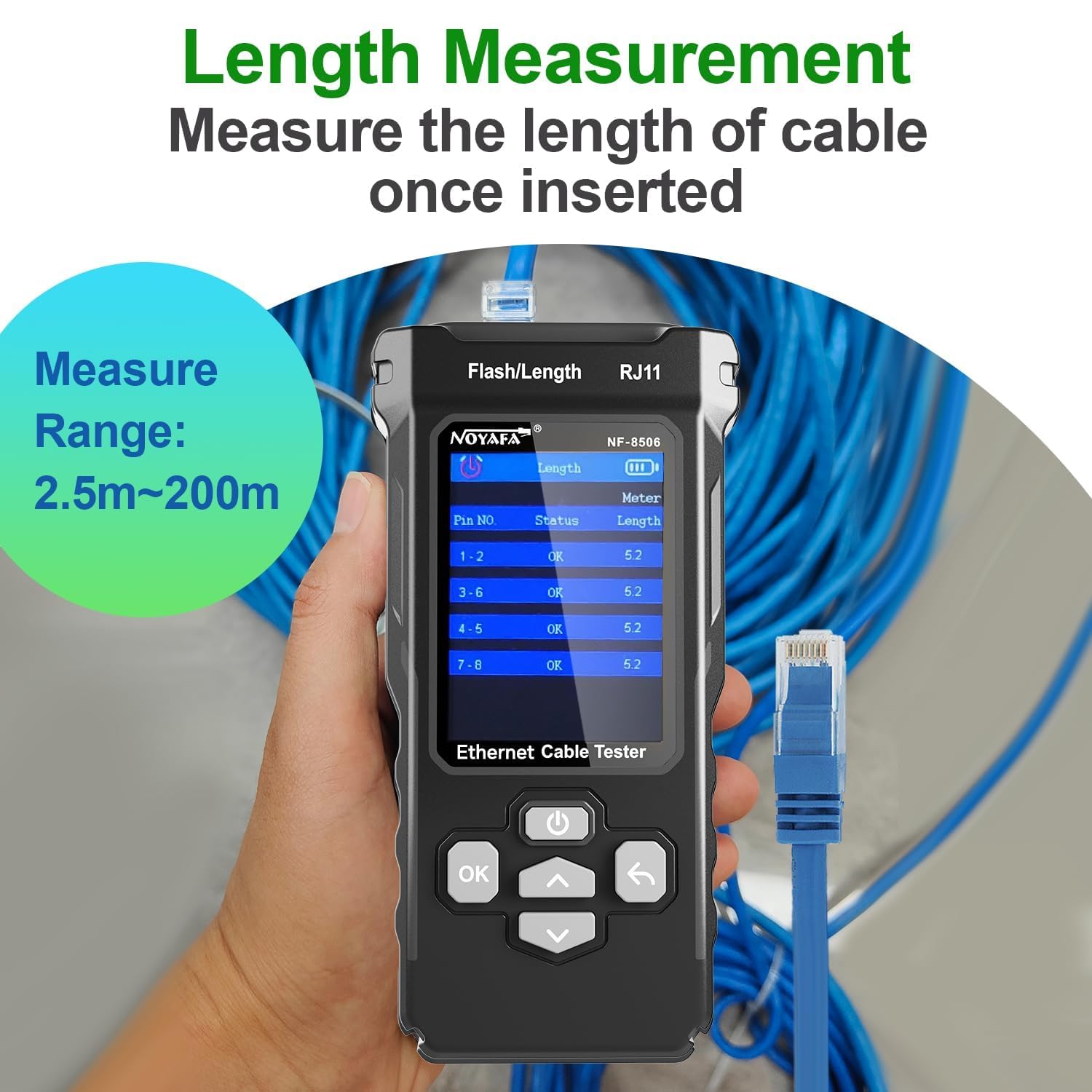
Рисунок 5: Процесс измерения длины кабеля.
4.3 Цифровое/аналоговое сканирование кабеля (поиск)
Эта функция помогает найти конкретные кабели в пучке, предлагая как цифровые, так и аналоговые режимы для различных условий эксплуатации.
- Подключите один конец целевого кабеля к основному блоку.
- В меню главного блока выберите пункт «Сканирование» и укажите либо «Цифровой режим», либо «Аналоговый режим».
- Используйте приемник для отслеживания кабеля. При обнаружении сигнала от основного блока приемник издаст звуковой сигнал.
- Цифровой режим подходит для защиты от помех и обеспечения высокой чувствительности в шумной обстановке. Аналоговый режим предназначен для быстрого определения местоположения кабеля.
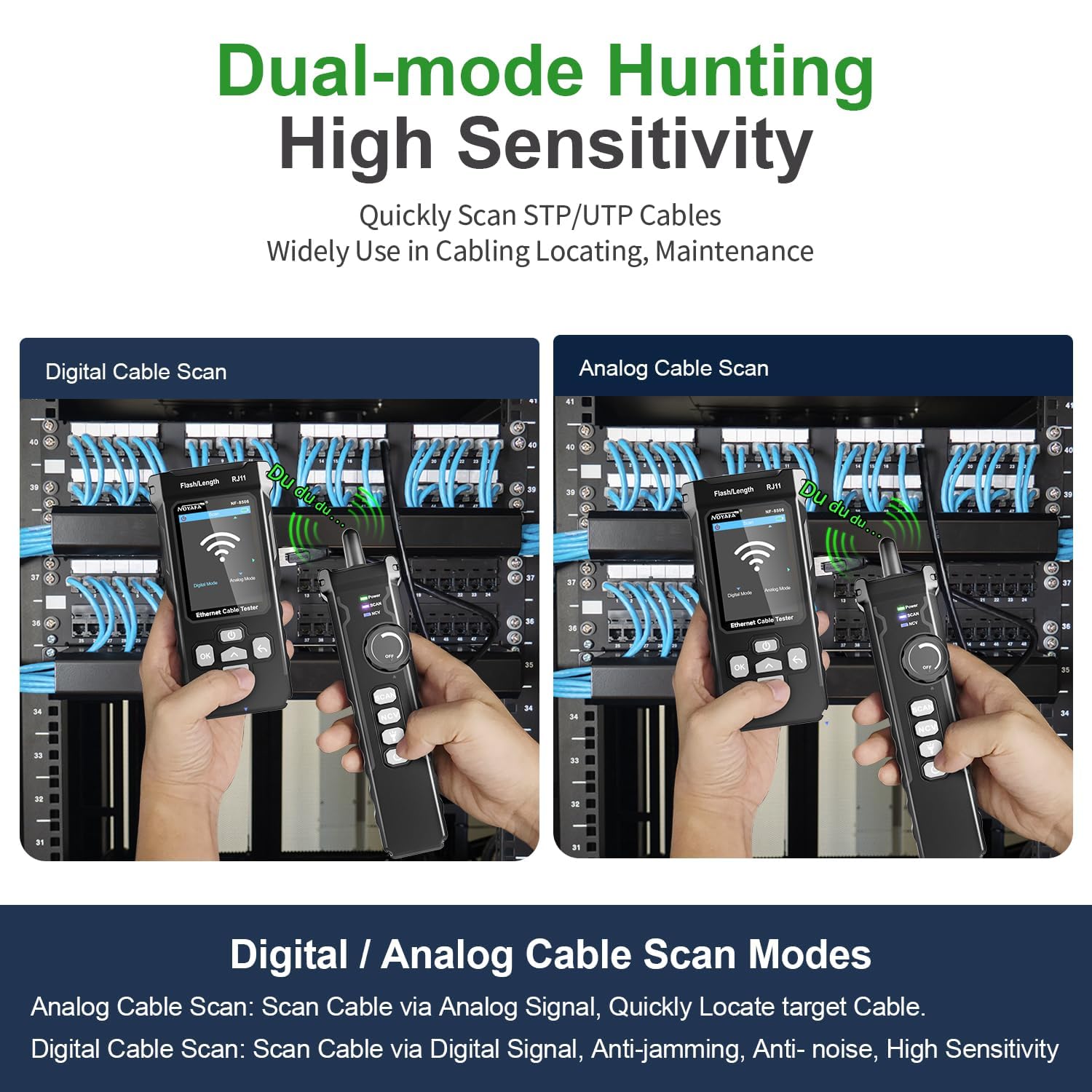
Рисунок 6: Цифровые и аналоговые режимы сканирования кабеля.
4.4 Тест PoE
Тест PoE позволяет определить устройства Power over Ethernet и характеристики их источников питания.
- Подключите сетевой кабель от источника PoE (например, коммутатора PoE) к порту RJ45 на основном блоке.
- Выберите «PoE» в меню главного устройства.
- Устройство будет отображать такую информацию, как стандарт PoE (например, IEEE 802.3AF, IEEE 802.3AT), уровень сигнала.tagе. и способ электропитания (концевой/средний/8-жильный).

Рисунок 7: Функциональность тестирования PoE.
4.5 Тест пинга и сканирование IP-адресов
Эти функции помогают диагностировать сетевое соединение и идентифицировать IP-адреса в сети.
- Подключите основной блок к сети через порт RJ45.
- Пинг-тест: Выберите пункт «Пинг» в меню. Вы можете ввести целевой IP-адрес для проверки подключения и измерения времени отклика, что позволит оценить загрузку сети и скорость ответа.
- IP-сканирование: Выберите пункт «Сканирование IP-адресов» в меню. Устройство просканирует сеть для обнаружения активных IP-адресов. Вы можете задать диапазон для сканирования IP-адресов.

Рисунок 8: Экран теста пинга.

Рисунок 9: Использование функции сканирования IP-адресов.
4.6 Прошивка портов и проверка скорости сети
Эти функции помогают идентифицировать подключенные порты и оценить скорость сети.
- Подключите основной блок к сетевому порту.
- Перепрошивка портов: Выберите пункт «Port Flash» в меню. Индикаторы на подключенном порту коммутатора начнут мигать, что позволит быстро определить физический порт.
- Тест скорости сети: Выберите в меню пункт «Скорость» или «Тест скорости сети». Устройство отобразит рабочую скорость (например, 10/100/1000 Мбит/с) и режим дуплекса (полный/полудуплексный) подключенного порта.

Рисунок 10: Интерфейсы для проверки PoE и проверки скорости сети.
5. Техническое обслуживание
- Уборка: Для чистки устройства используйте мягкую сухую ткань. Не используйте абразивные чистящие средства или растворители.
- Хранилище: Храните устройство в прохладном, сухом месте, вдали от прямых солнечных лучей и экстремальных температур.
- Уход батареи: Для поддержания работоспособности батареи регулярно заряжайте устройство, даже если оно не используется. Избегайте полной разрядки батареи в течение длительного времени.
- Защита порта: Всегда используйте прилагаемые заглушки или крышки для разъемов RJ45/RJ11, когда они не используются, чтобы предотвратить попадание пыли и повреждения.
6. Поиск Неисправностей
- Устройство не включается: Убедитесь, что батарея заряжена. Подключитесь к источнику питания с помощью USB-кабеля и попробуйте снова.
- Неточное измерение длины кабеля: Убедитесь, что кабель отсоединен от всех остальных устройств на дальнем конце. При необходимости проверьте настройки типа кабеля.
- Отсутствие сигнала во время сканирования кабеля: Убедитесь, что кабель правильно подключен к основному блоку. Проверьте, находится ли приемник в правильном режиме сканирования (цифровой/аналоговый) и отрегулирована ли его чувствительность.
- Тест PoE не обнаруживает питание: Убедитесь, что подключенный порт действительно поддерживает PoE и что источник PoE активен.
- Экран не отвечает: Попробуйте перезагрузить устройство. Если проблема не исчезнет, обратитесь в службу поддержки.
7. Технические характеристики
| Особенность | Спецификация |
|---|---|
| Номер модели | NF-8506 |
| Бренд | НОЯФА |
| Источник питания | Питание от аккумулятора (перезаряжаемый) |
| Типы испытаний кабелей | RJ11, RJ45, CAT5, CAT6 |
| Диапазон измерения длины кабеля | 2.5м ~ 200м |
| Поддерживаемые стандарты PoE | IEEE 802.3AF, IEEE 802.3AT |
| Тест скорости сети | 10/100/1000 Мбит/с |
| Цвет | Черный |
| Сертификаты | CE, RoHS, TIA |
8. Гарантия и поддержка
Информацию о гарантии и технической поддержке можно получить на официальном сайте NOYAFA. webили обратитесь к местному дистрибьютору. Сохраните чек о покупке в качестве подтверждения покупки для предъявления гарантийных претензий.


