1. Введение
Данное руководство содержит исчерпывающие инструкции по установке, эксплуатации и техническому обслуживанию вашей портативной беспроводной системы Apple CarPlay и Android Auto от gearelec (модель: CP8-US). Пожалуйста, внимательно прочтите это руководство перед использованием изделия, чтобы обеспечить его надлежащую работу и безопасность.
CP8-US разработан для улучшения ваших впечатлений от автомобильных развлечений и навигации за счет бесшовной интеграции функций вашего смартфона на сенсорный экран высокого разрешения. Он поддерживает беспроводные Apple CarPlay и Android Auto, Mirror Link и предлагает несколько вариантов вывода звука.

Изображение: Портативная беспроводная система Gearelec для CarPlay и Android Auto, оснащенная складным экраном и базовым блоком с элементами управления и цифровыми часами.
2. Содержимое упаковки
Убедитесь, что все перечисленные ниже предметы входят в комплект. Если какие-либо предметы отсутствуют или повреждены, обратитесь в службу поддержки клиентов.
- 1 x Главный блок (портативный экран CarPlay)
- Аудиокабель 1 x AUX
- 1 x Кабель для подключения видеовхода с обратной стороны
- 1 инструкция по эксплуатации (на английском, французском и испанском языках)
- 1 х кабель питания прикуривателя
- Двусторонние клейкие наклейки (в комплекте 2 запасные)

Изображение: Визуальное представление всех элементов, входящих в комплект поставки, таких как основной блок, руководство пользователя, кабели и клейкая лента.
3. Настройка и установка
Устройство gearelec CP8-US разработано для простой установки без повреждений. Нет необходимости разбирать консоль вашего автомобиля или обращаться за помощью к специалистам.
3.1 Размещение
- Выберите подходящую ровную поверхность на приборной панели, которая не будет загораживать вам обзор. view или мешать управлению транспортным средством.
- Убедитесь, что при разложенном экране Carplay достаточно места (приблизительно 3.98 x 4.02 x 5.12 дюймов).
3.2 Монтаж
- Тщательно очистите выбранную поверхность приборной панели, чтобы обеспечить надлежащее сцепление.
- Снимите защитную пленку с прилагаемых самоклеящихся наклеек.
- Плотно прижмите основание устройства к очищенной поверхности на несколько секунд.
3.3 Подключение питания
- Подключите кабель питания от прикуривателя к разъему питания устройства.
- Вставьте другой конец кабеля питания прикуривателя в 12-вольтовое гнездо прикуривателя вашего автомобиля.
- Устройство включится автоматически.

Изображение: Визуальное сравнение, демонстрирующее простую установку портативного устройства CarPlay и сложную проводку традиционной автомобильной стереосистемы.
4. Инструкция по эксплуатации
CP8-US оснащен сенсорным экраном высокого разрешения 1560x720 для интуитивно понятного управления.
4.1 Примечание о совместимости
Перед подключением обратите внимание, что данная система Carplay совместима с iOS 12 или более поздними версиями (iPhone) и Android 10 или более поздними версиями.

Изображение: Графическое указание на необходимые версии iOS 12+ и Android 10+ для совместимости смартфона с данным устройством.
4.2 Беспроводное подключение Apple CarPlay
- На экране CP8-US выберите режим "Carplay".
- На вашем iPhone включите Wi-Fi и Bluetooth. Перейдите в настройки Bluetooth, найдите и выберите устройство с названием "CP8" для подключения.
- При появлении соответствующего запроса выберите «Сопряжение» на своем iPhone.
- Выберите «Разрешить» для синхронизации контактов и избранного.
- При появлении запроса выберите «Использовать CarPlay», и подключение будет успешно установлено.

Изображение: Пошаговая визуальная инструкция, демонстрирующая, как подключить iPhone к устройству для использования беспроводной функции Apple CarPlay.
4.3 Беспроводное подключение Android Auto
- На экране CP8-US выберите режим "Android Auto".
- На вашем Android-телефоне включите Wi-Fi и Bluetooth. Перейдите в настройки Bluetooth, найдите и выберите устройство с названием "CP8" для подключения.
- При появлении соответствующего запроса выберите пункт «Сопряжение» на своем телефоне Android.
- Выберите «Разрешить», чтобы получить доступ к сообщениям.
- Соединение будет установлено успешно.

Изображение: Пошаговая визуальная инструкция, демонстрирующая, как подключить телефон Android к устройству для использования функции беспроводного Android Auto.
4.4 Функция Mirror Link (зеркалирование экрана)
Устройство поддерживает зеркальное отображение экрана смартфона как на устройствах iOS, так и на Android.
Для iPhone (Apple Mirror Link):
- На экране CP8-US выберите режим «Зеркальное отображение».
- На вашем iPhone включите Wi-Fi и подключитесь к сети Wi-Fi с именем "Carplay-wifi-xxxx", используя пароль, отображаемый на экране устройства.
- Откройте Центр управления на своем iPhone, нажмите «Дисплей экрана» и выберите «Автомобиль».
- Соединение будет установлено успешно.

Изображение: Пошаговая визуальная инструкция, демонстрирующая, как подключить iPhone для зеркального отображения экрана (Apple Mirror Link).
Для Android (ссылка на зеркало Android):
- На экране CP8-US выберите режим «Зеркальное отображение».
- Выберите «AutoLink» на экране устройства.
- Отсканируйте QR-код, отображаемый на экране, чтобы загрузить приложение для зеркального отображения экрана на свой Android-телефон.
- Включите точку доступа на своем телефоне, задав имя "Car" и используя пароль, отображаемый на устройстве.
- Воспользуйтесь приложением и следуйте инструкциям на экране, чтобы транслировать экран телефона.

Изображение: Пошаговая визуальная инструкция, демонстрирующая, как подключить телефон Android для зеркального отображения экрана (Android Mirror Link).
4.5 Режимы вывода звука
CP8-US предлагает гибкие возможности вывода звука:
- Встроенный двухкамерный динамик мощностью 3 Вт: Для прямого вывода звука с устройства.
- Bluetooth: Передавайте звук по беспроводной связи на динамики автомобильной стереосистемы для более громкого звучания.
- Подключение AUX: Используйте прилагаемый аудиокабель AUX для подключения к AUX-входу вашего автомобиля.
- FM-передатчик: Для передачи звука на FM-радиоприемник вашего автомобиля настройте как устройство, так и автомобильное радио на одну и ту же свободную FM-частоту.
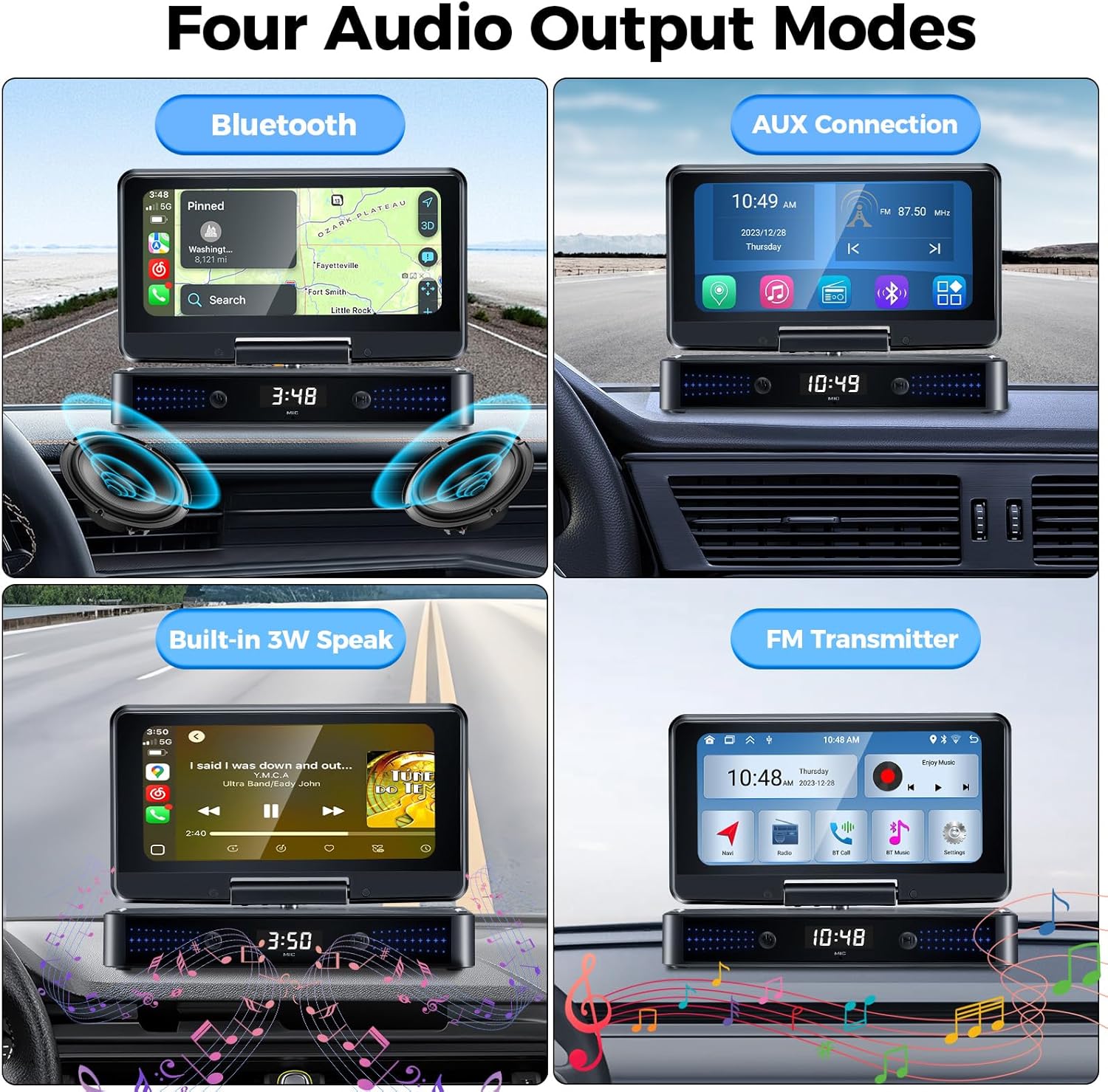
Изображение: Графическое изображение, иллюстрирующее четыре доступных способа вывода звука: Bluetooth, AUX-подключение, встроенный динамик и FM-передатчик.

Изображение: Визуальное представление встроенных двухкамерных динамиков мощностью 3 Вт, предназначенных для улучшения стереофонического объемного звучания.
4.6 Голосовое управление Siri/Google
После подключения через Apple CarPlay или Android Auto вы можете использовать Siri или Google Assistant для голосовых команд. Это позволяет управлять навигацией, воспроизведением музыки, звонками и многим другим без помощи рук.
- Для активации просто скажите «Привет, Siri» или «Привет, Google» (если эта функция включена на вашем телефоне).
- В качестве альтернативы, коснитесь значка голосового помощника на экране.

Изображение: Графическое изображение, демонстрирующее использование Siri и Google Voice Control для выполнения действий без помощи рук, таких как совершение звонков или навигация.
4.7 GPS-навигация
При подключении к телефону через CarPlay или Android Auto вы можете использовать популярные картографические приложения (например, Google Maps, Waze) непосредственно на экране CP8-US для точного определения местоположения и навигации в режиме реального времени.

Изображение: Экран устройства с высоким разрешением 1560x720, отображающий навигацию, а ниже — экран смартфона, дублирующий контент.
4.8 Камера заднего вида / Видеорегистратор (опционально)
Устройство поддерживает внешние камеры заднего вида и видеорегистраторы. Подключите кабель видеовхода камеры заднего вида к соответствующему порту на устройстве и вашей камере. Подробные инструкции по установке см. в руководстве пользователя вашей камеры.
5. Техническое обслуживание
- Уборка: Для очистки экрана и корпуса используйте мягкую сухую ткань. Не используйте абразивные чистящие средства или растворители.
- Температура: Избегайте длительного воздействия на устройство экстремальных температур (высоких или низких).
- Хранилище: При длительном хранении устройства отключите его от сети и поместите в сухое прохладное место.
6. Поиск Неисправностей
| Проблема | Возможная причина | Решение |
|---|---|---|
| Блок не включается. | Отсутствует питание в гнезде прикуривателя; плохое соединение. | Проверьте предохранитель прикуривателя; убедитесь, что кабель питания надежно подключен. |
| Не удаётся подключиться к Apple CarPlay/Android Auto. | Неправильные настройки телефона; несовместимая версия ОС телефона; проблемы с Bluetooth/Wi-Fi. | Убедитесь, что Bluetooth и Wi-Fi на телефоне включены; проверьте, что операционная система телефона — iOS 12+ или Android 10+; перезагрузите телефон и устройство. |
| Нет звука или плохое качество звука. | Выбран неправильный режим вывода звука; низкая громкость; помехи FM-радио. | Отрегулируйте громкость; попробуйте разные режимы вывода звука (Bluetooth, AUX, FM); если используете FM, найдите свободную частоту. |
| Соединение Mirror Link нестабильно. | Слабый сигнал Wi-Fi; проблемы с точкой доступа телефона (для Android). | Убедитесь в стабильном Wi-Fi-соединении; проверьте правильность настроек точки доступа Android. |
| Время/настройки сбрасываются после выключения питания. | Встроенного аккумулятора для сохранения данных нет. | Это нормальное поведение, поскольку встроенного аккумулятора для сохранения настроек нет. Настройки необходимо будет перенастроить после выключения и включения питания. |
Если проблема не исчезнет после применения этих решений, пожалуйста, обратитесь в службу поддержки клиентов Gearelec.
7. Технические характеристики
| Особенность | Деталь |
|---|---|
| Номер модели | CP8-US |
| Разрешение экрана | 1560 x 720 пикселей |
| Размеры продукта | 4.02"Д x 7.24"Ш x 1.57"В |
| Вес товара | 1.04 фунта |
| Технология связи | Bluetooth, USB |
| Тип контроллера | Android, iOS |
| Особые возможности | Apple CarPlay, Android Auto, Mirror Link, камера заднего вида, видеорегистратор, Siri, GPS, Bluetooth, AUX |
| Режим аудиовыхода | Стереосистема (встроенный двухкамерный динамик мощностью 3 Вт, Bluetooth, AUX, FM-передатчик) |
| Цвет | Черный |
| Производитель | МЕХАНИЗМ |
8. Гарантия и поддержка
Компания gearelec стремится предоставлять профессиональную техническую поддержку и обслуживание клиентов. По любым вопросам, касающимся установки, эксплуатации или проблем с продукцией, пожалуйста, свяжитесь с нами напрямую.
- Информация о гарантии: Пожалуйста, ознакомьтесь с гарантийным талоном, входящим в комплект поставки, или посетите официальный сайт gearelec. webсайт для получения подробных условий гарантии.
- Обслуживание клиентов: Для получения помощи, пожалуйста, обратитесь в службу поддержки клиентов Gearelec, используя контактную информацию, указанную на упаковке продукта или на официальном сайте бренда. webсайт.


