1. Введение
xTool M1 Ultra — это универсальный многофункциональный станок 4-в-1, предназначенный для различных творческих задач. Он объединяет функции лазерной гравировки, резки лезвием, струйной печати и рисования ручкой в одном устройстве. Данное руководство содержит необходимую информацию для безопасной и эффективной работы с вашим станком xTool M1 Ultra.
Ключевые особенности включают в себя:
- 4-в-1 Функциональность: Сочетает в себе лазерную гравировку, резку винила, струйную печать и рисование пером.
- Удобная конструкция для быстрой замены: Позволяет быстро переключаться между различными модулями для выполнения различных процессов.
- Подходит для новичков: Предварительно собранная конструкция с такими функциями, как предварительный снимок.view и точно определить местоположение.
- Совместимость материалов: Способен работать с более чем 1000 материалами, включая мягкие, твердые, тонкие, толстые, плоские и трехмерные изогнутые поверхности.
- Интеграция программного обеспечения: Использует программное обеспечение XCS со встроенным искусственным интеллектом Artimind для проектирования и настройки параметров.

Изображение 1.1: Машина xTool M1 Ultra 20W с различными аксессуарами для рукоделия и другими приспособлениями.ampнапример, гравированные стаканы, серьги и деревянные пазлы.
2. Информация по технике безопасности
ВНИМАНИЕ: Перед использованием данного изделия ознакомьтесь со всеми предупреждениями и инструкциями по технике безопасности. Несоблюдение предупреждений и инструкций может привести к поражению электрическим током, пожару, серьезным травмам или повреждению имущества.
- Лазерная безопасность: Это лазерный гравировальный станок класса I. Не смотрите прямо в лазерный луч и не позволяйте другим смотреть на него. Всегда работайте со станком с закрытым защитным кожухом.
- Вентиляция: Обеспечьте надлежащую вентиляцию во время работы для рассеивания паров и дыма, особенно при гравировке или резке материалов, выделяющих сильные запахи или вредные побочные продукты. Рассмотрите возможность использования внешней вытяжной системы или воздухоочистителя.
- Совместимость материалов: Используйте только материалы, одобренные для лазерной обработки. Некоторые материалы могут выделять токсичные пары или загораться при воздействии лазера. Избегайте ПВХ, винила, содержащего хлор, и других опасных материалов.
- Опасность пожара: Никогда не оставляйте машину без присмотра во время работы. Держите огнетушитель поблизости. Убедитесь, что рабочая зона свободна от легковоспламеняющихся материалов.
- Электробезопасность: Подключите устройство к надежно заземленной розетке. Не используйте устройство с поврежденными сетевыми шнурами или вилками. Держите устройство подальше от жидкостей.
- Дети и домашние животные: Не подпускайте детей и домашних животных к машине во время работы.
- Обслуживание: Перед выполнением любых работ по техническому обслуживанию или чистке отключите питание.
3. Настройка
3.1 Распаковка и размещение
- Аккуратно извлеките xTool M1 Ultra из упаковки. Сохраните все упаковочные материалы для дальнейшей транспортировки или хранения.
- Установите станок на устойчивой, ровной поверхности в хорошо проветриваемом месте. Убедитесь, что вокруг станка достаточно места для работы и отвода тепла.
3.2 Подключение питания и принадлежностей
- Подключите адаптер питания к устройству, а затем к заземленной электрической розетке.
- При использовании дополнительных принадлежностей, таких как вращающаяся насадка RA2 Pro или очиститель дыма, подключайте их в соответствии с инструкциями к соответствующим устройствам.
3.3 Установка программного обеспечения
Пульт xTool M1 Ultra работает с программным обеспечением xTool Creative Space (XCS). Загрузите последнюю версию XCS с официального сайта xTool. webсайт (www.xtool.com) и следуйте инструкциям на экране для установки.
3.4 Начальная калибровка
При первом использовании или при возникновении проблем с выравниванием выполните калибровку в программном обеспечении XCS. Это обеспечит точное позиционирование для всех операций.
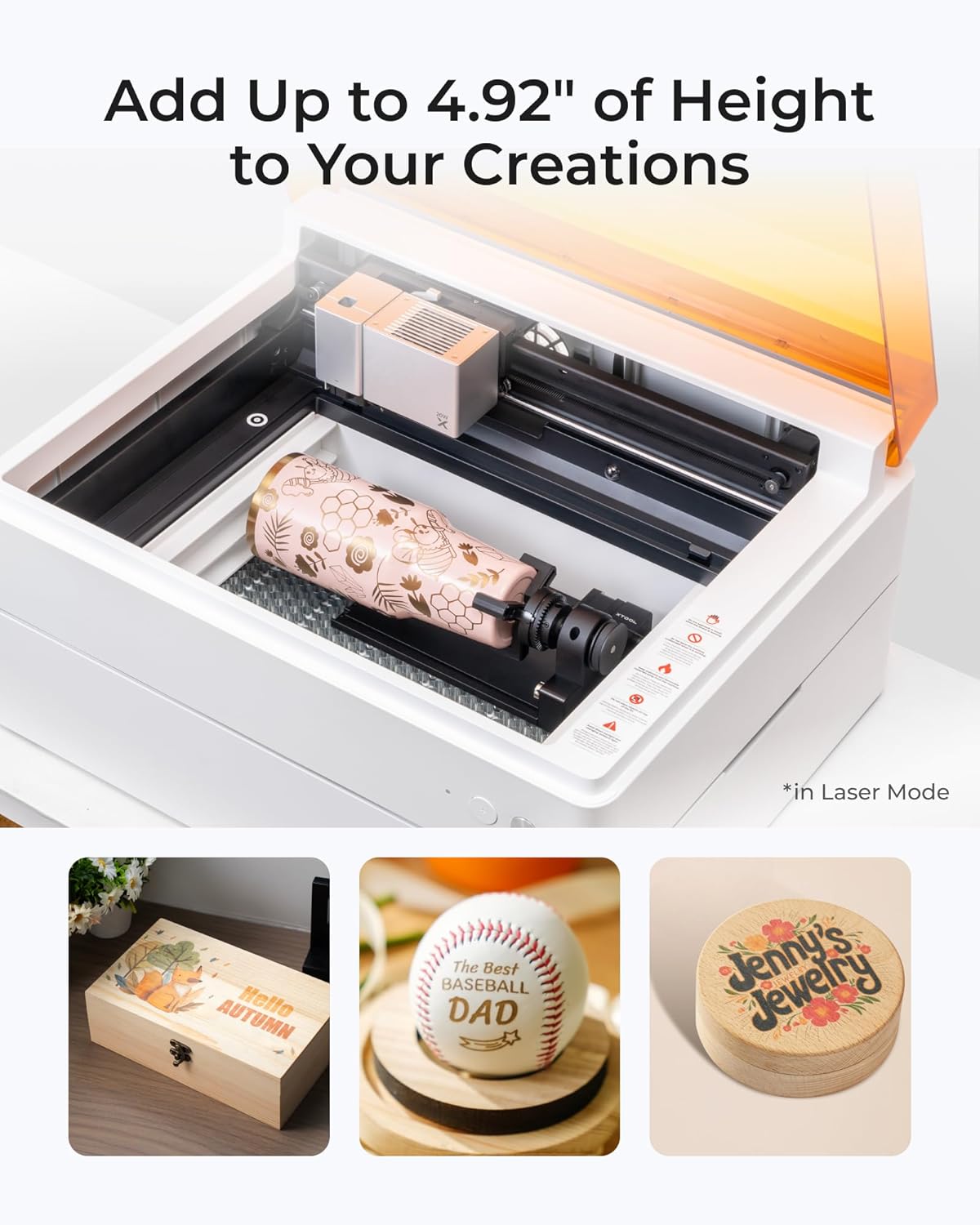
Изображение 3.1: Демонстрация ротационной гравировки на барабанном станке с помощью станка xTool M1 Ultra, подчеркивающая возможности станка по обработке цилиндрических объектов с использованием дополнительной насадки.
4. Инструкция по эксплуатации
4.1 Болееview режимов работы
Инструмент xTool M1 Ultra поддерживает четыре основных режима крафта:
- Лазерный режим: Для гравировки и резки различных материалов, таких как дерево, акрил и кожа.
- Режим струйной печати: Для прямой цветной печати на совместимых поверхностях.
- Режим лезвия: Для точной резки и нанесения фольги на такие материалы, как винил и бумага.
- Режим пера: Для автоматического рисования и письма на различных материалах.

Изображение 4.1: Визуальное представление четырех режимов работы: лазер для гравировки/резки, струйная печать для прямой печати, лезвие для резки/тиснения фольгой и перо для рисования/письма.
4.2 Подготовка проекта
- Выбор материала: Выберите материал, совместимый с желаемым режимом работы.
- Размещение материала: Надежно закрепите материал на рабочей поверхности. Для ротационной гравировки используйте приспособление RA2 Pro в соответствии с инструкцией к нему.
- Установка модуля: Установите соответствующий модуль (лазерный, струйный, ножевой или перьевой) в устройство. Конструкция Easy Swap позволяет быстро производить замену.
4.3 Использование программного обеспечения xTool Creative Space (XCS)
- Импорт/создание дизайна: Импортируйте свой дизайн или создайте его непосредственно в XCS.
- Настройки параметров: Выберите тип материала. XCS предлагает предустановленные параметры для распространенных материалов. При необходимости отрегулируйте мощность, скорость и количество проходов для достижения оптимальных результатов.
- Позиционирование: Используйте предварительный снимокview и точно определить элементы позиционирования, чтобы аккуратно разместить ваш дизайн на материале.
- Начать операцию: После подтверждения настроек запустите процесс из программы.

Изображение 4.2: Интерфейс программного обеспечения xTool Creative Space, иллюстрирующий его возможности, включая обучающие материалы, предустановленные параметры, простое редактирование и возможности рисования в ИИ.
4.4 Совместимость материалов и области применения
Пила M1 Ultra совместима с более чем 1000 материалами. Например:ampФайлы приложений включают в себя:
- Лазерная гравировка/резка: Дерево, акрил, кожа, бумага, картон, камень, металл (только для гравировки), силикон, войлок, ткань.
- Резка лезвием: Винил, бумага, картон, фетр.
- Струйная печать: Дерево, бумага, ткань.
- Рисунок пером: Бумага, картон.

Изображение 4.3: Визуальное руководство по широкой совместимости материалов с инструментом xTool M1 Ultra.asinг эксampтакие материалы, как дерево, акрил, кожа и различные готовые изделия ручной работы.
5. Техническое обслуживание
Регулярное техническое обслуживание необходимо для оптимальной работы и долговечности вашего инструмента xTool M1 Ultra. Всегда отключайте питание перед выполнением любых работ по техническому обслуживанию.
5.1 Очистка лазерной линзы и защитного кожуха
- Аккуратно протрите линзу лазера безворсовой тканью, смоченной небольшим количеством изопропилового спирта.
- Регулярно очищайте внутреннюю часть машины и защитный кожух от пыли и мусора.
5.2 Техническое обслуживание вентилятора
На внутренних лопастях вентилятора может скапливаться мусор, что ухудшает вентиляцию. Периодически может потребоваться снять корпус, чтобы получить доступ к внутренним лопастям вентилятора и очистить их. Подробное руководство по очистке см. в разделе поддержки xTool. webсайт для конкретных инструкций.
5.3 Генеральная уборка
Поддерживайте чистоту рабочей зоны и корпуса станка. Для протирки поверхностей используйте мягкую сухую ткань. Избегайте использования абразивных чистящих средств или растворителей.
6. Поиск Неисправностей
В этом разделе рассматриваются распространенные проблемы, с которыми вы можете столкнуться при использовании вашего инструмента xTool M1 Ultra.
6.1 Проблемы с выравниванием
Если рисунок не идеально совпадает с материалом, особенно при выполнении точных разрезов или многократных проходов:
- Выполните калибровку программного обеспечения в XCS.
- Убедитесь, что материал расположен ровно и надежно на рабочей поверхности.
- Убедитесь, что машина установлена на устойчивой, ровной поверхности.
6.2 Низкое качество гравировки/резки
Если результаты не соответствуют ожиданиям (например, неполные разрезы, нечеткая гравировка):
- Проверьте и отрегулируйте параметры мощности, скорости и количества проходов в XCS для вашего конкретного материала.
- Убедитесь, что линза лазера чистая (см. раздел 5.1).
- Убедитесь, что толщина и тип материала соответствуют рекомендованным параметрам для выбранной операции.
6.3 Машина не отвечает
Если устройство не включается или не реагирует на команды:
- Проверьте все соединения питания.
- Убедитесь, что устройство правильно подключено к вашему компьютеру или мобильному устройству.
- Перезагрузите компьютер и программное обеспечение XCS.
6.4 Чрезмерное количество выхлопных газов/дыма
Если вы заметили необычно большое количество испарений или дыма:
- Обеспечьте хорошую вентиляцию рабочей зоны.
- Проверьте, чистый ли внутренний вентилятор и правильно ли он работает (см. раздел 5.2).
- Рассмотрите возможность использования внешнего дымоочистителя или улучшения системы вентиляции.
Для получения дополнительной помощи обратитесь к ресурсам поддержки xTool, упомянутым в разделе 8.
7. Технические характеристики
| Особенность | Спецификация |
|---|---|
| Бренд | xTool |
| Номер модели | M1 Ultra (MLM-K501-001) |
| Выходная мощность лазера | 20 Вт |
| Класс лазера | Класс I |
| Размеры продукта | 19.61 x 11.91 x 24.41 дюйма |
| Вес товара | 73.8 фунта |
| Активная площадь поверхности | 140 (единица измерения не указана, обычно мм или см) |
| Режим работы | Руководство |
| Печатные носители (струйные принтеры) | Картон (и другие подходящие материалы) |
8. Гарантия и поддержка
8.1 Информация о гарантии
Пожалуйста, ознакомьтесь с гарантийным талоном, прилагаемым к упаковке вашего продукта, или посетите официальный сайт xTool. webПодробные условия гарантии можно найти на соответствующем сайте. Гарантия, как правило, распространяется на производственные дефекты в течение определенного периода.
8.2 Поддержка клиентов
Для получения технической помощи, устранения неполадок или по общим вопросам компания xTool предлагает многоканальную поддержку:
- Поддержка по электронной почте: Для получения подробной информации свяжитесь с нами по электронной почте.
- Онлайн-чат: Доступно на официальном сайте xTool. webСайт для получения помощи в режиме реального времени.
- Поддержка по телефону: Для получения прямой помощи свяжитесь по телефону.
- Интернет-сообщество: Присоединяйтесь к группе xTool в Facebook, чтобы получать поддержку от коллег и обмениваться знаниями.
При обращении в службу поддержки, пожалуйста, подготовьте номер модели вашего продукта (M1 Ultra) и информацию о покупке.


