1. Введение
Данное руководство содержит подробные инструкции по настройке, эксплуатации, техническому обслуживанию и устранению неполадок вашей механической клавиатуры Transformers TF-Crystal с 85 клавишами. Пожалуйста, внимательно прочтите это руководство перед использованием изделия, чтобы обеспечить его надлежащую работу и долговечность.
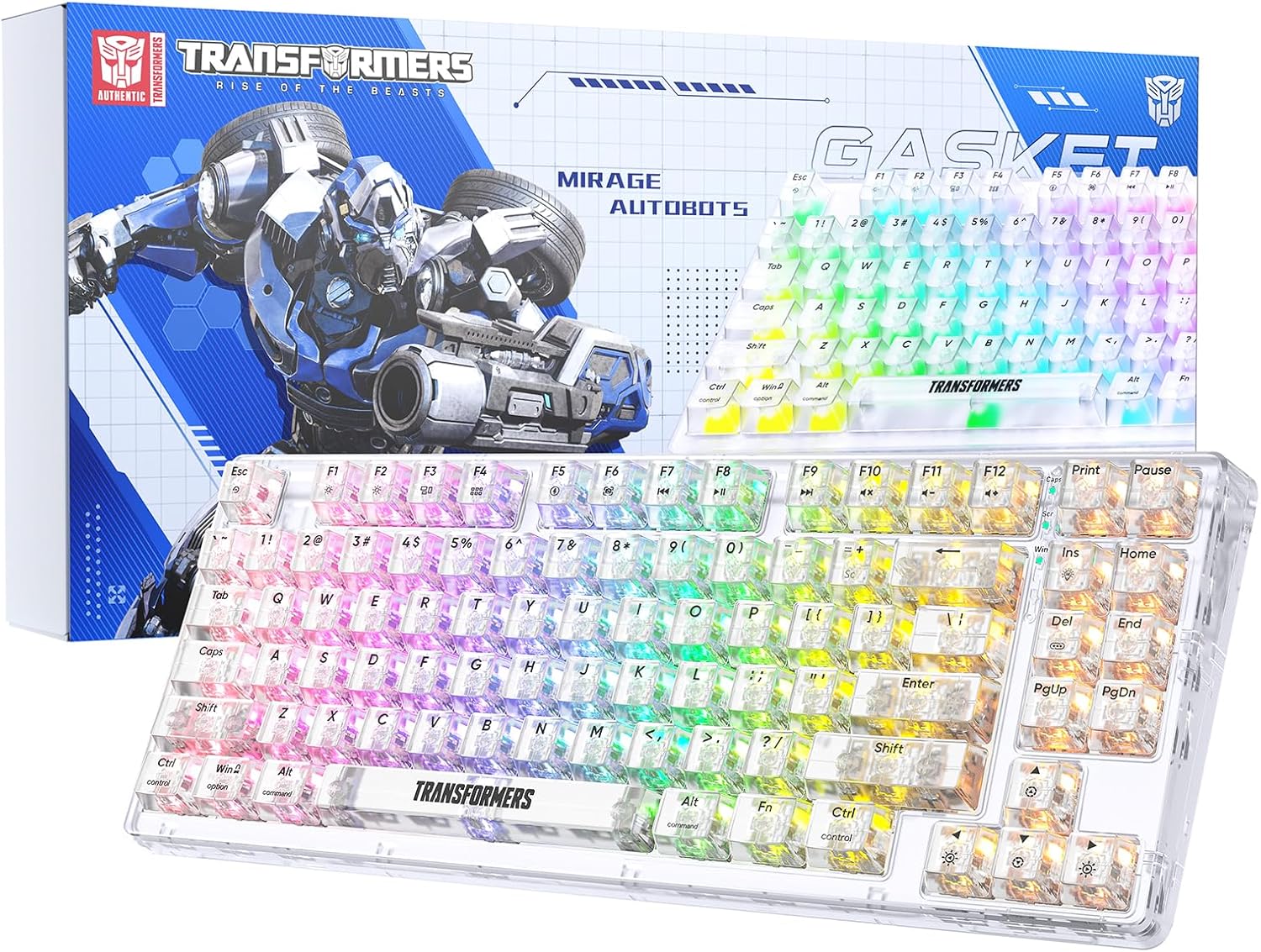
Изображение 1.1: Механическая клавиатура Transformers TF-Crystal на 85 клавиш в упаковке.asinпрозрачный дизайн и RGB-подсветка.
2. Продукт закончилсяview
2.1 Основные характеристики
- Раскладка 85-клавишная: Компактный дизайн (75%), сохраняющий основные функции, клавиши со стрелками и навигационные клавиши.
- Трехрежимное подключение: Поддерживает беспроводное соединение Bluetooth 5.0, 2.4 ГГц и проводное соединение USB-C.
- Печатная плата с возможностью горячей замены: Совместим с большинством 3-контактных и 5-контактных механических переключателей, что позволяет легко настраивать и заменять их.
- Линейные переключатели: Предварительно смазанные переключатели с ресурсом в 50 миллионов нажатий обеспечивают долговечность и плавную работу.
- Структура прокладки: В конструкции используются высококачественные уплотнительные материалы и силиконовая накладка для поглощения вибраций и снижения шума при наборе текста.
- Настраиваемая RGB-подсветка: Оснащен 20 встроенными режимами подсветки, 16.8 миллионами цветовых вариантов и динамическими эффектами музыкального ритма.
- Программируемый драйвер: Позволяет настраивать макросы, переназначать функции клавиш и осуществлять расширенное управление освещением.
- Длительный срок службы батареи: Оснащен аккумулятором емкостью 4000 мАч, обеспечивающим до 240 часов непрерывной работы в режиме 2.4 ГГц без подсветки.
- Широкая совместимость: Поддерживает Mac, Windows, iOS, Android, ПК, ноутбуки, смартфоны, планшеты, Nintendo Switch, Xbox и PlayStation.
- Прозрачный дизайн: Оснащен прозрачными колпачками клавиш и основанием для повышения эстетической привлекательности.
3. Настройка
3.1 Зарядка клавиатуры
Перед первым использованием полностью зарядите клавиатуру. Подключите прилагаемый кабель USB-C к порту USB-C клавиатуры, а другой конец — к работающему от сети USB-порту (например, компьютеру, сетевому адаптеру). Индикатор зарядки покажет состояние зарядки.
3.2 Подключение через беспроводной режим 2.4 ГГц
- Найдите USB-приемник 2.4 ГГц, который обычно хранится в отсеке на клавиатуре.
- Подключите USB-приемник к свободному USB-порту на вашем компьютере.
- Переведите переключатель режима на клавиатуре в нужное положение. 2.4G позиция.
- Клавиатура автоматически подключится к вашему устройству.
3.3 Подключение через режим Bluetooth 5.0
- Переведите переключатель режима на клавиатуре в нужное положение. BT позиция.
- Нажмите и удерживайте Fn + 1 (или Fn + 2, Fn + 3) в течение 3-5 секунд, пока индикатор не начнет быстро мигать, указывая на режим сопряжения.
- На вашем устройстве (компьютере, планшете, смартфоне) включите Bluetooth и выполните поиск новых устройств.
- Выберите "TF-Crystal 85" из списка доступных устройств для сопряжения.
- После сопряжения индикатор перестанет мигать и будет гореть постоянно. Вы можете подключить до трех устройств Bluetooth одновременно. Fn + 1, Fn + 2, и Fn + 3.
3.4 Подключение через проводной режим USB-C
- Подключите прилагаемый кабель USB-C к порту USB-C клавиатуры.
- Подключите другой конец кабеля USB-C к свободному USB-порту вашего компьютера.
- Клавиатура автоматически переключится в проводной режим и будет работать без батареи.

Изображение 3.1: Схема, иллюстрирующая три режима подключения: Bluetooth 5.0, беспроводное соединение 2.4 ГГц и проводное соединение USB-C, совместимые с различными устройствами.
4. Инструкция по эксплуатации
4.1 Переключение между режимами
Для выбора используйте физический переключатель, расположенный на клавиатуре. BT (Блютуз), 2.4G (беспроводная связь 2.4 ГГц) и USB-C (проводные) режимы.
4.2 Управление RGB-подсветкой
Клавиатура оснащена настраиваемой RGB-подсветкой. Для её регулировки используйте следующие комбинации клавиш:
- Фн + Инс: Переключайтесь между 20 различными эффектами подсветки.
- Фн + Дел: В некоторых режимах можно переключать цвета подсветки.
- Fn + ↑ / ↓: Отрегулируйте яркость подсветки (5 уровня).
- Fn + ← / →: Отрегулируйте скорость эффекта подсветки (5 уровней).
- Fn + Esc (удерживайте 3 секунды): Сбросить настройки подсветки до значений по умолчанию.

Изображение 4.1: Визуальное руководство по управлению эффектами RGB-подсветки, яркостью и скоростью с помощью комбинаций клавиш Fn.
4.3 Использование программируемых драйверов
Клавиатура включает в себя программируемый драйвер для расширенной настройки. Этот драйвер позволяет:
- Редактирование макросов: Запись и редактирование сложных последовательностей клавиш.
- Ключевое переопределение: Настройте функциональность отдельных клавиш.
- Настройка RGB-эффектов: Настройте режимы подсветки, цвета и скорость, включая эффекты подсветки в ритме музыки.
Подробные инструкции по использованию этих функций см. в специальном пользовательском интерфейсе программного обеспечения.

Изображение 4.2: Скриншот интерфейса программируемого драйвера, демонстрирующий параметры редактирования макросов, RGB-эффектов и переопределения клавиш.
4.4 Коммутаторы с возможностью горячей замены
Клавиатура TF-Crystal 85 оснащена платой с возможностью «горячей» замены механических переключателей, что позволяет менять их без пайки. Поддерживается большинство 3-контактных и 5-контактных механических переключателей.
- Выключите клавиатуру или отсоедините ее от устройства.
- Используйте прилагаемый съемник для клавиш, чтобы аккуратно снять нужную клавишу.
- С помощью прилагаемого съемника аккуратно возьмите выключатель за верхний и нижний зажимы, затем потяните его прямо вверх, чтобы снять.
- Совместите контакты нового переключателя с отверстиями на печатной плате. Убедитесь, что контакты расположены прямо.
- Аккуратно вдавите новый переключатель на место, пока он не защелкнется со щелчком. Не прилагайте чрезмерных усилий.
- Установите на место колпачок клавиши.

Изображение 4.3: Иллюстрация функции «горячей» замены, показывающая, как извлекать и вставлять 3-контактные/5-контактные переключатели, а также технические характеристики линейных переключателей.
5. Техническое обслуживание
5.1 Чистка клавиатуры
- Перед чисткой отключите клавиатуру от всех источников питания.
- Используйте мягкую, безворсовую ткань, слегкаampСмочите водой или мягким чистящим раствором колпачки клавиш и корпус.
- Для удаления пыли и мусора между клавишами используйте сжатый воздух или небольшую щетку.
- Избегайте использования агрессивных химикатов или абразивных материалов, которые могут повредить поверхность клавиатуры.
5.2 Уход за аккумулятором
- Избегайте частой полной разрядки аккумулятора.
- Если вы не используете клавиатуру в течение длительного времени, храните ее в прохладном, сухом месте.
- Если клавиатура не будет использоваться в течение длительного времени, перед хранением зарядите её примерно до 50%.
6. Поиск Неисправностей
| Проблема | Возможная причина | Решение |
|---|---|---|
| Клавиатура не отвечает в беспроводном режиме. | Низкий заряд батареи, выбран неправильный режим, приемник не подключен, Bluetooth не сопряжен. | Зарядите клавиатуру. Убедитесь, что переключатель режимов установлен правильно (2.4 ГГц или Bluetooth). Вставьте приемник 2.4 ГГц обратно. Повторно выполните сопряжение Bluetooth. |
| Клавиши не регистрируются или печатаются дважды. | Неисправный переключатель, мусор под колпачком клавиши, проблема с программным обеспечением. | Очистите пространство под колпачком клавиши. Попробуйте заменить переключатель на заведомо исправный. Перезагрузите компьютер. |
| RGB-подсветка не работает или работает некорректно. | Отключена подсветка, неверные настройки, конфликт программного обеспечения. | Отрегулируйте яркость с помощью Фн + ↑Режимы циклической работы с Фн + ИнсСброс подсветки с помощью Fn + Esc (удерживать 3 секунды)Проверьте настройки программируемых драйверов. |
| Клавиатура не заряжается. | Неисправный кабель USB-C, проблема с источником питания, повреждение разъема клавиатуры. | Попробуйте другой кабель USB-C. Используйте другой USB-порт или адаптер питания. Убедитесь, что кабель полностью вставлен. |
7. Технические характеристики
| Особенность | Деталь |
|---|---|
| Номер модели | TF-Crystal 85 |
| Раскладка клавиш | 85 клавиш (75% компактности) |
| Связность | Bluetooth 5.0, 2.4 ГГц (беспроводной), USB-C (проводной) |
| Тип переключателя | Предварительно смазанные линейные механические переключатели |
| Срок службы переключателя | 50 миллионов нажатий клавиш |
| С возможностью горячей замены | Да (совместим с 3-контактным/5-контактным разъемом) |
| Подсветка | RGB (20 режимов, 16.8 миллионов цветов) |
| Емкость аккумулятора | 4000мАч |
| Время работы от батареи (2.4 ГГц, без подсветки) | До 240 часов |
| Время работы от батареи (при включенной подсветке) | Примерно 22 часа |
| Размеры (Д x Ш x В) | 34.7 см х 14 см х 4.5 см |
| Совместимость | Mac, Windows, iOS, Android, PC, ноутбук, смартфон, планшет, Switch, Xbox, PlayStation |

Изображение 7.1: Визуальное отображение времени автономной работы клавиатуры: 240 часов с выключенной подсветкой, 22 часа с включенной подсветкой, питание от батареи емкостью 4000 мАч.
8. Гарантия и поддержка
Компания Transformers стремится предоставлять исключительное обслуживание клиентов. Если у вас возникнут какие-либо проблемы с механической клавиатурой TF-Crystal 85 Keys, наша служба послепродажной поддержки готова вам помочь. Это включает в себя техническую поддержку, обмен или рекомендации по установке.
Пожалуйста, свяжитесь с нашей службой поддержки клиентов для получения помощи. Мы гарантируем беспроблемное обслуживание.


