1. Введение
Данное руководство содержит подробные инструкции по настройке, эксплуатации, техническому обслуживанию и устранению неполадок вашего термопринтера этикеток Phomemo D520BT с Bluetooth. Пожалуйста, внимательно прочтите это руководство перед использованием устройства, чтобы обеспечить его надлежащую работу и продлить срок службы изделия.

Рисунок 1: Принтер Phomemo D520BT фиолетового цвета печатает транспортную этикетку, при этом смартфон, подключенный по Bluetooth, отображает дизайн этикетки. Это изображение иллюстрирует компактный дизайн принтера и возможность беспроводной печати.
2. Содержимое упаковки
Убедитесь, что все перечисленные ниже предметы входят в комплект. Если какие-либо предметы отсутствуют или повреждены, обратитесь в службу поддержки клиентов.
- Термопринтер Phomemo D520BT
- Рулонная этикетка (s)ampле)
- Краткое руководство пользователя
- Руководство пользователя (этот документ)
- Шнур питания
- USB-кабель
- Адаптер типа C
- Адаптер питания

Рисунок 2: Все компоненты, входящие в комплект поставки Phomemo D520BT.
3. Руководство по установке
3.1 Распаковка
- Осторожно извлеките принтер и все принадлежности из упаковки.
- Удалите с принтера все защитные пленки и упаковочные материалы.
3.2 Загрузка этикеток
Принтер Phomemo D520BT поддерживает как рулонные, так и складные бумажные этикетки.
- Откройте крышку принтера, осторожно приподняв ее.
- Для рулонной бумаги: Вставьте рулон этикеток во внутренний держатель бумаги, убедившись, что этикетки подаются снизу, а стороной для печати — вверх. Проведите первую этикетку через выходное отверстие, пока она не станет слегка видна.
- Для складывания бумаги: Поместите стопку складных этикеток за принтер, убедившись, что этикетки плавно подаются в задний входной слот и стороной для печати обращены вверх. Проведите первую этикетку через выходной слот, пока она не станет слегка видна.
- Плотно закройте крышку принтера.

Рисунок 3: Принтер Phomemo D520BT поддерживает как складные, так и рулонные этикетки.
3.3 Подключение принтера
Фотоаппарат D520BT поддерживает как USB-подключение, так и Bluetooth-соединение.
3.3.1 Подключение по USB (Windows, Mac, Chrome OS, Linux)
- Подключите один конец USB-кабеля к принтеру, а другой — к компьютеру.
- Подключите адаптер питания к принтеру и вставьте его в розетку.
- Включите принтер.
- Установите необходимые драйверы принтера для вашей операционной системы. Драйверы обычно можно найти на официальном сайте Phomemo. webсайт.
3.3.2 Подключение по Bluetooth (Android, iOS, iPad)
- Подключите адаптер питания к принтеру и вставьте его в розетку.
- Включите принтер.
- Загрузите и установите «Лейблайф» приложение из магазина приложений вашего устройства.
- Откройте приложение Labelife и следуйте инструкциям в приложении, чтобы выполнить сопряжение устройства с принтером D520BT через Bluetooth.

Рисунок 4: Phomemo D520BT поддерживает подключение по Bluetooth и USB для различных устройств и операционных систем.
4. Инструкция по эксплуатации
4.1 Включение/выключение питания
- Включение питания: Нажмите кнопку питания, расположенную на принтере. Загорится индикатор.
- Выключение: Нажмите и удерживайте кнопку питания, пока индикатор не погаснет.
4.2 Печать этикетки
- Убедитесь, что принтер включен и подключен к вашему устройству (компьютеру через USB или мобильному устройству через Bluetooth).
- Откройте документ или приложение, из которого вы хотите распечатать.
- Выберите принтер Phomemo D520BT.
- При необходимости отрегулируйте параметры печати (например, размер этикетки, ориентацию). Принтер поддерживает диапазон ширины от 1 до 4.6 дюймов.
- Инициируйте команду печати.
Приложение Labelife предоставляет множество бесплатных шаблонов для персонализации транспортных этикеток, адресных этикеток, этикеток со штрихкодами и благодарственных наклеек.
4.3 Основные характеристики
- Высокоскоростная печать: Принтер D520BT способен печатать до 72 этикеток в минуту (150 мм/с), что подходит для больших объемов печати.
- Высокое разрешение: Печать осуществляется с разрешением 203 DPI, что обеспечивает четкую и точную детализацию каждой этикетки.
- Широкий диапазон печати: Поддерживает ширину этикеток от 1 до 4.6 дюймов, включая транспортные этикетки размером 4x6 дюймов.
- Технология термопечати без чернил: Используется технология прямой термопечати, что исключает необходимость в чернильных или тонерных картриджах.
- Компактный дизайн: Оснащен встроенным держателем для бумаги, что снижает необходимость во внешних держателях для этикеток и оптимизирует пространство на рабочем столе.
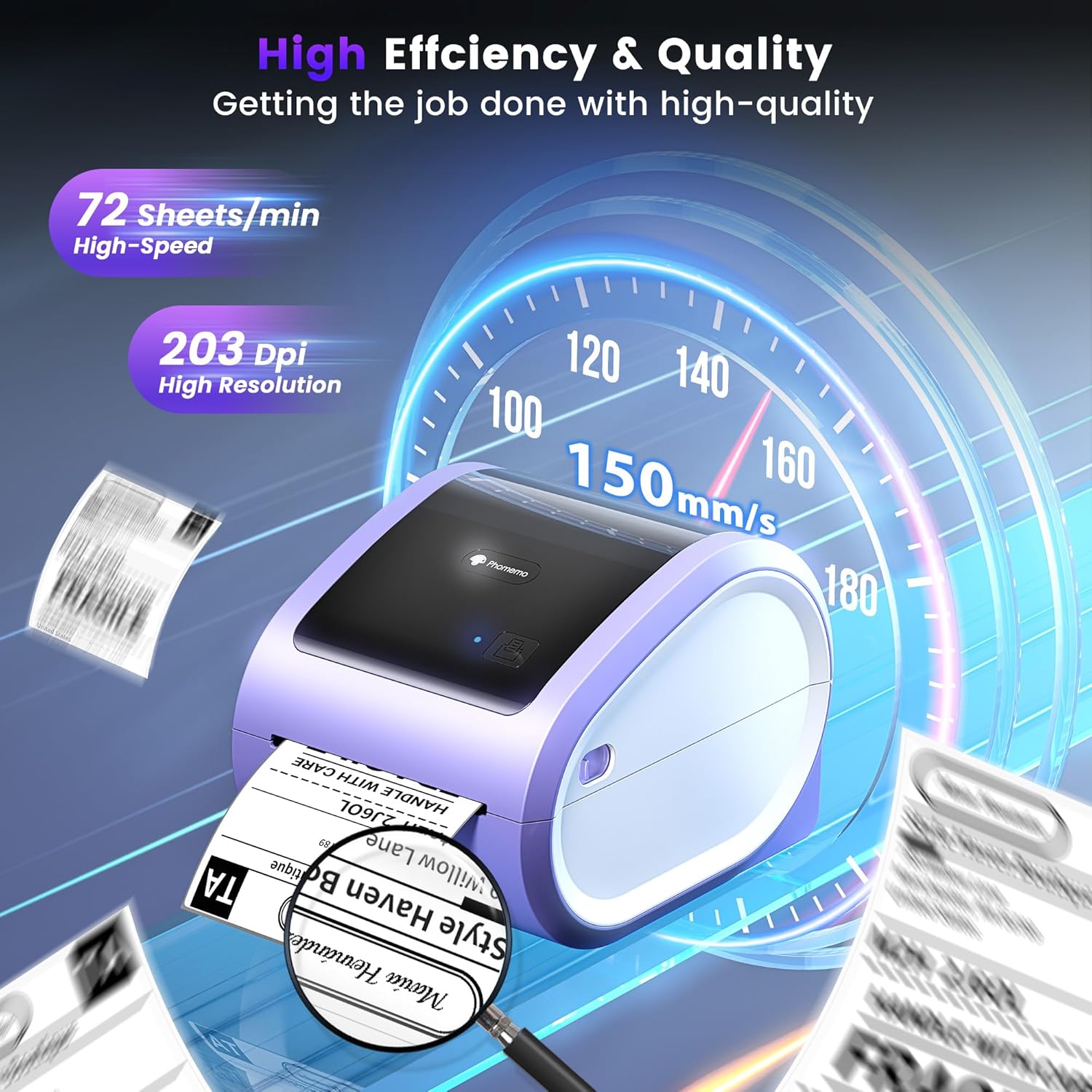
Рисунок 5: Принтер Phomemo D520BT обеспечивает высокую эффективность и качество печати со скоростью 150 мм/с и разрешением 203 DPI.

Рисунок 6: Принтер Phomemo D520BT совместим с этикетками различных размеров, от 1 дюйма до 4.6 дюймов в ширину.

Рисунок 7: Phomemo D520BT поддерживает многосценарные приложения для различных задач маркировки.

Рисунок 8: Phomemo D520BT совместим со всеми основными платформами доставки и продаж.
5. Техническое обслуживание
5.1 Очистка печатающей головки
Регулярная очистка печатающей головки обеспечивает оптимальное качество печати и продлевает срок службы принтера.
- Выключите принтер и отсоедините шнур питания.
- Откройте крышку принтера.
- Аккуратно протрите печатающую головку спиртовой салфеткой или мягкой безворсовой тканью.ampпропитан изопропиловым спиртом.
- Перед закрытием крышки и включением принтера дайте печатающей головке полностью высохнуть.
5.2 Хранение
Храните принтер в прохладном, сухом месте, вдали от прямых солнечных лучей и экстремальных температур. Избегайте попадания пыли и влаги на принтер.
6. Поиск Неисправностей
Если у вас возникли проблемы с принтером Phomemo D520BT, ознакомьтесь со следующими распространенными проблемами и решениями:
- Принтер не включается:
- Убедитесь, что адаптер питания надежно подключен как к принтеру, так и к исправной розетке.
- Проверьте, плотно ли нажата кнопка питания.
- Этикетки не печатаются или подаются неправильно:
- Убедитесь, что этикетки загружены правильно, стороной для печати вверх.
- Убедитесь, что на пути следования метки нет препятствий.
- Проверьте, не закончился ли рулон или стопка этикеток.
- Низкое качество печати (выцветшие, полосатые или пустые этикетки):
- Очистите печатающую головку, как описано в разделе 5.1.
- Убедитесь, что вы используете высококачественные термоэтикетки.
- Проверьте настройки плотности печати в параметрах принтера.
- Проблемы с подключением Bluetooth:
- Убедитесь, что Bluetooth включен на вашем мобильном устройстве и принтере.
- Перезагрузите принтер и мобильное устройство.
- Убедитесь, что вы находитесь в зоне действия Bluetooth.
- Повторно подключите принтер через приложение Labelife.
- Проблемы с USB-подключением:
- Убедитесь, что USB-кабель надежно подключен как к принтеру, так и к компьютеру.
- Убедитесь, что установлены правильные драйверы принтера.
- Попробуйте использовать другой USB-порт или кабель.
Для получения дополнительной помощи обратитесь к подробным видеоурокам и руководствам пользователя, доступным в Интернете, или свяжитесь со службой поддержки клиентов Phomemo.
7. Технические характеристики
| Особенность | Спецификация |
|---|---|
| Бренд | Фомемо |
| Название модели | Д520БТ |
| Технология связи | Bluetooth, USB |
| Технология печати | Термальный |
| Специальная характеристика | Портативный, со встроенным держателем |
| Вывод на принтер | Монохромный |
| Макс Скорость печати | 150 мм/с (72 метки/мин) |
| Разрешение печати | 203 точек на дюйм |
| Максимальная ширина печати | 4.6 дюймов |
| Вес товара | 2.4 фунта |
| Размеры продукта | 10.31"Д x 10.31"Ш x 7.87"В |
8. Гарантия и поддержка
Компания Phomemo предоставляет поддержку клиентов для решения любых вопросов и проблем, с которыми вы можете столкнуться. Подробную информацию о гарантии см. в гарантийном талоне, прилагаемом к вашему продукту, или на официальном сайте Phomemo. webНаш сайт. Наша служба поддержки клиентов доступна по телефону, электронной почте или посредством удаленной поддержки.
Дополнительные ресурсы, включая видеоуроки и обновленные руководства пользователя, можно найти на странице поддержки Phomemo.


