1. Введение
This manual provides essential information for the safe and efficient use of your Acer SA270G0bi 27-inch IPS Full HD Monitor. Please read it thoroughly before operating the device and keep it for future reference.
2. Информация по технике безопасности
- Источник питания: Используйте только адаптер питания, входящий в комплект поставки монитора. Убедитесь, что розетка надежно заземлена.
- Размещение: Place the monitor on a stable, flat surface. Avoid direct sunlight, heat sources, and areas with high humidity or dust.
- Вентиляция: Не закрывайте вентиляционные отверстия. Обеспечьте достаточное пространство вокруг монитора для надлежащей циркуляции воздуха.
- Уборка: Перед чисткой отключите шнур питания. Используйте мягкую сухую ткань. Избегайте использования жидких чистящих средств или аэрозольных баллончиков.
- Жидкости и посторонние предметы: Do not allow liquids or foreign objects to enter the monitor. If this occurs, immediately unplug the monitor and contact service personnel.
- Комфорт для глаз: Take regular breaks to reduce eye strain. Adjust screen brightness and contrast to a comfortable level.
3. Содержимое упаковки
Проверьте наличие всех предметов в посылке:
- Acer SA270G0bi Monitor
- Monitor Stand (Round Base)
- Шнур питания
- HDMI-кабель
- Mini D-Sub (VGA) Cable
- Руководство пользователя (этот документ)
4. Настройка
4.1 Сборка подставки для монитора
- Осторожно извлеките компоненты монитора и подставки из упаковки.
- Прикрепите подставку к панели монитора. Убедитесь, что она надёжно зафиксировалась со щелчком.
- Attach the round base to the stand neck. Tighten the screw at the bottom of the base to secure it.
4.2 Подключение кабелей
Подключите необходимые кабели к монитору и компьютеру:
- Силовой кабель: Подключите шнур питания к разъему питания монитора, а затем к заземленной электрической розетке.
- Видеокабель: Connect either an HDMI cable or a Mini D-Sub (VGA) cable from your computer's video output to the corresponding input on the monitor.

Изображение: сзади view of the Acer SA270G0bi monitor showing dimensions and available ports. It features one HDMI 1.4 port and one Mini D-Sub 15-pin port. The monitor has a tilt angle of 15 degrees up and 5 degrees down. Please note that this model does not include built-in speakers or a headphone jack.
4.3 Включение
Нажмите кнопку питания на мониторе, чтобы включить его. Монитор автоматически определит активный источник входного сигнала.
5. Работа с монитором
5.1 Экранное меню (OSD)
The OSD menu allows you to adjust various monitor settings. Use the buttons on the monitor (usually located on the bottom right or rear) to navigate the menu.
Общие настройки экранного меню:
- Контраст яркости: Отрегулируйте общую яркость и контрастность дисплея.
- Настройки цвета: Измените цветовую температуру, гамму и отдельные уровни RGB.
- Источник ввода: Manually select between HDMI and Mini D-Sub inputs.
- Режим изображения: Select predefined display modes (e.g., Standard, ECO, Game, Movie).
5.2 Основные характеристики
- Панель IPS: Наслаждайтесь яркими цветами и широкими возможностями. viewing angles (178° horizontal/vertical) with the Full HD (1920x1080) IPS panel. The non-glare surface reduces reflections.
- 120Hz Refresh Rate & 1ms VRB: Experience smoother visuals with a 120Hz refresh rate and a rapid 1ms Visual Response Boost (VRB) to reduce motion blur and ghosting.
- Адаптивная синхронизация: Синхронизирует частоту обновления монитора с частотой кадров видеокарты, устраняя разрывы и заикания изображения.
- Конструкция с нулевой рамкой: The ultra-thin bezel design maximizes screen space and is ideal for multi-monitor setups.
- Acer VisionCare™: Technologies like Flicker-less, Blue Light Shield, and Low Dimming are integrated to help reduce eye fatigue during prolonged use.

Image: The Acer SA270G0bi monitor highlighting its IPS display technology, Full HD (1920x1080) resolution, wide 178-degree viewing angles, and non-glare panel for comfortable viewинж.
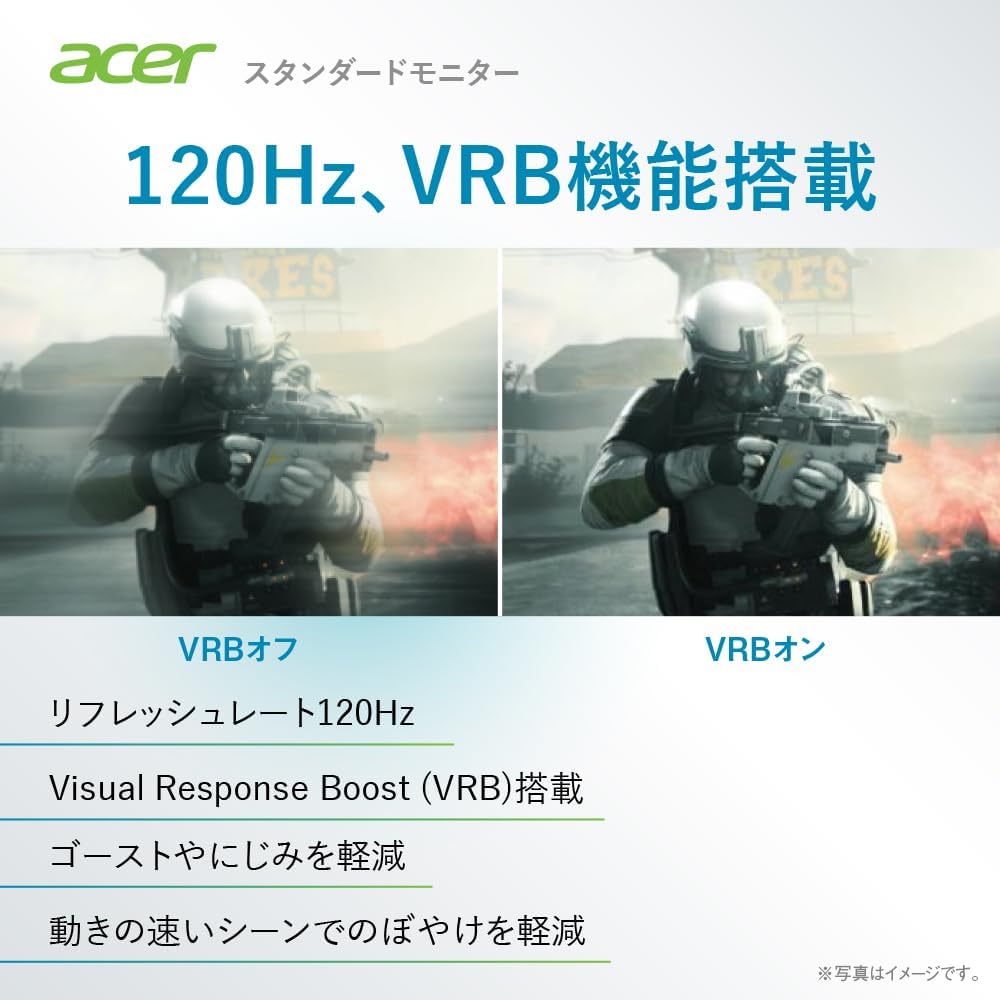
Image: A comparison demonstrating the effect of Visual Response Boost (VRB) on the Acer SA270G0bi monitor. The left side shows VRB off with more motion blur, while the right side shows VRB on, resulting in clearer images during fast-moving scenes.

Изображение: сбоку и спереди view of the Acer SA270G0bi monitor, illustrating its ultra-thin profile and Zero Frame design, which minimizes the bezel for an expansive viewопыт.

Image: The Acer SA270G0bi monitor displaying a city skyline, with an overlay indicating Acer VisionCare™ technology. This feature includes Flicker-less, Blue Light Shield, and Acer Low Dimming technologies designed to reduce eye strain.
5.3 Виджет дисплея Acer
The Acer Display Widget software allows for intuitive control of monitor settings directly from your PC. Download and install the application to access various display modes and split-screen functions.

Image: Screenshot of the Acer Display Widget interface, showing options for Visual Modes (sRGB, Reading, Darkroom, User, Standard, ECO, Graphic, Movie), Visual Sync, and Split Screen settings, allowing PC-based control of the monitor.
6. Техническое обслуживание
6.1 Очистка монитора
- Перед чисткой всегда отключайте монитор от розетки.
- Используйте мягкую, безворсовую ткань, слегкаampened with water to clean the screen. Avoid using alcohol-based cleaners, solvents, or abrasive materials.
- Для монитора casinг. используйте мягкую сухую ткань.
7. Поиск Неисправностей
| Проблема | Возможное решение |
|---|---|
| Нет изображения на экране | Ensure the power cable is securely connected. Check if the video cable (HDMI/D-Sub) is properly connected to both the monitor and the computer. Press the monitor's power button. Select the correct input source via the OSD menu. |
| Изображение размыто или искажено | Check the video cable connection. Ensure the display resolution and refresh rate are set correctly in your computer's display settings. For D-Sub connections, use the OSD's auto-adjust function. |
| Цвета неправильные | Настройте параметры цвета (яркость, контрастность, цветовая температура) в экранном меню. Сбросьте настройки монитора до заводских значений. |
| Монитор мерцает | Ensure the refresh rate is set correctly. Enable Acer VisionCare's Flicker-less feature if available. Check for external interference. |
8. Технические характеристики
| Особенность | Деталь |
|---|---|
| Название модели | SA270G0bi |
| Размер панели | 27 дюймов |
| Тип панели | IPS-матрица, антибликовое покрытие |
| Разрешение | Full HD (1920 x 1080 пикселей) |
| Соотношение сторон | 16:9 |
| Частота обновления | 120Hz (HDMI), 56-75Hz (Mini D-Sub) |
| Время отклика | 1 мс (ВРБ) |
| Viewугол наклона | 178° (Г) / 178° (В) |
| Цвета дисплея | прибл. 16.77 миллионов цветов |
| Входные клеммы | 1 x HDMI 1.4, 1 x Mini D-Sub 15-pin |
| Спикеры | Не оборудован |
| Разъем для наушников | Не оборудован |
| Размеры (Ш x Г x В) | 61.2 х 21.2 х 44.7 см |
| Масса | 3.5 кг |
| Угол наклона | Up 15°, Down 5° |
9. Гарантия и поддержка
For product support, warranty information, and frequently asked questions, please visit the official Acer support page:
Support business hours: 10:00 - 19:00, 365 days a year (excluding company-designated holidays).


