1. Продукт закончилсяview
MOBAPAD N1 HD — это универсальный беспроводной контроллер, разработанный для улучшения игрового процесса на различных платформах. Он оснащен передовыми технологиями, такими как джойстики с датчиком Холла для точного управления, двухкоординатные двигатели ALPS для захватывающей HD-вибрации и шестиосевое управление движением. Этот контроллер совместим с Nintendo Switch, ПК, устройствами iOS и Android, обеспечивая бесперебойное подключение и высокую скорость отклика.

Изображение: Спереди view Демонстрация беспроводного контроллера MOBAPAD N1 HD.asinг его эргономичный дизайн и расположение кнопок.
2.Основные характеристики
- Совместимость с несколькими платформами: Полная совместимость с Nintendo Switch, ПК, устройствами iOS и Android, обеспечивающая широкую область применения.
- Джойстики на эффекте Холла: Обеспечивает плавное, точное и долговечное управление с минимальным износом, идеально подходит для точных игр.
- Двухосевые двигатели ALPS с виброизоляцией высокой мощности: Обеспечивает реалистичную и захватывающую тактильную обратную связь для улучшения игрового процесса.
- Управление движением по шести осям: Встроенный гироскоп обеспечивает улучшенное управление движением в совместимых играх.
- NFC для сканирования Amiibo: Поддерживает технологию NFC для сканирования фигурок Amiibo на Nintendo Switch.

Изображение: Контроллер, демонстрирующий свои возможности иммерсивного управления движением, окруженный закручивающимися линиями.

Изображение: Контроллер расположен перед набором фигурок Amiibo, демонстрируя функцию сканирования NFC.

Изображение: Контроллер показан рядом с иконками для Switch, Android/iOS и ПК, демонстрируя его совместимость с различными устройствами.
3. Настройка и подключение
Выполните следующие шаги, чтобы подключить контроллер MOBAPAD N1 HD к нужному устройству.
3.1. Подключение к Nintendo Switch
- В меню HOME выберите Контроллеры, затем Изменить захват/порядок.
- Когда на экране отобразится надпись «Нажмите L + R на контроллере», нажмите и удерживайте кнопку Кнопка «Домой» Удерживайте кнопку на контроллере MOBAPAD N1 HD в течение 3-5 секунд, пока светодиоды игрока не начнут мигать.
- После подключения светодиоды, соответствующие номеру контроллера, будут гореть постоянно.
3.2. Подключение к ПК (Windows)
- Подключите контроллер к компьютеру с помощью кабеля USB-C. Контроллер будет распознан как проводной.
- Для беспроводного подключения убедитесь, что на вашем компьютере включен Bluetooth. Перейдите в настройки Bluetooth и других устройств.
- Выберите «Добавить Bluetooth или другое устройство» и выберите «Bluetooth».
- Нажмите и удерживайте Кнопка «Домой» Нажимайте на кнопку контроллера до тех пор, пока светодиоды не начнут быстро мигать, указывая на режим сопряжения.
- Выберите "MOBAPAD N1 HD" из списка доступных устройств.
3.3. Подключение к устройствам iOS/Android
- Включите Bluetooth на вашем устройстве iOS или Android.
- Зайдите в настройки Bluetooth и выполните поиск новых устройств.
- Нажмите и удерживайте Кнопка «Домой» Нажимайте на кнопку на контроллере до тех пор, пока светодиоды не начнут быстро мигать.
- Выберите "MOBAPAD N1 HD" из списка доступных устройств для сопряжения.
4. Эксплуатация контроллера
Для оптимального игрового процесса ознакомьтесь с расположением кнопок и функциями контроллера.
4.1. Расположение кнопок
- Левый аналоговый джойстик: Для управления движением и камерой. Использует технологию Холла.
- Правый аналоговый джойстик: Для управления камерой и наведения. Использует технологию Холла.
- Крестовина: Направленный ввод для навигации по меню и определенных игровых действий.
- Кнопки A/B/X/Y: Стандартные кнопки действий.
- Кнопки L/R: Пуговицы на плечах.
- Кнопки ZL/ZR: Кнопки-триггеры.
- Кнопка минус (-): Обычно используется для открытия внутриигровых меню или выполнения определенных функций.
- Кнопка плюс (+): Обычно используется для открытия внутриигровых меню или выполнения определенных функций.
- Домашняя кнопка: Возвращает на главный экран системы. Также используется для сопряжения и сканирования NFC.
- Кнопка захвата: Делает скриншоты или видеоролики (Nintendo Switch).
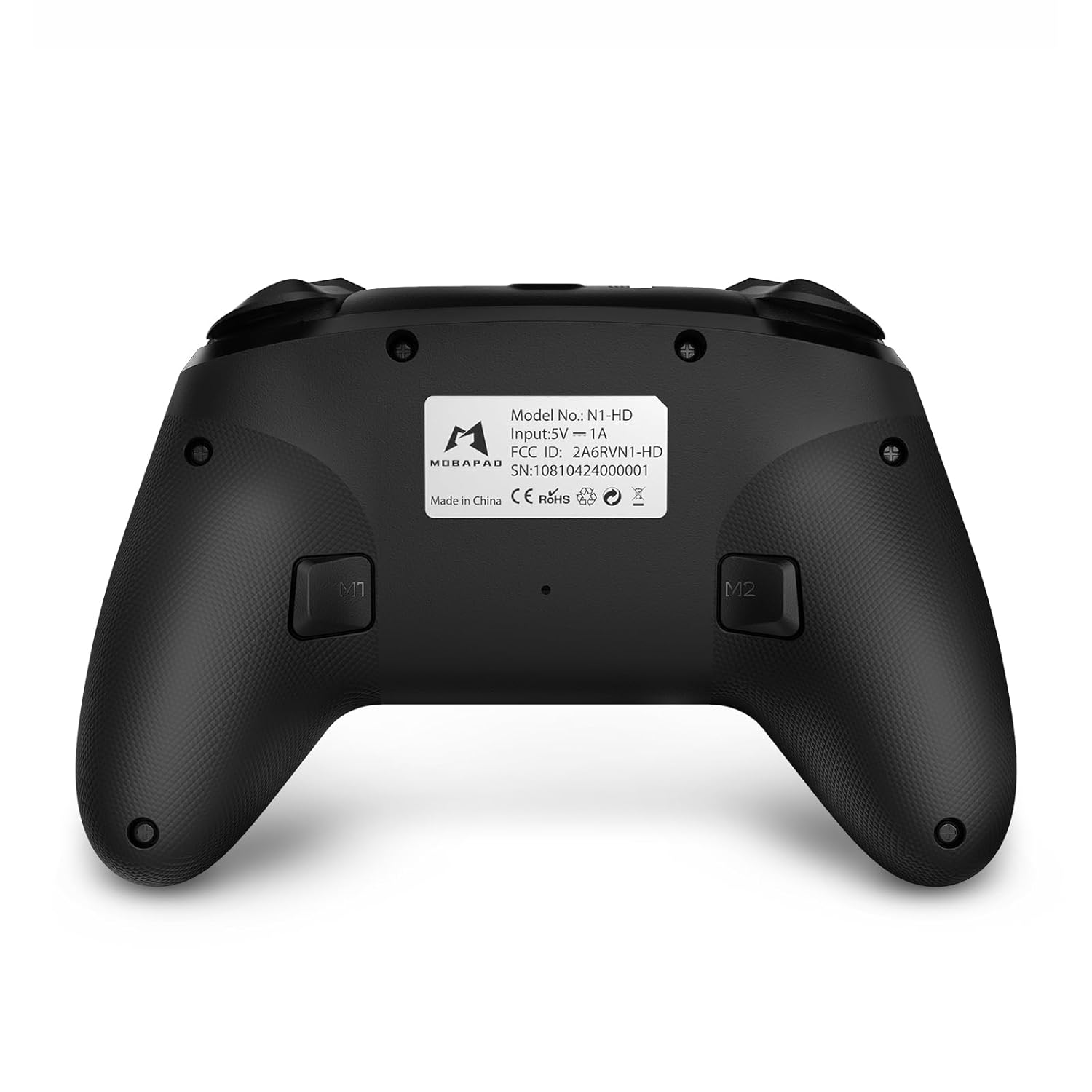
- Кнопки M1/M2: Программируемые кнопки на задней панели для создания пользовательских макросов или переназначения клавиш.
Изображение: Детальный вид спереди view Изображение контроллера MOBAPAD N1 HD со всеми кнопками и джойстиками.

Изображение: Назад view На изображении контроллера MOBAPAD N1 HD выделены программируемые кнопки M1 и M2, а также обозначение продукта.
4.2. Функциональность NFC (сканирование Amiibo)
Чтобы использовать функцию NFC для сканирования Amiibo на Nintendo Switch:
- Убедитесь, что ваш контроллер подключен к Nintendo Switch.
- В совместимой игре, когда появится запрос на сканирование Amiibo, поместите фигурку Amiibo непосредственно над... Кнопка «Домой» область на контроллере.
- Удерживайте Amiibo на месте, пока игра не зарегистрирует сканирование.
5. Техническое обслуживание и уход
Правильное техническое обслуживание обеспечивает долговечность и оптимальную работу вашего контроллера.
- Уборка: Протрите контроллер мягкой сухой тканью. Для удаления стойких загрязнений слегка потрите.ampСмочите ткань водой. Избегайте использования агрессивных химикатов и абразивных материалов.
- Хранилище: Храните контроллер в прохладном, сухом месте, вдали от прямых солнечных лучей и экстремальных температур.
- Уход батареи: Контроллер содержит литий-ионный аккумулятор. Избегайте частой полной разрядки аккумулятора. При длительном хранении заряжайте аккумулятор примерно до 50%, чтобы продлить срок его службы. Не подвергайте аккумулятор воздействию огня или экстремальных температур.
- Умение обращаться: Не допускайте падения контроллера и не подвергайте его сильным ударам, так как это может повредить внутренние компоненты.
6. Поиск Неисправностей
Если у вас возникли проблемы с контроллером MOBAPAD N1 HD, воспользуйтесь следующими распространенными решениями.
| Проблема | Возможная причина | Решение |
|---|---|---|
| Контроллер не подключается. | Низкий заряд батареи, вне зоны действия, неправильный режим сопряжения, помехи. | Полностью зарядите контроллер. Убедитесь, что он находится в зоне действия устройства. Снова войдите в режим сопряжения (удерживайте кнопку «Домой»). Подойдите ближе к устройству или отойдите от других беспроводных устройств. |
| Кнопки и джойстики не реагируют. | Программный сбой, физическое препятствие, повреждение. | Перезагрузите контроллер и подключенное устройство. Проверьте кнопки/джойстики на наличие мусора. Если проблемы сохраняются, обратитесь в службу поддержки. |
| Вибрация слабая или отсутствует. | Вибрация отключена, игра не поддерживает вибрацию, проблема с мотором. | Проверьте внутриигровые и системные настройки, чтобы убедиться, что вибрация включена. Убедитесь, что игра поддерживает виброотдачу. |
| Сканирование NFC не удалось. | Неправильное размещение, игра не запрашивает сканирование, контроллер не подключен. | Убедитесь, что Amiibo расположен непосредственно над областью кнопки Home. Убедитесь, что игра запрашивает сканирование Amiibo. Проверьте правильность подключения контроллера к Switch. |
7. Технические характеристики
| Особенность | Деталь |
|---|---|
| Номер модели | Mobapad N1 HD Black |
| Размеры (Д x Ш x В) | 5.91 x 2.36 x 3.94 дюйма |
| Масса | 7.05 унции |
| Тип батареи | 1 литий-ионный аккумулятор (входит в комплект) |
| Связность | Беспроводное подключение (Bluetooth), USB-C (проводное подключение) |
| Совместимость | Nintendo Switch, ПК, iOS, Android |
| Особые возможности | Джойстики на основе эффекта Холла, двухкоординатные двигатели ALPS, вибрационная система высокого разрешения, шестиосевой гироскоп, NFC. |
8. Гарантия и поддержка
Для получения информации о гарантии или технической поддержке обратитесь в службу поддержки клиентов MOBAPAD. Обратитесь к официальному сайту MOBAPAD. webКонкретные условия гарантии и контактную информацию см. на сайте или в документации о покупке.
Для получения дополнительной информации вы можете посетить официальный магазин MOBAPAD на Amazon: Магазин MOBAPD


