1. Введение
Данное руководство пользователя содержит подробные инструкции по настройке, эксплуатации, техническому обслуживанию и устранению неполадок вашего 27-дюймового игрового монитора Thomson QHD (модель: M27QG5Y14). Этот монитор разработан для обеспечения превосходного качества изображения благодаря разрешению QHD, частоте обновления 180 Гц и технологии IPS-панели, что делает его идеальным для игр и мультимедийных приложений.

Изображение 1.1: Спереди view демонстрация 27-дюймового игрового монитора Thomson QHD.asing его элегантный дизайн и демонстрационная зона.
2. Информация по технике безопасности
Внимательно прочтите все инструкции по технике безопасности перед использованием монитора. Сохраните это руководство для дальнейшего использования.
- Источник питания: Используйте только адаптер питания, входящий в комплект поставки монитора. Убедитесь, что розетка надежно заземлена.
- Вентиляция: Не закрывайте вентиляционные отверстия. Обеспечьте достаточное пространство вокруг монитора для надлежащей циркуляции воздуха и предотвращения перегрева.
- Жидкость и влага: Берегите монитор от воды, дождя и чрезмерной влажности. Не ставьте на монитор предметы, наполненные жидкостью.
- Уборка: Перед чисткой отсоедините кабель питания. Используйте мягкую сухую ткань. Не используйте жидкие или аэрозольные чистящие средства.
- Размещение: Установите монитор на устойчивую ровную поверхность. Избегайте попадания прямых солнечных лучей или нахождения рядом с источниками тепла.
- Умение обращаться: Обращайтесь с монитором осторожно. Избегайте падений и сильных ударов.
- Обслуживание: Не пытайтесь ремонтировать монитор самостоятельно. По всем вопросам обслуживания обращайтесь к квалифицированному специалисту.
3. Содержимое упаковки
Убедитесь, что в упаковке присутствуют все предметы. Если какие-либо предметы отсутствуют или повреждены, обратитесь к продавцу.
- Игровой монитор Thomson 27 дюймов QHD
- Подставка для монитора (основание и горловина)
- Адаптер питания и кабель питания
- HDMI-кабель
- Кабель DisplayPort (DP) (может отличаться в зависимости от региона)
- Кабель USB-B — USB-A (для работы в качестве USB-концентратора)
- Руководство пользователя (этот документ)
- Винты для сборки стойки
4. Настройка
4.1. Сборка подставки для монитора
- Аккуратно извлеките монитор из упаковки и положите его экраном вниз на мягкую чистую поверхность, чтобы предотвратить появление царапин.
- Прикрепите подставку к панели монитора с помощью прилагаемых винтов.
- Прикрепите основание подставки к шейке подставки и закрепите его указанным винтом.
- После сборки аккуратно поднимите монитор и установите его на устойчивый стол или тумбу.

Изображение 4.1: Размеры монитора и сборка подставки.viewРазмеры монитора составляют приблизительно 61 см в ширину, 54 см в высоту (с подставкой) и 24 см в глубину (с подставкой).
4.2. Подключение монитора
Подключите необходимые кабели к входным портам монитора. Расположение портов указано на изображении ниже.
- Подключение питания: Подключите адаптер питания к разъему "DC IN" на мониторе, затем вставьте кабель питания в розетку.
- Видео вход:
- Подключите кабель HDMI от видеокарты вашего компьютера к порту "HDMI 2.1" на мониторе.
- В качестве альтернативы, подключите кабель DisplayPort (DP) от видеокарты вашего компьютера к порту "DP 1.2" на мониторе.
- USB-концентратор: Чтобы активировать порты USB 3.0 на мониторе, подключите кабель USB-B от порта "USB 3.0 B" на мониторе к порту USB-A на вашем компьютере.
- Аудиовыход: Для вывода звука подключите наушники или внешние колонки к разъему "Earphone Plug" (аудиоразъем 3.5 мм).

Изображение 4.2: Задняя панель монитора с отображением различных входных и выходных портов для подключения.
4.3. Эргономичные настройки
Подставка для монитора позволяет выполнять различные регулировки для оптимизации вашего viewкомфорт:
- Наклон: Отрегулируйте вертикальный угол наклона экрана (вверх или вниз).
- Поворотный: Поверните экран по горизонтали (влево или вправо).
- Вращаться: Поверните экран на 90 градусов для портретного режима. viewинж.
- Регулировка высоты: Поднимите или опустите монитор до удобного для вас уровня глаз.
Изображение 4.3: Демонстрация эргономических возможностей монитора, включая наклон, поворот и вращение для оптимального использования. viewуглы.
4.4. Крепление VESA
Монитор совместим со стандартами крепления VESA 100x100 мм. Для установки монитора на стену или другую подставку снимите оригинальную подставку и прикрепите совместимое с VESA крепление (продается отдельно) с помощью соответствующих винтов.
5. Инструкция по эксплуатации
5.1. Включение/выключение питания
Чтобы включить или выключить монитор, нажмите кнопку питания, обычно расположенную на задней или нижней панели монитора. Индикатор питания загорится, когда монитор будет включен.
5.2. Экранное меню (OSD)
Экранное меню (OSD) позволяет настраивать различные параметры монитора. Для навигации по меню используйте джойстик или кнопки (расположение которых может отличаться) на мониторе.
- Настройки изображения: Отрегулируйте яркость, контрастность, резкость, цветовую температуру и гамму.
- Настройки цвета: Выполняйте точную настройку уровней RGB, насыщенности и оттенка.
- Вход Выберите: Вручную переключайтесь между входами HDMI и DisplayPort.
- Аудио: Отрегулируйте громкость встроенных динамиков или выхода для наушников.
- Настройки экранного меню: Изменить язык, прозрачность и время ожидания экранного меню.
- Настройки игры: Получите доступ к таким функциям, как адаптивная синхронизация, время отклика (OD) и наложение перекрестия.
5.3. Игровые возможности
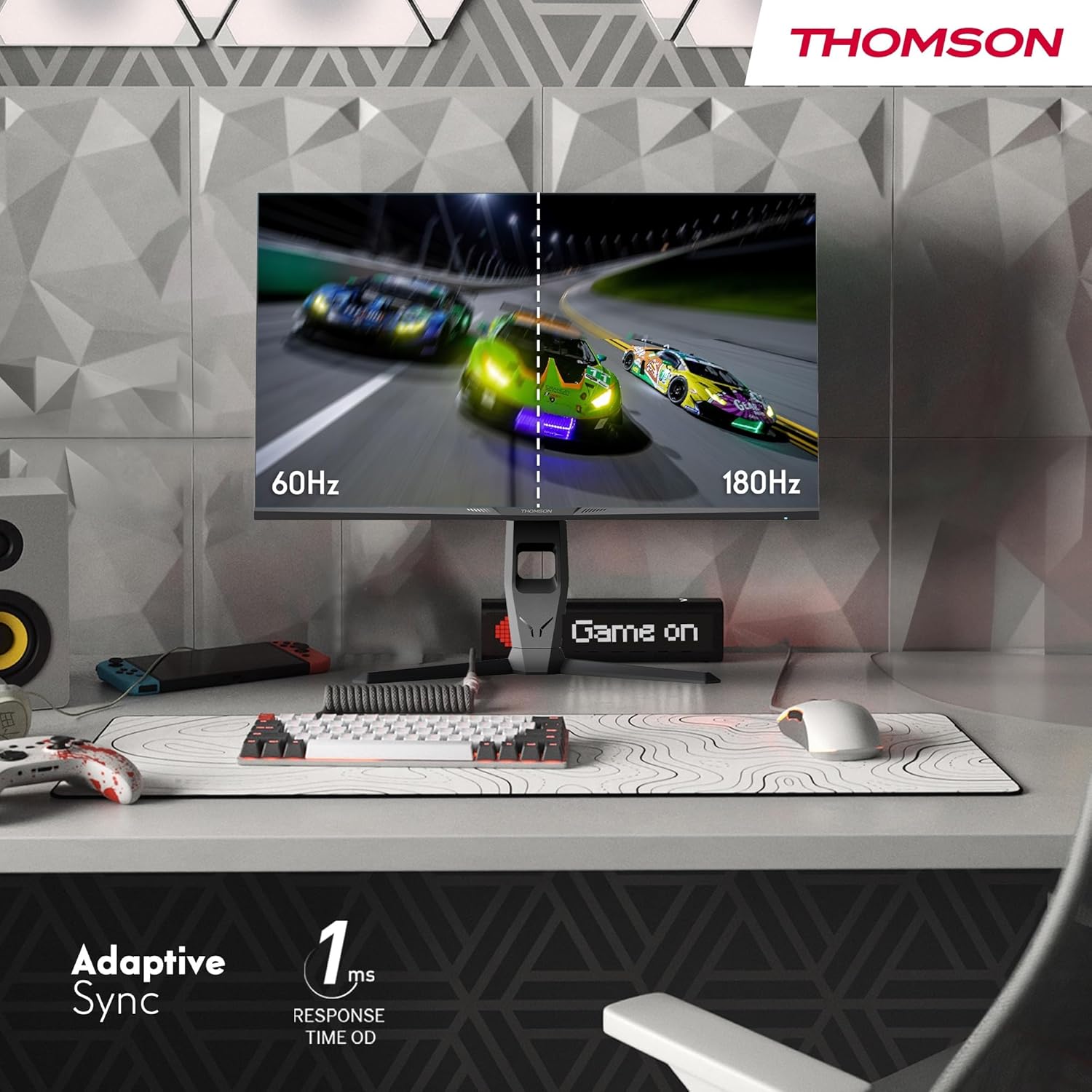
- Частота обновления 180 Гц: Обеспечивает более плавное движение и уменьшенную задержку ввода, что особенно полезно в динамичных играх. Убедитесь, что ваша видеокарта и кабель поддерживают эту частоту обновления.
- Время отклика 1 мс (OD): Сводит к минимуму размытие и двоение изображения при движении, обеспечивая четкие и резкие снимки во время быстрых движений.
- Адаптивная синхронизация: Синхронизирует частоту обновления монитора с частотой кадров вашей видеокарты, устраняя разрывы изображения и подтормаживания. Включите эту функцию в экранном меню и в панели управления видеокарты.

Изображение 5.1: Визуальное сравнение, иллюстрирующее разницу между частотой обновления 60 Гц и 180 Гц, подчеркивающее более плавное движение, обеспечиваемое более высокой частотой обновления, а также функцию Adaptive Sync.
5.4. Особенности ухода за глазами
- Технология защиты от мерцания: Уменьшает мерцание экрана, которое может вызывать напряжение глаз при длительном использовании.
- Режим низкого синего света: Фильтрует вредное излучение синего света, защищая глаза и снижая усталость. Этот режим можно активировать через экранное меню.
- Антибликовый экран: Матовая поверхность экрана минимизирует блики от окружающего света, обеспечивая четкое изображение без отвлекающих факторов.

Изображение 5.2: Изображение функций монитора, обеспечивающих комфорт для глаз, включая антибликовый экран и такие технологии, как защита от мерцания и снижение уровня синего света для уменьшения нагрузки на глаза.
5.5. RGB-подсветка
Монитор оснащен встроенной RGB-подсветкой на задней панели. Эту подсветку можно настроить через экранное меню, чтобы улучшить игровую обстановку или подобрать её под дизайн вашей системы.
6. Техническое обслуживание
6.1. Чистка монитора
- Экран: Аккуратно протрите экран мягкой тканью без ворса. Для удаления стойких загрязнений слегка потрите.ampСмочите салфетку водой или специальным средством для чистки экранов (убедитесь, что оно подходит для ЖК/IPS-панелей) и аккуратно протрите. Никогда не распыляйте жидкость непосредственно на экран.
- Casing: Используйте мягкую сухую ткань, чтобы протереть монитор.asinг. Избегайте использования абразивных чистящих средств и растворителей.
- Перед чисткой всегда отключайте кабель питания.
6.2. Хранение
При длительном хранении монитора отсоедините все кабели, упакуйте его в оригинальную упаковку (если таковая имеется) и храните в прохладном, сухом месте, вдали от прямых солнечных лучей и экстремальных температур.
7. Поиск Неисправностей
В этом разделе рассматриваются распространённые проблемы, с которыми вы можете столкнуться. Если проблема не устранена, обратитесь в службу поддержки.
| Проблема | Возможная причина | Решение |
|---|---|---|
| Нет электричества | Кабель питания не подключен; Розетка неисправна; Монитор выключен. | Убедитесь, что кабель питания надежно подключен. Проверьте розетку. Нажмите кнопку питания монитора. |
| Нет сигнала / Пустой экран | Видеокабель не подключен; выбран неправильный вход; компьютер не выдает сигнал. | Проверьте соединения кабелей HDMI/DP. Выберите правильный источник входного сигнала через экранное меню. Убедитесь, что компьютер включен и выводит видеосигнал. |
| Искаженное изображение / Мерцание | Неправильное разрешение/частота обновления; Неисправный кабель; Проблема с графическим драйвером. | Установите разрешение экрана на 2560x1440 и частоту обновления на 180 Гц. Попробуйте другой видеокабель. Обновите драйверы видеокарты. |
| Нет звука из динамиков/наушников | Слишком низкий уровень громкости; аудиокабель не подключен; на компьютере выбран неправильный аудиовыход. | Увеличьте громкость монитора через экранное меню. Убедитесь, что наушники/колонки подключены. Выберите монитор в качестве устройства вывода звука в настройках ПК. |
8. Технические характеристики
Подробные технические характеристики монитора Thomson M27QG5Y14.
| Особенность | Спецификация |
|---|---|
| Бренд | Томсон |
| Модель | M27QG5Y14 |
| Размер экрана | 27 дюйма |
| Тип панели | ИПС |
| Разрешение | 2560 x 1440 (QHD) |
| Частота обновления | 180 Гц |
| Время отклика | 1 миллисекунда (OD) / 5 миллисекунд (GtG) |
| Яркость | 350 Nits |
| Коэффициент контрастности | 1200:1 |
| Viewугол наклона | 178 градусов (горизонтально/вертикально) |
| Цветовая гамма | 120% sRGB |
| Поддержка HDR | HDR10 (10-бит) |
| Адаптивная синхронизация | Да |
| Связность | 2 разъема HDMI 2.1, 1 разъем DisplayPort 1.2, 1 разъем USB 3.0 Type-B (восходящий поток), 3 разъема USB 3.0 Type-A (нисходящий поток), 1 разъем для наушников (3.5 мм). |
| Встроенные динамики | Да (2x2 Вт) |
| Совместимость с креплениями VESA | 100x100мм |
| Размеры изделия (с подставкой) | 61 x 54 x 24 см (Ш x В x Г) |
| Вес (с подставкой) | 7.3 кг |
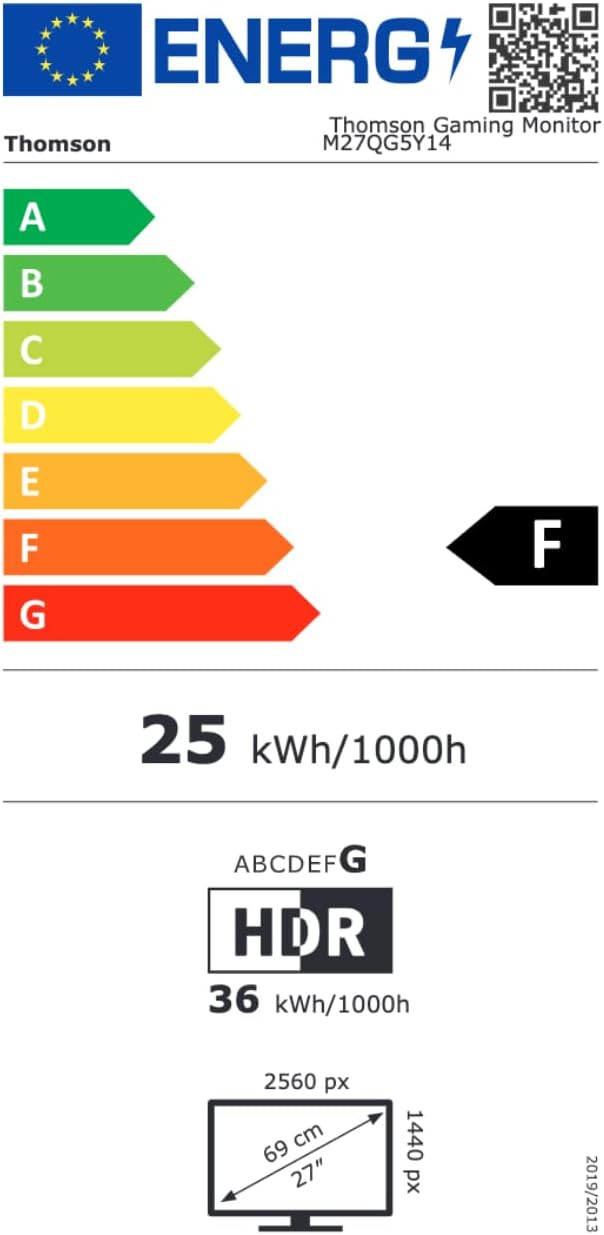
Изображение 8.1: Европейская энергетическая этикетка для монитора Thomson M27QG5Y14. Для получения более подробной информации посетите веб-сайт. База данных EPREL.
9. Гарантия и поддержка
Продукция Thomson разработана для обеспечения надежности и производительности. Этот монитор обычно поставляется в комплекте с Гарантия 3 год Гарантия распространяется на производственные дефекты с даты покупки. Сохраните чек для предъявления гарантийных претензий.
Для получения технической помощи, устранения неполадок, выходящих за рамки данного руководства, или по вопросам гарантии, пожалуйста, обратитесь в службу поддержки клиентов Thomson или к местному дилеру. Обратитесь к официальной документации Thomson. webДля получения контактной информации посетите веб-сайт или упаковку вашего продукта.
Для получения дополнительной информации вы также можете посетить официальный магазин Thomson на Amazon: Магазин Томсона.


