1. Введение
Данное руководство содержит подробные инструкции по безопасному и эффективному использованию цифрового отоскопа ScopeAround SA200S. Этот прибор предназначен для визуального осмотра слухового канала и барабанной перепонки и оснащен встроенным 1.85-дюймовым IPS-экраном, HD-камерой с разрешением 720p и регулируемой светодиодной подсветкой. Он также поддерживает фото- и видеосъемку для документирования.
Перед эксплуатацией устройства внимательно прочтите данное руководство и сохраните его для дальнейшего использования.
2. Информация по технике безопасности
- Во избежание травм не следует вводить отоскоп слишком глубоко в слуховой канал.
- Всегда используйте прилагаемые расширители, чтобы избежать прямого контакта со слуховым каналом.
- Тщательно очищайте линзу и аксессуары до и после каждого использования, чтобы предотвратить перекрестное загрязнение. См. раздел «Техническое обслуживание и очистка».
- Храните устройство в недоступном для детей месте. При использовании на детях требуется присмотр взрослых.
- Не используйте устройство, если испытываете боль или дискомфорт. Проконсультируйтесь с врачом.
- Не подвергайте устройство воздействию экстремальных температур, прямых солнечных лучей или влаги.
- Не пытайтесь разбирать или ремонтировать устройство самостоятельно. Обратитесь в службу поддержки клиентов за помощью.
- Встроенный аккумуляторный блок несъемный.

Рисунок 2.1: Безопасное и опасное введение слухового канала.
3. Содержимое упаковки
Проверьте наличие всех предметов в упаковке:
- Цифровой отоскоп SA200S с экраном
- Ушные палочки (4 шт.)
- Зеркала (x5)
- Алкогольные подушки
- Ватные палочки
- Карта памяти 8 ГБ
- USB-кабель (тип C)
- Руководство пользователя

Рисунок 3.1: Содержимое упаковки
4. Продукт закончилсяview
Цифровой отоскоп ScopeAround SA200S — это универсальное устройство, предназначенное для удобного осмотра уха. Он оснащен камерой высокого разрешения и встроенным дисплеем для непосредственного наблюдения. viewинж.

Рисунок 4.1: Цифровой отоскоп ScopeAround SA200S
4.1 Компоненты устройства

Рисунок 4.2: Обозначения компонентов отоскопа.
- Навигационные кнопки ВВЕРХ: Используется для навигации по меню или настройки параметров.
- Нажатие кнопок навигации: Используется для навигации по меню или настройки параметров.
- Слот для карты памяти: Для установки карты памяти объемом 8 ГБ (входит в комплект).
- Кнопка фото/видео: Нажмите, чтобы сделать фотографии или начать/остановить видеозапись.
- Кнопка питания / Регулировка светодиодной подсветки: Длительное нажатие включает/выключает питание. Короткое нажатие переключает уровни яркости светодиодов.
- 1.85-дюймовый IPS LCD-экран: Встроенный дисплей для отображения данных в реальном времени. viewинж.
- Кнопка настроек: Доступ к настройкам устройства.
- Кнопка ОК: Подтвердите свой выбор в меню.
- Отоскопическая камера: Камера-зонд для осмотра слухового канала.
- Порт Type-C: Для зарядки и передачи данных.
5. Настройка
5.1 Зарядка устройства
Перед первым использованием полностью зарядите отоскоп. Подключите прилагаемый кабель USB Type-C к порту Type-C устройства и совместимому адаптеру питания USB (не входит в комплект). Индикатор зарядки покажет состояние зарядки. Полной зарядки хватает примерно на 3 часа работы.
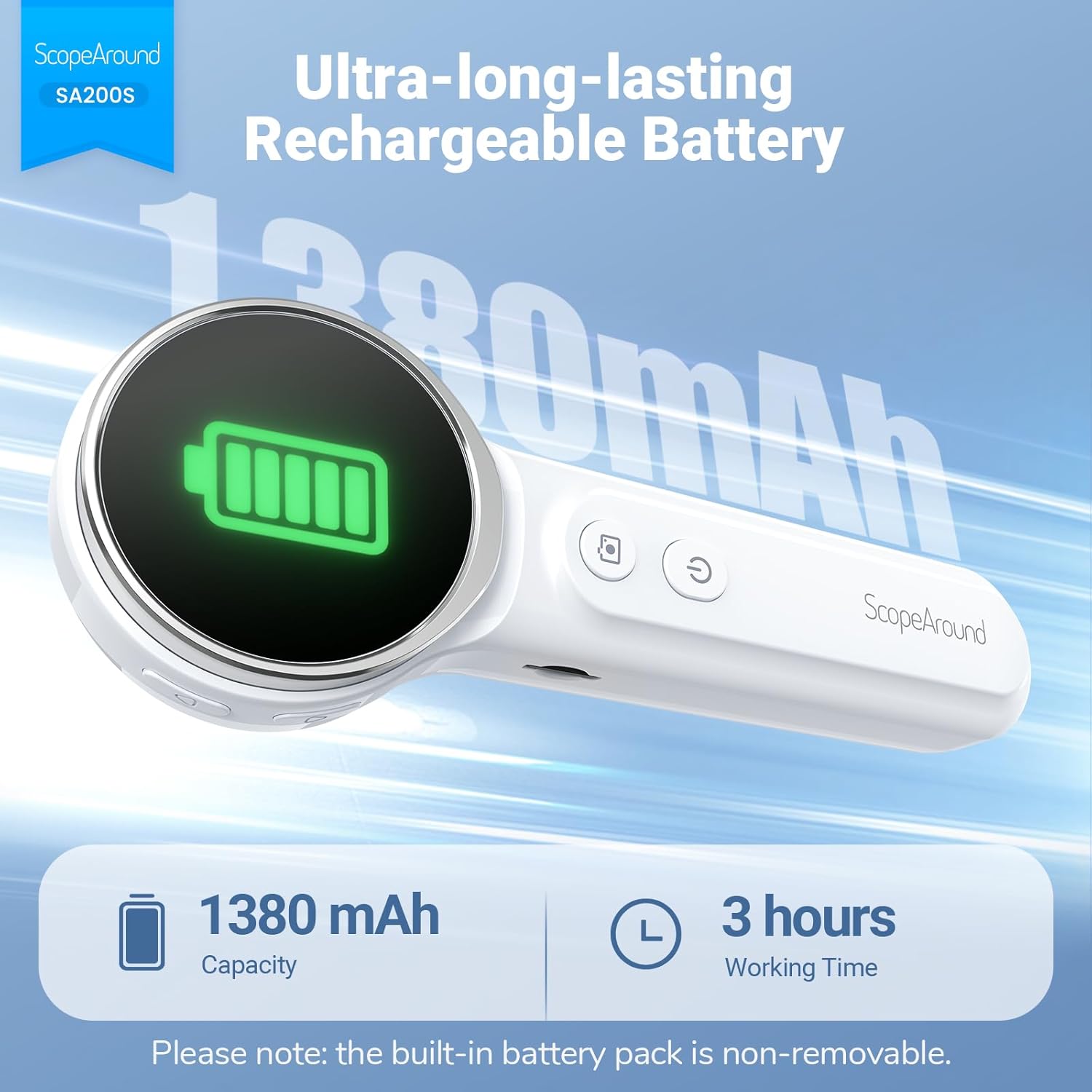
Рисунок 5.1: Зарядка и срок службы аккумулятора
5.2 Прикрепление аксессуаров
Выберите подходящий ушной расширитель и ушную палочку. Аккуратно прикрепите выбранный расширитель к кончику камеры отоскопа. Если используете ушную палочку, убедитесь, что она надежно закреплена на кончике камеры внутри расширителя, прежде чем вводить его в ухо.
5.3 Включение/выключение питания
- Для включения: нажмите и удерживайте кнопку питания. Кнопка питания (5) до тех пор, пока экран не загорится.
- Чтобы выключить: нажмите и удерживайте кнопку Кнопка питания (5) снова, пока экран не выключится.
5.4 Подключение к приложению (необязательно)
Для дополнительных функций и большего размера viewДля повышения квалификации вы можете подключить отоскоп к своему смартфону или планшету через Wi-Fi.
- Загрузите приложение: Отсканируйте QR-код, указанный в инструкции или на упаковке устройства, или найдите «Smart Otoscope» в Apple App Store или Google Play Store. Вы также можете посетить [ссылка на сайт]. gto.so/smart-otoscope.
- Включение отоскопа: Нажмите и удерживайте кнопку питания на отоскопе, чтобы включить его.
- Подключить Wi-Fi: На смартфоне или планшете перейдите в настройки Wi-Fi и подключитесь к сети с именем "Smart Otoscope_XXX". Пароль по умолчанию: 55556666.
- Запустить приложение: Откройте приложение "Smart Otoscope". В режиме реального времени... view Из камеры отоскопа должно появиться изображение.

Рисунок 5.2: Этапы подключения к Wi-Fi
Примечание: После подключения к приложению вы сможете управлять устройством и view Лента новостей на вашем телефоне.
6. Инструкция по эксплуатации
6.1 Базовый осмотр ушей
- Убедитесь, что к камере отоскопа прикреплено чистое зеркало.
- Аккуратно потяните наружное ухо вверх и назад, чтобы выпрямить слуховой канал.
- Осторожно вставьте наконечник расширителя в ушной канал, наблюдая за встроенным 1.85-дюймовым IPS-экраном. Не прилагайте чрезмерных усилий.
- Медленно регулируйте угол и глубину, чтобы получить четкое изображение. view слухового канала и барабанной перепонки.

Рисунок 6.1: Самообследование с помощью встроенного экрана
6.2 Регулировка светодиодных ламп и яркости
Отоскоп оснащен 6 регулируемыми светодиодными лампами с 3 уровнями яркости для оптимальной видимости.
- Короткое нажатие Кнопка питания (5) переключаться между 3 уровнями яркости.

Рисунок 6.2: Технические характеристики камеры и настройки яркости
6.3 Уровни увеличения
Устройство поддерживает 3 уровня увеличения (1.0x, 1.3x, 1.5x) для детального просмотра. viewИспользуйте. Навигационные кнопки ВВЕРХ/ВНИЗ (1, 2) для регулировки увеличения.

Рисунок 6.3: Регулируемое увеличение и поворот изображения.
6.4 Фото- и видеосъемка
Отоскоп позволяет получать изображения и записывать видео непосредственно на входящую в комплект карту памяти объемом 8 ГБ.
- Чтобы сделать снимок: нажмите на кнопку Кнопка Фото/Видео (4) один раз.
- Для записи видео: нажмите и удерживайте кнопку Кнопка Фото/Видео (4) Чтобы начать запись. Нажмите и удерживайте еще раз, чтобы остановить запись.
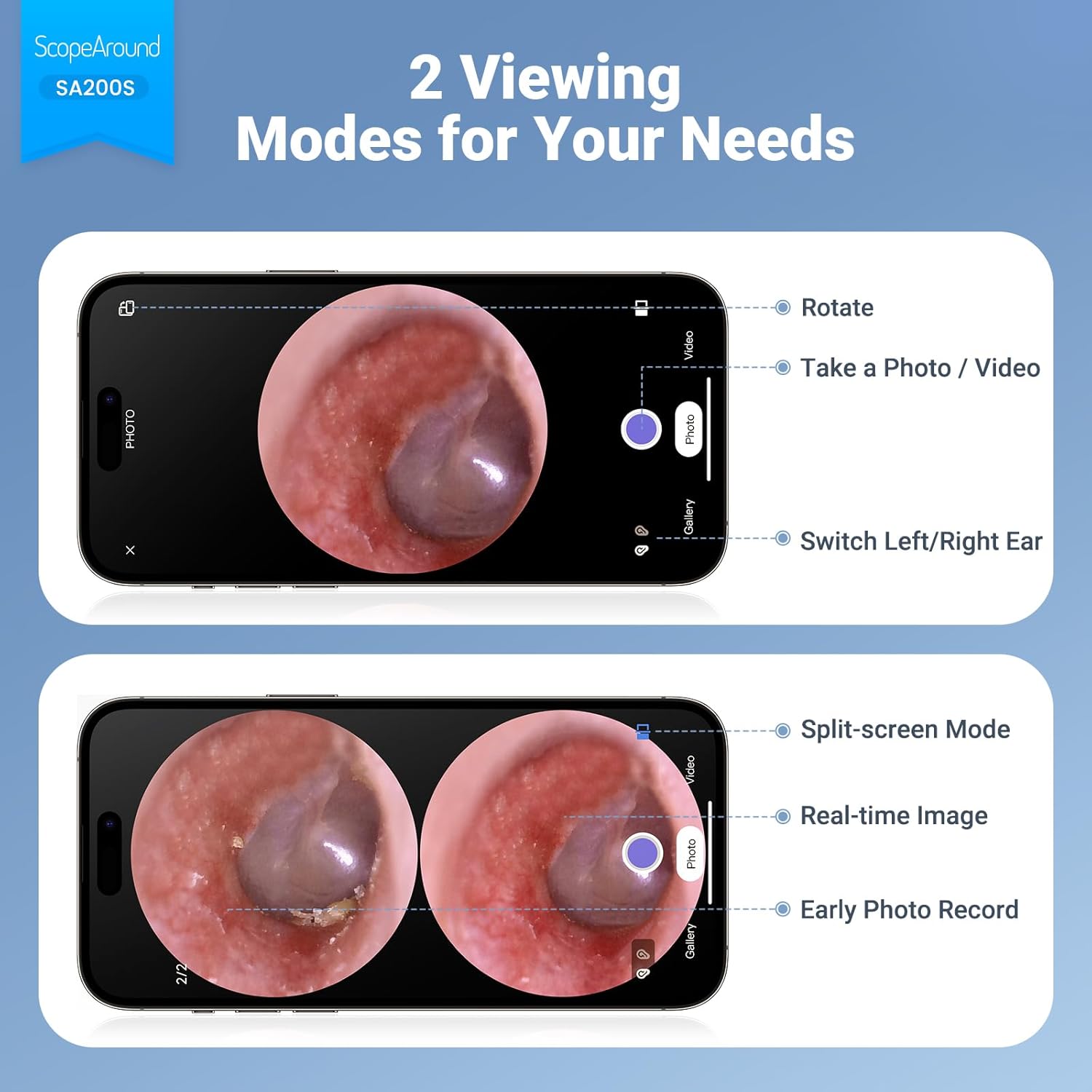
Рисунок 6.4: Интерфейс фото- и видеосъемки (приложение) View)
6.5 Передача Files
Для переноса сделанных фото и видеозаписей на компьютер:
- Подключите отоскоп к компьютеру с помощью прилагаемого кабеля USB Type-C.
- Устройство должно отображаться как съемный носитель информации. После этого вы сможете получить к нему доступ. files на карте памяти 8 ГБ.
- В качестве альтернативы, извлеките карту памяти объемом 8 ГБ из слота (3) и вставьте ее в совместимый кардридер, подключенный к вашему компьютеру.

Рисунок 6.5: File Передача данных для обмена информацией
7. Техническое обслуживание и чистка
Правильный уход обеспечивает долговечность и гигиеничность вашего отоскопа.
- Очистка объектива: Используйте прилагаемые ватные палочки и спиртовые салфетки для бережной очистки объектива камеры до и после каждого использования. Убедитесь, что не осталось никаких следов.
- Принадлежности для уборки: Многоразовые ушные вкладыши и расширители следует промыть водой с мылом, затем простерилизовать спиртовыми салфетками. Перед хранением или повторным использованием дайте им полностью высохнуть.
- Корпус устройства: Протрите основной корпус отоскопа мягкой сухой тканью. Не погружайте прибор в воду.
- Хранилище: Храните устройство в прохладном, сухом месте, вдали от прямых солнечных лучей и экстремальных температур.

Рисунок 7.1: Очистка линзы отоскопа
8. Поиск Неисправностей
| Проблема | Возможная причина | Решение |
|---|---|---|
| Устройство не включается. | Низкий заряд батареи. | Полностью зарядите устройство с помощью прилагаемого USB-кабеля. |
| На экране нет изображения. | Устройство не включено; объектив камеры загорожен. | Убедитесь, что устройство включено. Проверьте и очистите объектив камеры. |
| Изображение размытое или нечеткое. | Загрязнённая линза; Неправильное фокусное расстояние; Настройка увеличения. | Очистите объектив камеры. Отрегулируйте расстояние от слухового канала. Отрегулируйте увеличение с помощью кнопок навигации. |
| Невозможно подключиться к Wi-Fi. | Неверный пароль Wi-Fi; Устройство не находится в режиме сопряжения; Проблема с приложением. | Убедитесь, что отоскоп включен. Проверьте пароль Wi-Fi (55556666). Перезагрузите отоскоп и телефон/планшет. При необходимости переустановите приложение. |
| Невозможно сохранить фото/видео. | Карта памяти заполнена или неисправна; карта памяти не вставлена. | Проверьте правильность установки карты памяти объемом 8 ГБ. Убедитесь, что на ней достаточно места. Попробуйте отформатировать карту (если данные были сохранены) или использовать другую карту. |
9. Технические характеристики
| Особенность | Деталь |
|---|---|
| Название модели | СА200С |
| Размер экрана | 1.85-дюймовый IPS-ЖК-дисплей |
| Разрешение камеры | 720p HD |
| Диаметр линзы | Ультратонкая линза 3.9 мм |
| Источник света | 6 светодиодных ламп (3 уровня яркости) |
| Фокусное расстояние | 0.39 - 1.18 дюймов |
| Реальный угол View | 78 градусов |
| Увеличение | До 1.5x (1.0x, 1.3x, 1.5x) |
| Емкость аккумулятора | Литий-полимерный емкостью 1380 мАч |
| Рабочее время | Примерно 3 часа |
| Связность | Wi-Fi (для подключения к приложению) |
| Хранилище | Карта памяти 8 ГБ (в комплекте) |
| Порт зарядки | Тип-С |
| Совместимые устройства | Смартфоны и планшеты Android/iPhone (несовместимы с Macbook и ПК под управлением Windows). |
| Вес товара | 12 унции |
| Размеры | 7.52 x 4.61 x 2.68 дюйма (упаковка) |
| Материал | Пластик |
| Цвет | Белый |
10. Гарантия и поддержка
Компания ScopeAround стремится предоставлять высококачественную продукцию и обеспечивать удовлетворенность клиентов. По любым вопросам, технической поддержке или вопросам гарантии обращайтесь в нашу службу послепродажного обслуживания, расположенную в США.
Контактную информацию обычно можно найти на упаковке продукта, на официальном сайте ScopeAround. webсайт или через вашу платформу покупок.


