1. Введение
Термопринтер для печати этикеток PeriPage PB40 Bluetooth предназначен для эффективной и удобной печати этикеток для различных платформ. Благодаря использованию технологии термопечати, он исключает необходимость в чернилах, обеспечивая быструю и четкую печать. Данное руководство содержит подробные инструкции, которые помогут вам максимально эффективно использовать возможности вашего принтера.

Изображение 1.1: Термопринтер для печати транспортных этикеток PeriPage PB40 с Bluetooth, на котором смартфон подключен через Bluetooth и печатает транспортную этикетку.
Основные характеристики:
- Bluetooth-печать: Подключайтесь и печатайте с телефона или планшета без проблем, используя приложение PeriPage (доступно в Google Play и Apple Store).
- Печать через USB: Для пакетной и сложной печати подключайтесь к компьютерам под управлением Windows и Mac через USB, драйверы предоставляются на USB-накопителе.
- Совместимость с различными размерами: Поддерживается ширина этикеток от 1.41 до 4.13 дюймов (36-105 мм), включая настраиваемые размеры.
- Широкая совместимость с платформами: Совместимо с основными платформами доставки, такими как Amazon, Etsy, Temu, eBay, USPS, Shopify, UPS, PayPal, Poshmark и Walmart.
- Эффективная термопечать: Высокоскоростная печать до 150 мм/сек, позволяющая печатать 72 этикетки размером 4x6 дюймов в минуту без использования чернил.
2. Руководство по установке
2.1. Содержимое упаковки
Прежде чем начать, убедитесь, что в упаковке присутствуют все предметы:
- Принтер этикеток PeriPage PB40
- USB-накопитель (содержащий драйверы для Windows и Mac, а также инструкции по установке)
- Адаптер питания
- USB-кабель
- Краткое руководство пользователя (или аналогичная документация)
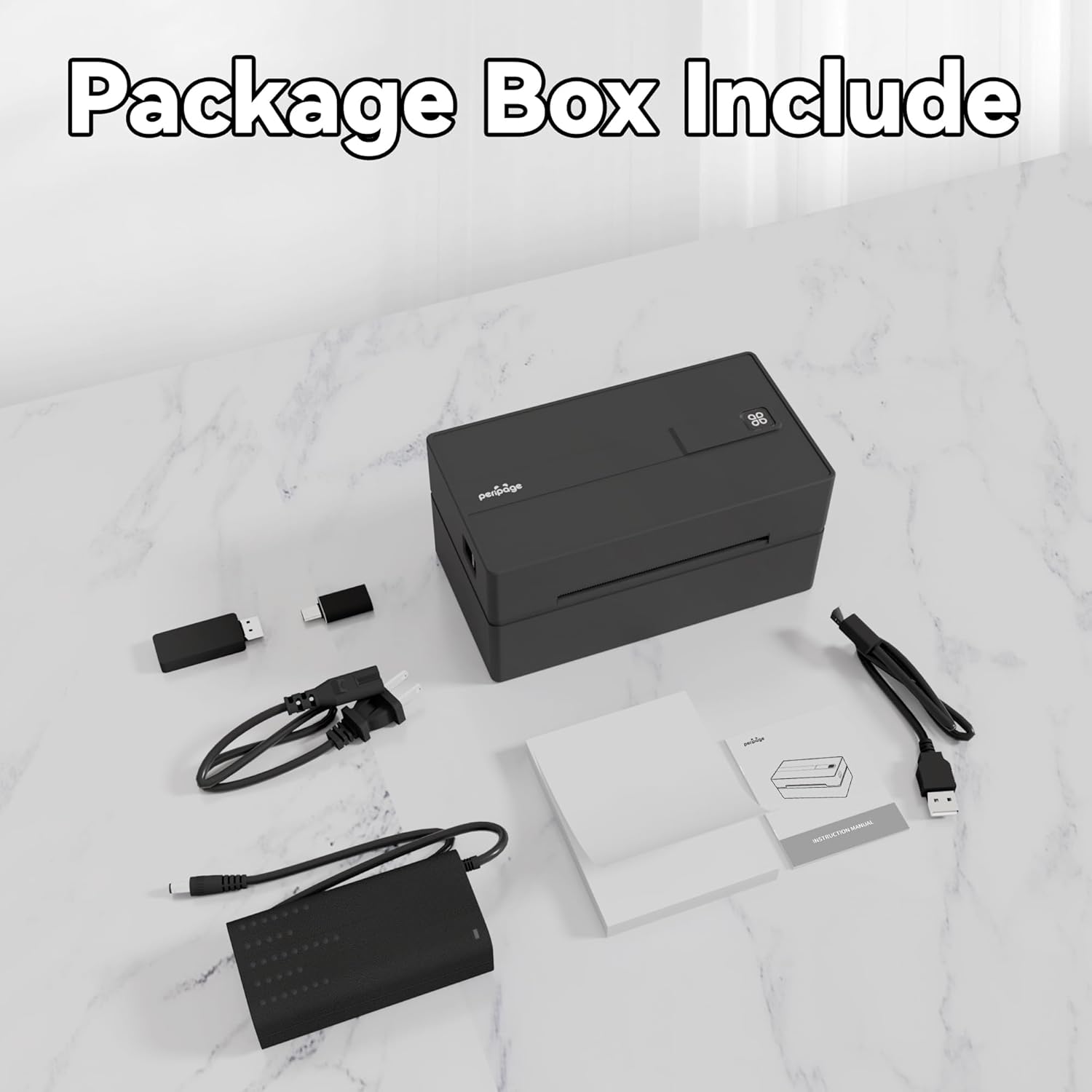
Изображение 2.1: Содержимое упаковки принтера PeriPage PB40, включая принтер, USB-накопитель и кабели.
2.2. Загрузка этикеток
- Откройте верхнюю крышку принтера.
- Вставьте термоэтикетки в слот для бумаги, убедившись, что сторона для печати обращена вверх.
- Отрегулируйте направляющие для бумаги так, чтобы они плотно прилегали к ширине этикетки, не создавая зазоров.asing этикетки.
- Закройте верхнюю крышку. Принтер автоматически откалибруется и подаст небольшую часть этикетки.

Изображение 2.2: Иллюстрация поддерживаемых размеров этикеток (4"x6", 2"x3", 2.25"x1.25") и механизма загрузки этикеток принтера, с акцентом на отсутствие расхода бумаги и замятий.
2.3. Подключение питания
Подключите адаптер питания к разъему питания принтера, а затем вставьте его в розетку. Включите принтер с помощью кнопки питания.
2.4. Подключение к устройствам
PeriPage PB40 предлагает подключение как по Bluetooth, так и через USB.
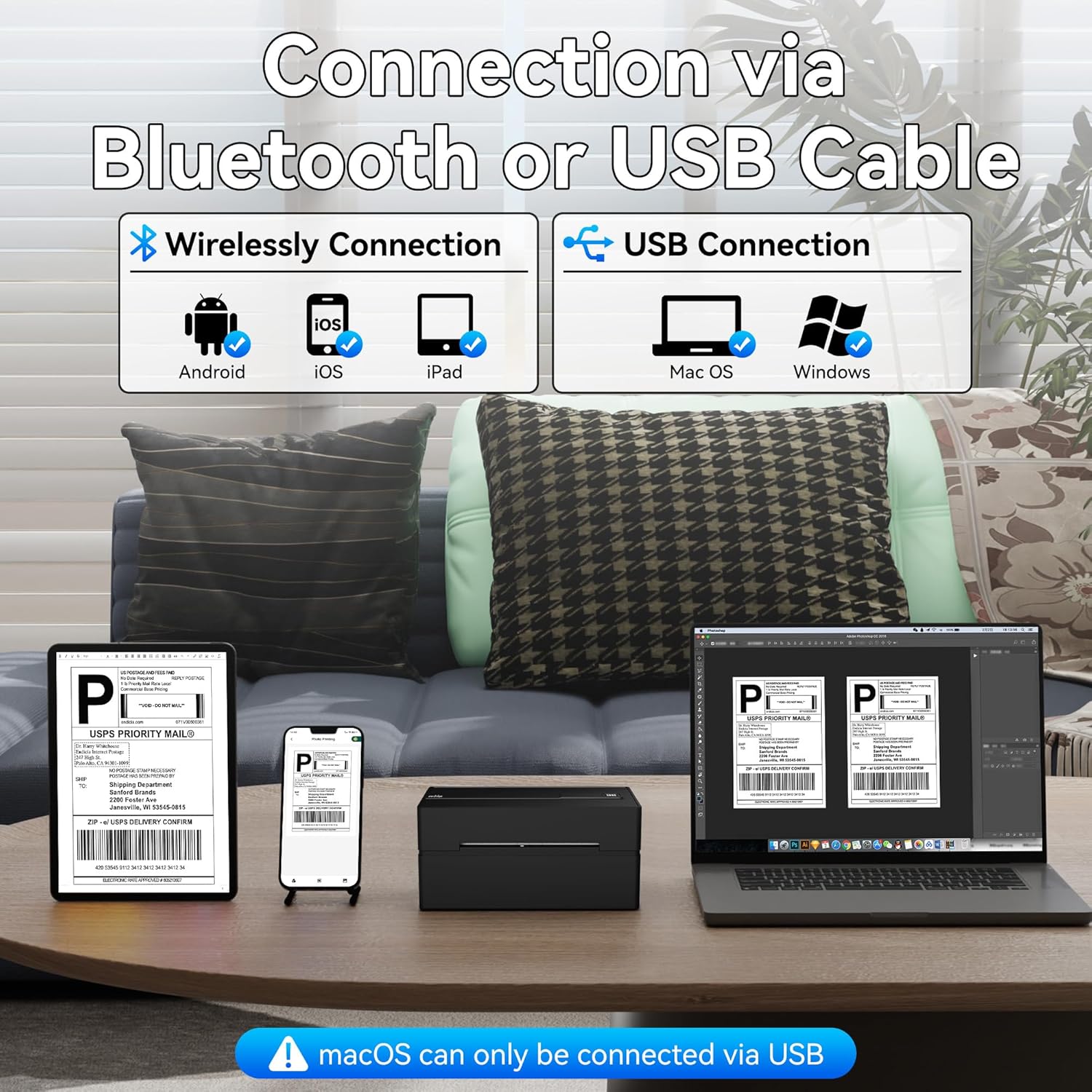
Изображение 2.3: Визуальное представление подключения принтера через Bluetooth к устройствам Android/iOS/iPad и через USB к компьютерам Mac OS/Windows. Примечание: подключение к macOS возможно только через USB.
2.4.1. Подключение по Bluetooth (для телефонов/планшетов)
- Загрузите приложение PeriPage из Google Play Store (для Android) или Apple App Store (для iOS/iPad).
- Убедитесь, что Bluetooth включен на вашем телефоне или планшете.
- Откройте приложение PeriPage и следуйте инструкциям в приложении, чтобы найти свой принтер и подключиться к нему. Имя Bluetooth-устройства принтера обычно включает "PeriPage" или "PB40".
- После подключения индикатор Bluetooth на принтере загорится или изменит свое состояние.
2.4.2. USB-подключение (для компьютеров Windows/Mac)
- Вставьте прилагаемую USB-флешку в компьютер.
- Найдите и запустите установку драйвера. file для вашей операционной системы (Windows или Mac).
- Для завершения установки драйвера следуйте инструкциям на экране.
- Подключите принтер к компьютеру с помощью прилагаемого USB-кабеля.
- Ваш компьютер должен распознать принтер. Возможно, вам потребуется выбрать его в качестве принтера по умолчанию для печати этикеток.
Примечание: Для macOS основным способом печати с компьютера является USB-подключение.
3. Инструкция по эксплуатации
3.1. Печать с мобильных устройств (Bluetooth)
- Убедитесь, что ваш принтер включен и подключен по Bluetooth к мобильному устройству через приложение PeriPage.
- В приложении PeriPage найдите документ или изображение, которое хотите распечатать. Это может быть PDF-файл транспортной этикетки, штрихкод или другой контент, пригодный для печати.
- Выберите опцию печати в приложении. Возможно, вы сможете настроить параметры печати, такие как размер или плотность этикетки.
- Подтвердите задание на печать. Принтер начнет печать этикетки.

Изображение 3.1: Сравнение способов печати: через Bluetooth для устройств Android, iOS и iPad, и через USB-кабель для компьютеров Mac и Windows.
3.2. Печать с компьютеров (USB)
- Убедитесь, что принтер включен и подключен через USB к компьютеру под управлением Windows или Mac, а также что установлены драйверы.
- Откройте документ (например, PDF-файл с транспортной этикеткой), который вы хотите распечатать, с помощью предпочитаемого вами приложения.
- Перейти к "File" > "Печать" (или нажмите Ctrl+P/Cmd+P).
- Выберите принтер PeriPage PB40 из списка доступных принтеров.
- При необходимости отрегулируйте параметры печати, такие как размер бумаги (например, 4x6 дюймов для этикеток для отправки) и ориентация.
- Нажмите «Печать».

Изображение 3.2: Демонстрация высокой скорости печати принтера (150 мм/с) и четкого качества печати (203 DPI), при этом этикетки печатаются быстро.
3.3. Совместимость этикеток и поддерживаемые платформы
Принтер поддерживает широкий диапазон размеров этикеток и совместим со многими платформами электронной коммерции и доставки.
- Ширина метки: Размеры от 1.41 до 4.13 дюймов (36-105 мм). Включая стандартные транспортные этикетки размером 4x6 дюймов.
- Поддерживаемые платформы: Amazon, Etsy, Temu, eBay, USPS, Shopify, UPS, PayPal, Poshmark, Walmart, Stamps.com, ShipWire, Flash Express, ShipWorks, Shippo, XPS Ship, Descartes, DHL, FedEx, J&T Express, Endicia, Kerry Logistics, EasyPost, Ninjavan, Ordoro, ShipStation, Shipwire, Easyship, Shipping Easy.

Изображение 3.3: Визуальное отображение логотипов различных платформ электронной коммерции и доставки, демонстрирующее широкую совместимость принтера.
4. Техническое обслуживание
4.1. Очистка печатающей головки
Регулярная очистка печатающей головки обеспечивает оптимальное качество печати и продлевает срок службы принтера. Используйте безворсовую ткань для легкой очистки.ampпропитан изопропиловым спиртом.
- Выключите принтер и отсоедините его от источника питания.
- Откройте верхнюю крышку, чтобы получить доступ к печатающей головке.
- Аккуратно протрите поверхность печатающей головки.ampПромокните тканью. Избегайте прикосновения к печатающей головке голыми руками.
- Перед закрытием крышки и включением принтера дайте печатающей головке полностью высохнуть.
4.2. Замена этикеток
Когда в принтере закончатся этикетки, просто следуйте инструкциям в разделе 2.2 «Загрузка этикеток», чтобы заменить рулон.
4.3. Общий уход
- Храните принтер в чистом, незапыленном помещении.
- Избегайте воздействия на принтер прямых солнечных лучей, высоких температур или чрезмерной влажности.
- Не используйте абразивные чистящие средства или растворители для очистки внешней поверхности принтера.
- Обеспечьте надлежащую вентиляцию вокруг принтера во время работы.
5. Поиск Неисправностей
В этом разделе рассматриваются распространенные проблемы, с которыми вы можете столкнуться при работе с принтером PeriPage PB40.
5.1. Принтер не отвечает / Нет питания
- Убедитесь, что адаптер питания надежно подключен как к принтеру, так и к розетке.
- Убедитесь, что кнопка питания нажата и индикатор питания горит.
- Попробуйте подключить принтер к другой розетке.
5.2. Отключение Bluetooth / Невозможно подключиться
- Убедитесь, что Bluetooth включен на вашем мобильном устройстве и принтер находится в зоне действия сигнала.
- Перезагрузите принтер и мобильное устройство.
- Удалите принтер из настроек Bluetooth вашего устройства и попробуйте выполнить сопряжение снова через приложение PeriPage.
- Убедитесь, что приложение PeriPage обновлено до последней версии.
5.3. Проблемы с качеством печати (слабые, полосатые или пустые отпечатки)
- Проверьте, используете ли вы термоэтикетки. Этот принтер требует использования термоэтикеток и не использует чернила.
- Убедитесь, что этикетки загружены правильно, стороной для печати вверх.
- Очистите печатающую головку, как описано в разделе 4.1.
- Настройте параметры плотности печати в приложении PeriPage или в параметрах драйвера принтера на вашем компьютере.
5.4. Замятия бумаги
- Выключите принтер и осторожно откройте верхнюю крышку.
- Аккуратно извлеките застрявшие этикетки. Избегайте разрыва этикеток внутри принтера.
- Убедитесь, что рулон этикеток правильно установлен, а направляющие для бумаги отрегулированы в соответствии с шириной этикетки.
- Закройте крышку и перезапустите принтер.
5.5. Проблемы с установкой драйверов (Windows/Mac)
- Убедитесь, что вы используете правильный драйвер для вашей операционной системы (Windows или Mac).
- Если антивирусное программное обеспечение мешает установке, временно отключите его во время процесса.
- Попробуйте установить драйвер в режиме совместимости (Windows) или проверьте настройки безопасности (Mac), если установка заблокирована.
- Подробные инструкции по установке см. на прилагаемой USB-флешке.
6. Технические характеристики продукта
| Особенность | Спецификация |
|---|---|
| Бренд | ПериПейдж |
| Название модели | Принтер для транспортировочных этикеток |
| Номер модели товара | Принтер этикеток для отправки грузов - PB40 |
| Технология связи | Bluetooth, USB |
| Технология печати | Термальный |
| Вывод на принтер | Монохромный |
| Максимальная скорость печати (монохромная) | 60 ppm (72 этикетки 4x6 в минуту) |
| Максимальное разрешение черно-белой печати | 300 точек на дюйм |
| Максимальный размер носителя | 4.13 дюймов |
| Совместимость размеров листов | 1.41–4.13 дюйма (36–105 мм) |
| Максимальная емкость входного листа | 50 |
| Вес товара | 3.14 фунта |
| Размеры продукта | 8 x 7 x 4.7 дюйма |
| Включенные компоненты | Принтер, USB-накопитель |
| Специальная характеристика | Портативный |
| Цвет | Черный |
| Тип гарантии | Ограниченная гарантия |
7. Гарантия и поддержка
7.1. Гарантия на продукцию
Термопринтер для печати этикеток PeriPage PB40 с Bluetooth поставляется с ограниченной гарантией. Для получения подробной информации о гарантийных условиях, пожалуйста, ознакомьтесь с информацией, указанной на упаковке продукта, или обратитесь в службу поддержки клиентов PeriPage.
7.2. Поддержка клиентов
Для получения технической помощи, устранения неполадок, выходящих за рамки данного руководства, или для обращения по гарантии, пожалуйста, свяжитесь со службой поддержки клиентов PeriPage. Контактную информацию обычно можно найти на официальном сайте производителя. webсайте или на упаковке продукта.
Вы также можете посетить официальный магазин PeriPage на Amazon, чтобы получить дополнительные ресурсы и информацию о продуктах: Магазин PeriPage на Amazon


