1. Введение
Welcome to the user manual for your new Packard Bell Silverstone T18 tablet. This guide provides essential information on setting up, operating, maintaining, and troubleshooting your device. Please read this manual thoroughly to ensure optimal performance and longevity of your tablet.
2. Особенности продукта
The Packard Bell Silverstone T18 tablet is designed for versatile use, offering a blend of entertainment and productivity. Key features include:
- 10.51-Inch Full HD IPS Display: Enjoy vibrant visuals and wide viewing angles for media consumption and work.
- 6GB RAM and 128GB Storage Capacity: Provides smooth multitasking and ampместо для приложений, фотографий и видео.
- 13MP Primary Camera and 5MP Front Camera: Capture clear photos and engage in video calls.
- Supports LTE Connectivity: Stay connected on the go with cellular data capabilities.
- Ideal for Movies, Gaming, and Productivity: A powerful processor and display make it suitable for various tasks.
3. Содержимое упаковки
Пожалуйста, отметьте галочкой следующие пункты:
- Packard Bell Silverstone T18 Tablet
- USB-кабель для зарядки
- Адаптер питания
- Обложка фолио
- Краткое руководство пользователя (если включено)
If any items are missing or damaged, please contact your retailer or Packard Bell support.
4. Устройство перешлоview
Familiarize yourself with the physical components of your Packard Bell Silverstone T18 tablet.
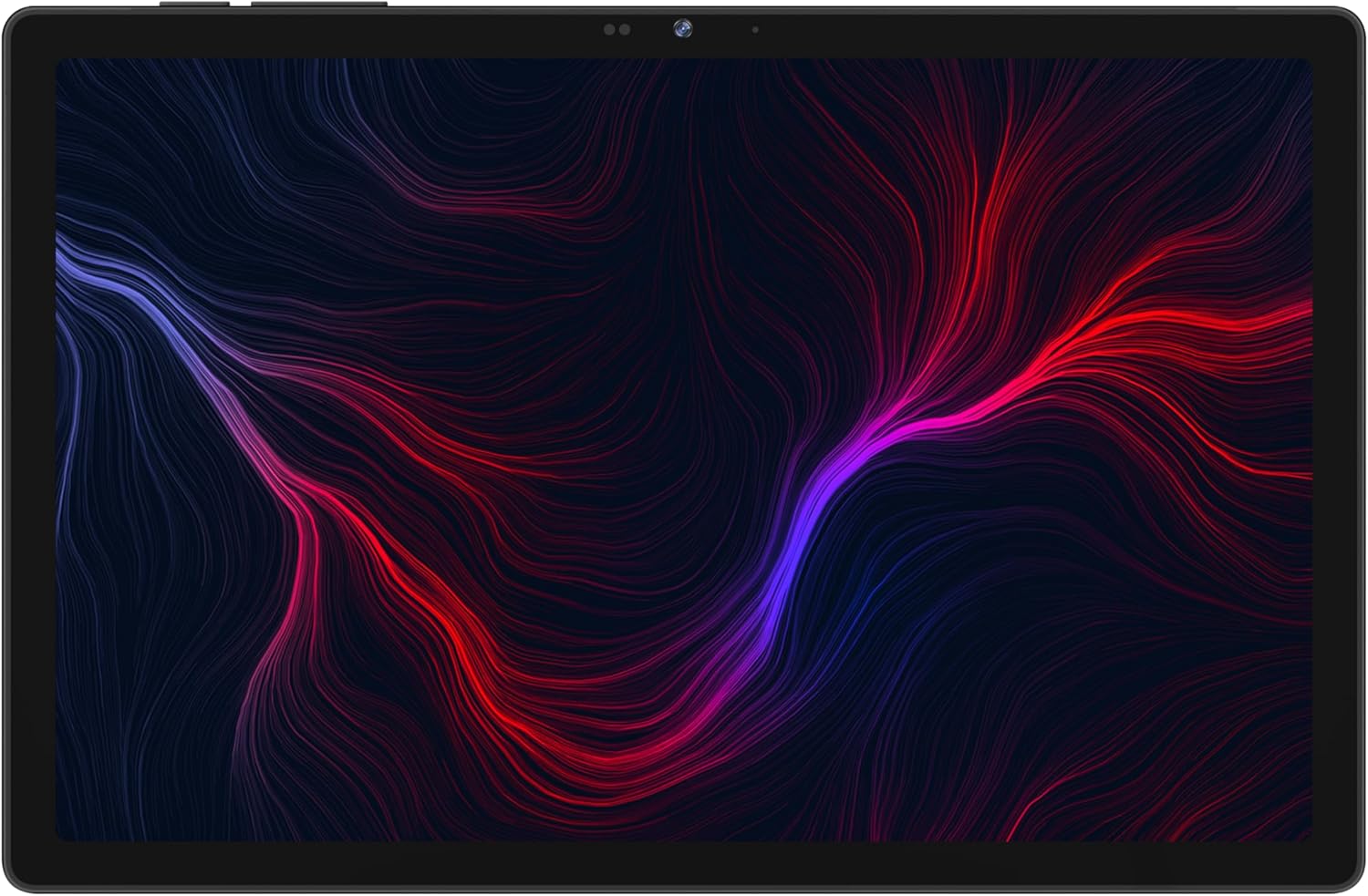
Рисунок 4.1: Передняя часть View. This image shows the tablet's 10.51-inch display, with the front-facing camera located at the top center bezel.
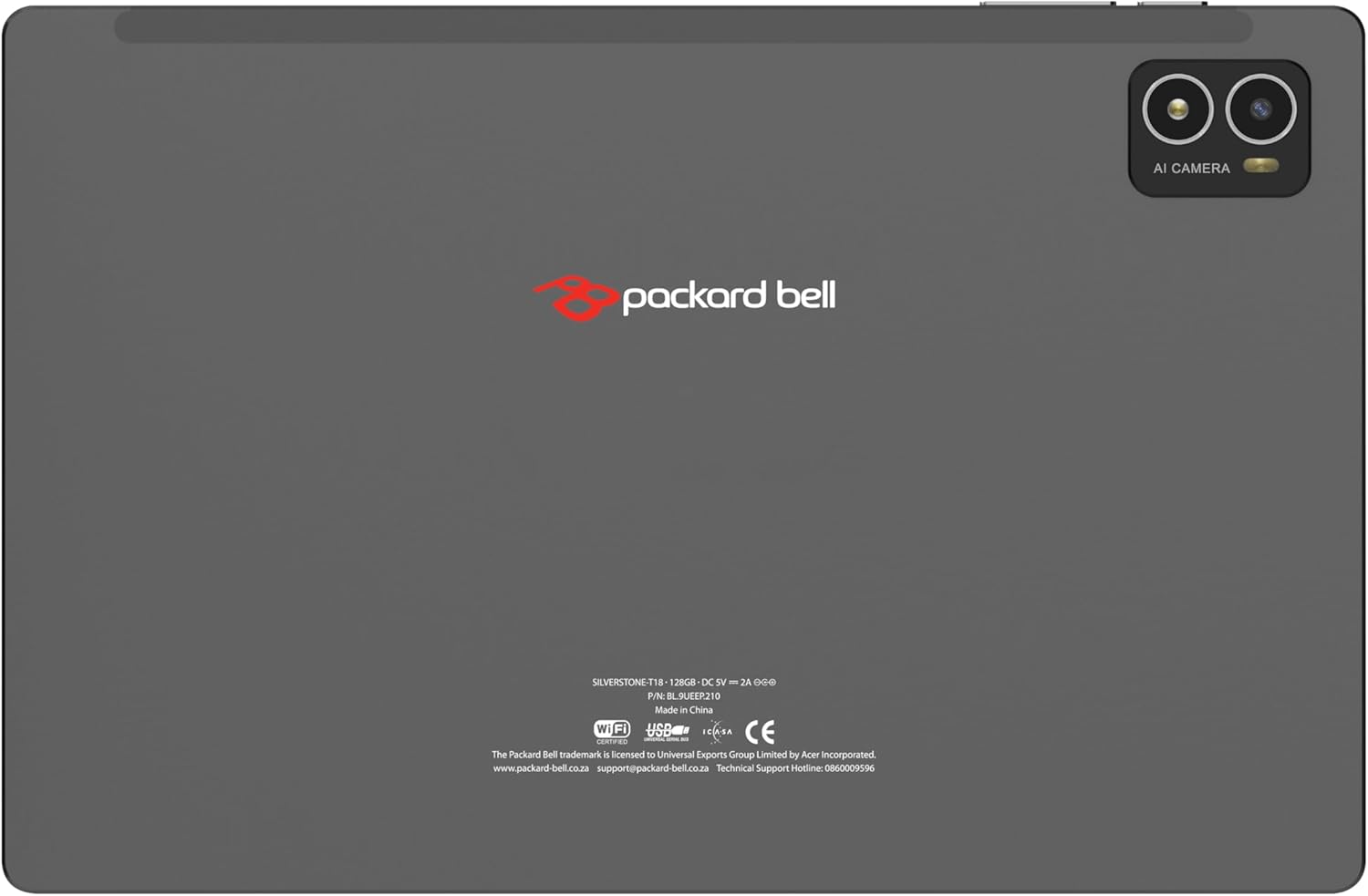
Рисунок 4.2: Назад View. The rear of the tablet features the Packard Bell logo centrally, and a dual camera module with an LED flash and 'AI CAMERA' branding in the upper right corner.

Figure 4.3: Tablet with Folio Cover (Viewing Stand). The tablet is shown securely placed within its accompanying black folio cover, which is folded to create a convenient stand for hands-free viewинж.
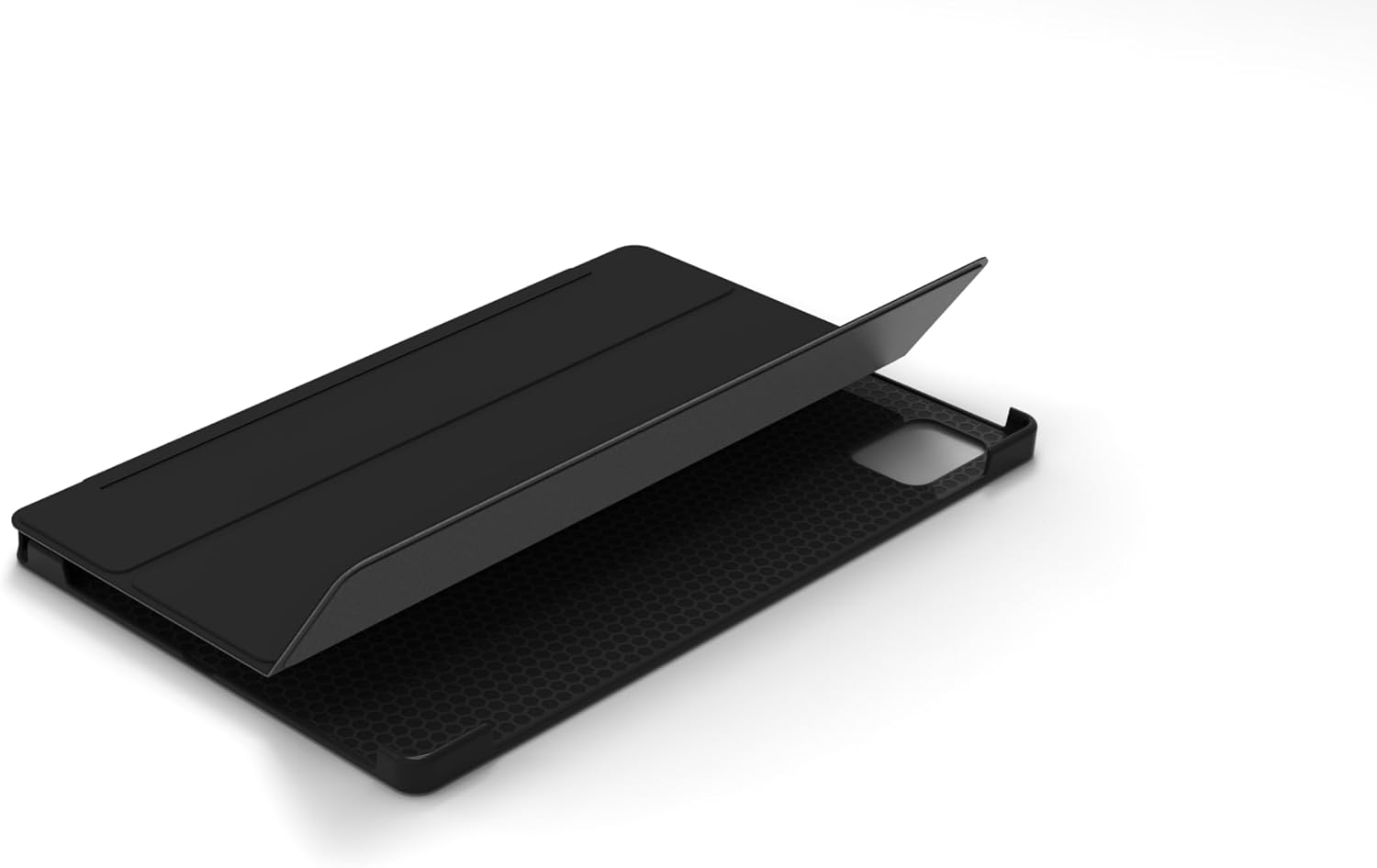
Figure 4.4: Tablet with Folio Cover (Installation). This image illustrates the process of inserting the tablet into the protective black folio cover, highlighting the precise fit and the textured inner lining of the cover.
4.1. Кнопки и порты
- Кнопка питания: Расположена сбоку, используется для включения/выключения планшета или перевода его в спящий режим/пробуждения.
- Кнопки громкости: Отрегулируйте громкость звука.
- Порт USB-C: Для зарядки и передачи данных.
- Разъем для наушников 3.5 мм: Подключите проводные наушники.
- Слот для SIM-карты/MicroSD: Insert a Nano-SIM card for LTE connectivity and a microSD card for expandable storage.
- Фронтальная камера: Для видеозвонков и селфи.
- Задняя камера: Для фото- и видеосъемки.
- Спикеры: Для аудиовыхода.
5. Настройка
5.1. Зарядка аккумулятора
Перед первым использованием полностью зарядите планшет. Подключите кабель USB-C к порту USB-C планшета, а другой конец — к адаптеру питания. Вставьте адаптер в розетку. Индикатор заряда батареи на экране покажет состояние зарядки.
5.2. Включение и выключение
- Для включения: Press and hold the Power button until the Packard Bell logo appears.
- Чтобы выключить: Нажмите и удерживайте кнопку питания, пока не появится меню параметров питания, затем выберите «Выключить».
- Чтобы заснуть/проснуться: Кратковременно нажмите кнопку питания.
5.3. Начальная настройка
При первом включении планшет проведет вас через процесс первоначальной настройки:
- Выберите предпочитаемый язык.
- Подключитесь к сети Wi-Fi.
- Войдите в свою учетную запись Google или создайте новую. Это необходимо для загрузки приложений из магазина Google Play.
- Review и принять положения и условия.
- Настройте блокировку экрана (PIN-код, графический ключ, пароль).
5.4. Установка SIM-карты и карты MicroSD.
Locate the SIM/MicroSD card slot on the side of the tablet. Use the provided SIM ejector tool to open the tray. Carefully place your Nano-SIM card and/or microSD card into the designated slots on the tray, ensuring correct orientation. Gently push the tray back into the tablet until it clicks into place.
6. Эксплуатация планшета
6.1. Основная навигация
The tablet uses a touch-sensitive screen for navigation:
- Кран: Выберите элемент или откройте приложение.
- Нажмите и удерживайте: Доступ к контекстным меню или перемещение элементов.
- Проведите пальцем по экрану: Прокручивайте экраны или списки.
- Ущипнуть: Увеличивайте или уменьшайте масштаб изображений и web страниц.
6.2. Подключение к сетям
- Wi-Fi: Перейти к Настройки > Сеть и Интернет > Wi-FiВключите Wi-Fi и выберите нужную сеть. При необходимости введите пароль.
- Мобильные данные (LTE): If you have a SIM card inserted, go to Настройки > Сеть и Интернет > Мобильная сеть. Ensure Mobile data is turned on.
- Bluetooth: For connecting wireless accessories. Go to Настройки > Подключенные устройства > BluetoothВключите Bluetooth и выполните сопряжение с вашим устройством.
6.3. Использование камеры
Open the Camera app from the home screen or app drawer. You can switch between the front and rear cameras, select photo or video mode, and adjust settings like flash and timer. Tap the shutter button to capture an image or start/stop video recording.
6.4. Управление приложениями
- Установить приложения: Open the Google Play Store app, search for your desired app, and tap "Install."
- Удаление приложений: Tap and hold an app icon on the home screen or app drawer, then drag it to "Uninstall" or select "App info" and choose "Uninstall."
- Обновление приложений: The Google Play Store will notify you of available updates. You can also manually check in the Play Store.
7. Техническое обслуживание
7.1. Очистка планшета
Для очистки экрана и корпуса планшета используйте мягкую ткань без ворса. Для удаления стойких загрязнений слегка потрите.ampПромокните ткань водой или раствором для чистки экранов. Избегайте использования агрессивных химикатов, абразивных материалов или чрезмерной влажности.
7.2. Обновления программного обеспечения
Регулярно проверяйте наличие обновлений программного обеспечения и устанавливайте их, чтобы ваш планшет был оснащен новейшими функциями, исправлениями безопасности и улучшениями производительности. Перейти к Настройки > Система > Обновление системы для проверки обновлений.
7.3. Уход за аккумулятором
- Избегайте частой полной разрядки аккумулятора.
- Не подвергайте планшет воздействию экстремальных температур.
- Используйте только оригинальное или сертифицированное совместимое зарядное устройство.
8. Поиск Неисправностей
Вот решения некоторых распространенных проблем, с которыми вы можете столкнуться:
| Проблема | Решение |
|---|---|
| Планшет не включается. | Убедитесь, что батарея заряжена. Подключите зарядное устройство и подождите несколько минут, прежде чем снова пытаться включить устройство. Если устройство не реагирует, выполните принудительную перезагрузку, удерживая кнопку питания в течение 10-15 секунд. |
| Проблемы с подключением к Wi-Fi. | Перезагрузите планшет и Wi-Fi-роутер. Удалите сеть в настройках Wi-Fi и подключитесь заново. Убедитесь, что вы находитесь в зоне действия сигнала Wi-Fi. |
| Приложения вылетают или зависают. | Закройте и снова откройте приложение. Очистите кэш приложения (Настройки > Приложения > [Название приложения] > Хранилище и кэш > Очистить кэш). Update the app to the latest version. If the problem persists, uninstall and reinstall the app. |
| Низкая производительность. | Close unused apps running in the background. Clear cache for frequently used apps. Free up storage space by deleting unnecessary files. Регулярно перезагружайте планшет. |
| Mobile data not working. | Ensure a valid SIM card is correctly inserted. Check that Mobile data is enabled in Настройки > Сеть и Интернет > Мобильная сеть. Verify your data plan with your service provider. |
9. Технические характеристики
Below are the technical specifications for the Packard Bell Silverstone T18 tablet:
| Особенность | Деталь |
|---|---|
| Бренд | Паккард Белл |
| Название модели | Silverstone T18 |
| Емкость памяти | 128 ГБ |
| Размер экрана | 10.51 дюйма |
| Разрешение дисплея Максимальное | 1200 x 1920 пикселей |
| Операционная система | Андроид 13 |
| Цвет | Серый |
| Установленный размер оперативной памяти | 6 ГБ |
| Поколение | 1-е поколение |
| Производитель графических процессоров | MT8788 Octa Core Processor |
10. Гарантия и поддержка
Your Packard Bell Silverstone T18 tablet comes with a standard manufacturer's warranty. Please refer to the warranty card included in your package for specific terms and conditions, including warranty period and coverage details.
For technical support, service, or further inquiries, please visit the official Packard Bell website or contact their customer service. Contact information can typically be found on the Packard Bell webсайте или в документации к вашему продукту.