Введение
Данное руководство содержит подробные инструкции по настройке, эксплуатации и обслуживанию вашей цифровой фоторамки Aura Walden 15 дюймов с Wi-Fi. Фоторамка Aura Walden разработана для удобного отображения ваших любимых фотографий и видео, предлагая дисплей высокого разрешения и интеллектуальные функции для повышения удобства использования. viewДля обеспечения оптимальной работы и долговечности устройства, пожалуйста, внимательно ознакомьтесь с данным руководством перед его использованием.

Изображение: Цифровая фоторамка Aura Walden 15 дюймов белого цвета с паспарту, показанная рядом со смартфоном, на котором отображается интерфейс приложения Aura. Это демонстрирует дизайн рамки и ее связь с мобильным приложением.
Руководство по настройке
1. Распаковка и первоначальный осмотр
Осторожно извлеките все компоненты из упаковки. Убедитесь, что в комплект входят следующие предметы:
- Цифровая фоторамка Aura Walden 15 дюймов
- Адаптер питания
- Настольная подставка для рамки (предварительно прикреплена или отдельно)
- Комплект для настенного монтажа (если применимо)
- Краткое руководство пользователя
Осмотрите корпус на наличие видимых повреждений. Если какие-либо компоненты отсутствуют или повреждены, немедленно свяжитесь со службой поддержки Aura.
2. Включение рамы
Подключите адаптер питания к разъему питания фоторамки, а затем вставьте его в стандартную электрическую розетку. Фоторамка автоматически включится и отобразит логотип Aura.
3. Установка приложения и создание учетной записи
Для настройки и управления фотографиями фоторамки Aura требуется приложение Aura.
- Загрузите бесплатное приложение Aura из Apple App Store (для устройств iOS) или Google Play Store (для устройств Android).
- Откройте приложение Aura и следуйте инструкциям на экране, чтобы создать новую учетную запись Aura или войти в систему, если у вас уже есть учетная запись.
4. Подключение к Wi-Fi
Приложение Aura поможет вам подключить фоторамку к домашней сети Wi-Fi. Убедитесь, что фоторамка находится в зоне действия вашего Wi-Fi-роутера.
- Выберите свою сеть Wi-Fi из списка, представленного в приложении.
- Введите пароль Wi-Fi, если будет предложено.
- Рамка подтвердит успешное подключение.
5. Добавление фотографий и видео
После подключения вы можете начать добавлять фотографии и видео на свою фоторамку с помощью приложения Aura.
- В приложении Aura перейдите в раздел «Фотографии» или «Добавить фотографии».
- Выберите фотографии и видео из галереи вашего устройства или облачных сервисов.
- Загрузите их на свою фоторамку. Aura предлагает бесплатное неограниченное хранилище для ваших воспоминаний.

Изображение: Семейная сцена, на которой человек использует приложение Aura на смартфоне, подчеркивая возможность добавления неограниченного количества фотографий и видео в кадр. Это демонстрирует удобство использования приложения для управления контентом.
6. Размещение рамки (настольное или настенное крепление)
Рамку Walden 15 дюймов можно разместить на столе или закрепить на стене.
- Столешница: Используйте встроенную подставку, чтобы установить рамку в портретной или альбомной ориентации.
- Настенное крепление: Используйте прилагаемый комплект для настенного монтажа и следуйте инструкциям, прилагаемым к комплекту, для надежной установки. Убедитесь, что рама установлена ровно и надежно закреплена.

Изображение: Задний план view На этом изображении представлена рамка Aura Walden 15 дюймов, демонстрирующая интерактивную сенсорную панель, встроенный динамик для воспроизведения видео и конструкцию, позволяющую использовать её как в портретной, так и в альбомной ориентации. Изображение показывает универсальность рамки в плане ориентации экрана.
Инструкция по эксплуатации
1. Основные элементы управления: интерактивная сенсорная панель.
Фоторамка Aura Walden оснащена интерактивной сенсорной панелью, расположенной на верхнем крае (в альбомной ориентации) или на боковом крае (в портретной ориентации).
- Проведите пальцем влево/вправо: Для ручного перехода к предыдущим или предыдущим фотографиям.
- Кран: Чтобы отобразить подробную информацию о фотографии (например, кто ее добавил).
- Длительное нажатие: Чтобы удалить фотографию из рамки (требуется подтверждение в приложении).
2. Viewing Фото и видео
Рамка автоматически переключается между загруженными вами фотографиями и видео.
- Фотографии отображаются в разрешении Full HD.
- Видео будут воспроизводиться со звуком через встроенный динамик.
- Рамка интеллектуально обрезает фотографии, чтобы они соответствовали размеру экрана, сохраняя при этом ключевые элементы.
3. Настройка параметров через приложение Aura
Все расширенные настройки и параметры управляются через приложение Aura.
- Яркость: Отрегулируйте яркость экрана. Рамка также оснащена датчиком внешней освещенности для автоматической регулировки яркости.
- Автоматическое включение / выключение: Настройте расписание автоматического включения и выключения рамки для экономии энергии.
- Порядок фотографий: Выберите хронологический, перемешанный или другой порядок отображения.
- Ориентация кадра: Рамка автоматически определяет и подстраивается под портретную или альбомную ориентацию.

Изображение: Крупный план рамки 15-дюймового монитора Aura Walden, демонстрирующий его антибликовый матовый экран высокого разрешения, датчик автоматического включения/выключения и текстурированный белый матовый слой. Это изображение подчеркивает качество и интеллектуальные функции дисплея.
4. Приглашение других поделиться
Вы можете пригласить членов семьи и друзей из любой точки мира добавить фотографии и видео на вашу фоторамку.
- В приложении Aura перейдите в раздел «Участники» или «Пригласить».
- Отправьте ссылку-приглашение по SMS, электронной почте или через другие мессенджеры.
- После принятия приглашения участники смогут загружать фотографии непосредственно в вашу фоторамку.
Обслуживание
1. Очистка рамы
Для сохранения четкости изображения на экране:
- Аккуратно протрите экран мягкой безворсовой тканью.
- Для стойких пятен слегка разотритеampСмочите ткань водой. Избегайте использования агрессивных химикатов и абразивных чистящих средств.
- Протрите корпус рамы сухой мягкой тканью.
2. Обновления программного обеспечения
Компания Aura регулярно выпускает обновления программного обеспечения для повышения производительности и добавления новых функций. Убедитесь, что ваше устройство подключено к Wi-Fi для автоматического обновления. Приложение уведомит вас о наличии или необходимости обновления.
Поиск неисправностей
| Проблема | Возможное решение |
|---|---|
| Рама не включается. | Убедитесь, что адаптер питания надежно подключен как к корпусу, так и к работающей электрической розетке. Попробуйте другую розетку. |
| Невозможно подключиться к Wi-Fi. |
|
| Фотографии не отображаются на рамке. |
|
| Экранное окно пустое или зависло. | Отсоедините адаптер питания от корпуса, подождите 10 секунд, затем снова подключите его, чтобы перезагрузить устройство. |
| Звук в видео не воспроизводится. | Убедитесь, что громкость рамки не отключена или не установлена слишком низко в настройках приложения Aura. Посмотрите видео. file сам по себе из-за проблем со звуком. |
Сброс фрейма
Если проблемы сохраняются, может потребоваться сброс до заводских настроек. Это удалит все фотографии с фоторамки и отключит её от вашей сети Wi-Fi. Вам потребуется настроить её заново через приложение Aura. Подробные инструкции по выполнению сброса до заводских настроек см. в разделе справки приложения Aura.
Технические характеристики
| Особенность | Деталь |
|---|---|
| Модель | Уолден 15" |
| Размер дисплея | 15 дюймов (по диагонали) |
| Разрешение | Full HD (1280p) |
| Связность | Wi-Fi |
| Хранилище | Бесплатное, неограниченное облачное хранилище |
| Размеры (продукт) | 8.13 x 15 x 0.99 дюйма |
| Вес товара | 7.72 фунта |
| Совместимые устройства | Смартфоны (Apple iOS, Android) |
| Функции | Антибликовый экран, датчик автоматического включения/выключения, встроенный динамик, интерактивная сенсорная панель, портретная/альбомная ориентация, возможность настенного крепления. |
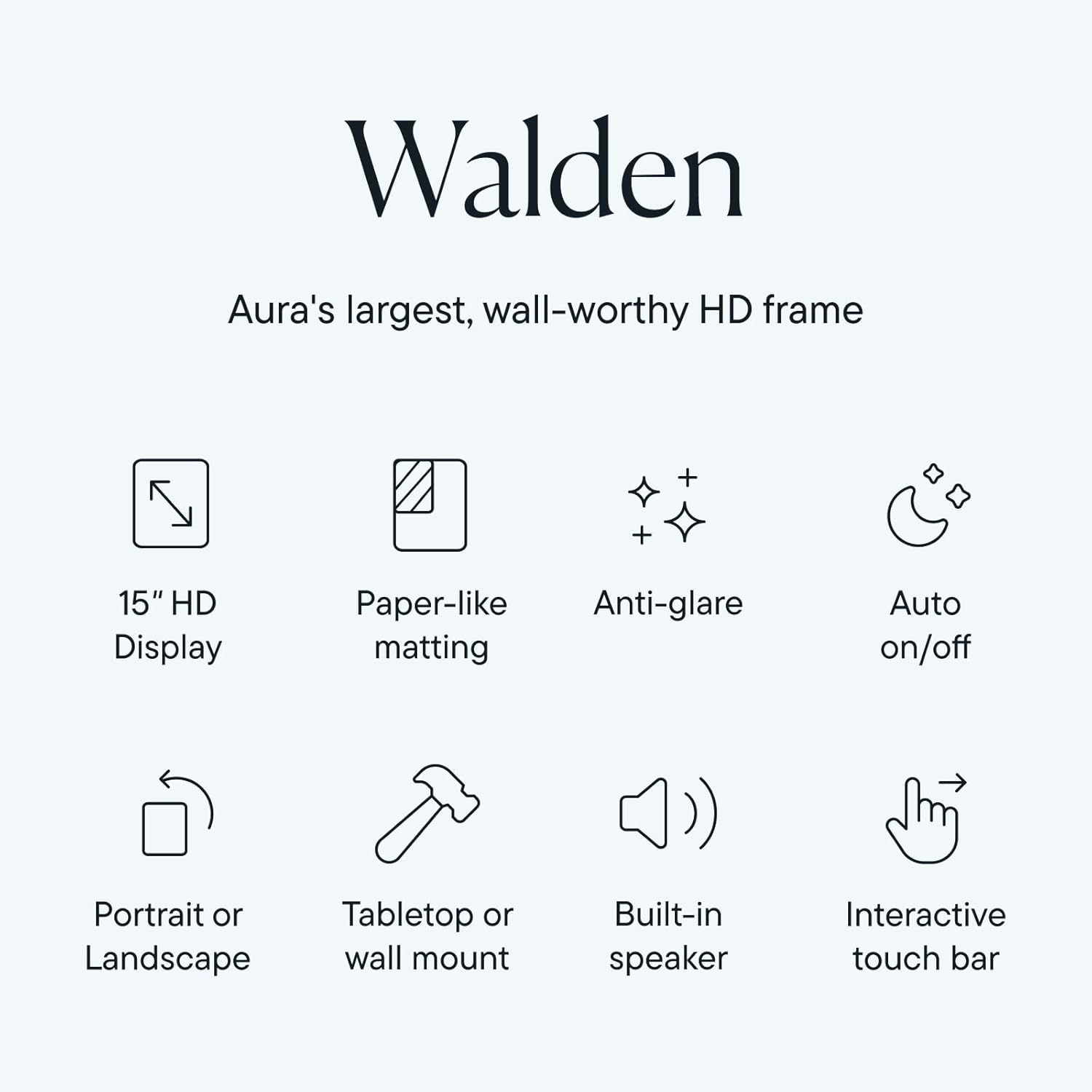
Изображение: Инфографика, суммирующая основные характеристики рамки Aura Walden, включая 15-дюймовый HD-дисплей, матовое покрытие, напоминающее бумагу, антибликовые свойства, функцию автоматического включения/выключения, возможность двухсторонней ориентации, варианты настольного/настенного крепления, встроенный динамик и интерактивную сенсорную панель.
Гарантия и поддержка
Информация о гарантии
На вашу цифровую фоторамку Aura Walden 15 дюймов с Wi-Fi распространяется стандартная гарантия производителя. Подробную информацию о гарантийном сроке и условиях гарантии см. в гарантийном талоне, входящем в комплект поставки, или на официальном сайте Aura. webСохраните чек о покупке для предъявления гарантийных претензий.
Поддержка клиентов
Для получения дополнительной помощи, технической поддержки или по вопросам гарантии, пожалуйста, свяжитесь со службой поддержки клиентов Aura:
- Онлайн поддержка: Посетите официальную службу поддержки Aura. webсайт с ответами на часто задаваемые вопросы, руководствами по устранению неполадок и контактными формами.
- Приложение Aura: Получите доступ к ресурсам поддержки непосредственно через мобильное приложение Aura.
При обращении в службу поддержки, пожалуйста, подготовьте номер модели вашей фоторамки (например, "Walden 15") и серийный номер (его можно найти на задней панели рамки или в настройках приложения).


