1. Введение
Благодарим вас за выбор док-станции для ноутбука Baseus 12-в-1. Этот универсальный концентратор предназначен для расширения возможностей подключения вашего ноутбука, предоставляя комплексное решение для многозадачности, передачи данных и зарядки. Пожалуйста, внимательно ознакомьтесь с данным руководством, чтобы обеспечить правильную установку и оптимальную работу вашего устройства.
2. Продукт закончилсяview
Док-станция для ноутбука Baseus 12-в-1 — это универсальное устройство расширения, превращающее ваш ноутбук в мощную рабочую станцию. Она оснащена множеством портов, включая USB-A, USB-C, HDMI, DisplayPort, Gigabit Ethernet и кардридеры, что обеспечивает бесперебойное подключение и повышает производительность. Эргономичный дизайн также служит подставкой для ноутбука, способствуя улучшению осанки и отводу тепла.

Изображение: Док-станция для ноутбука Baseus 12-в-1 в использовании, подключенная к ноутбуку и различным периферийным устройствам.
3.Основные характеристики
- Универсальное расширение «12 в 1»: Оснащен тремя портами USB-A 3.0, одним портом USB-C 3.0, гигабитным Ethernet, HDMI 4K, DP 4K, устройствами чтения карт TF/SD, аудиоразъемом и портом для зарядки PD мощностью 100 Вт.
- Поддержка трех 4K-дисплеев: Подключите дисплеи через HDMI и DP, чтобы наслаждаться сверхчетким разрешением 4K на трех мониторах одновременно — идеально для многозадачности и захватывающих развлечений.
- Гигабитный Ethernet для стабильной скорости: Обеспечивает быстрое и надежное проводное подключение к интернету, идеально подходящее для видеозвонков и загрузки больших файлов.
- Быстрая зарядка 100 Вт PD: Порт USB-C PD поддерживает входную мощность до 100 Вт и обеспечивает выходную мощность до 85 Вт для вашего ноутбука, гарантируя эффективную зарядку.
- Эргономичный дизайн подставки: Инновационный дизайн улучшает отвод тепла и приподнимает устройство для более правильной осанки, поддерживая порядок на рабочем месте.
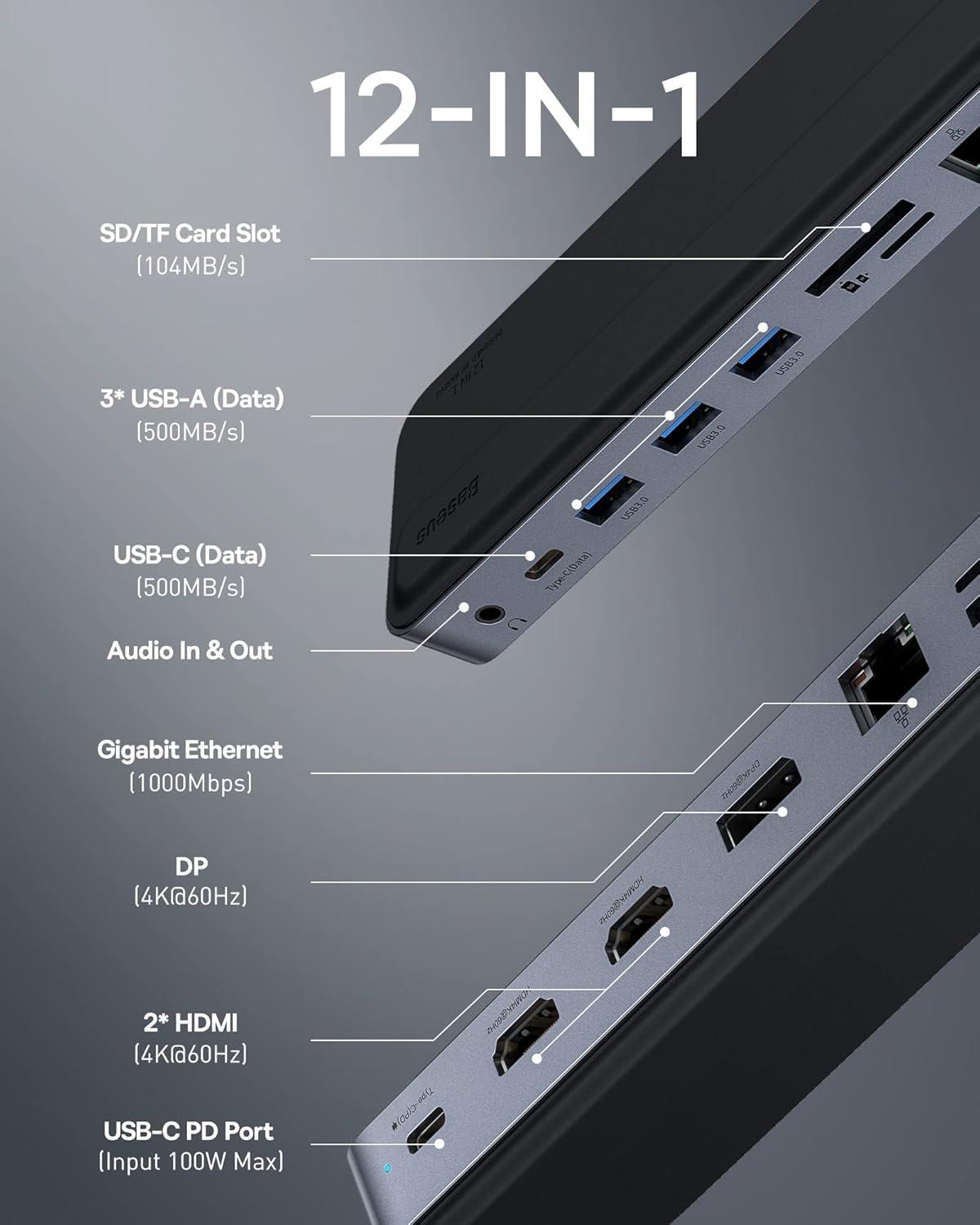
Изображение: Подробная схема, иллюстрирующая все 12 портов и их функции на док-станции.
4. Содержимое упаковки
Пожалуйста, проверьте содержимое упаковки при вскрытии. Если какие-либо товары отсутствуют или повреждены, обратитесь в службу поддержки клиентов.
- Док-станция для ноутбука Baseus 12-в-1
- Руководство пользователя
5. Руководство по установке
Выполните следующие шаги, чтобы настроить док-станцию для ноутбука Baseus 12-в-1:
- Подключение к ноутбуку: Подключите встроенный кабель USB-C от док-станции к совместимому порту USB-C на вашем ноутбуке.
- Подключение питания (необязательно, но рекомендуется): Для стабильной работы и зарядки ноутбука подключите адаптер питания ноутбука к порту USB-C мощностью 100 Вт с поддержкой Power Delivery на док-станции.
- Подключите внешние дисплеи: Для подключения мониторов к соответствующим портам док-станции используйте кабели HDMI или DisplayPort. Убедитесь, что ваши кабели поддерживают разрешение 4K, если это необходимо.
- Подключите периферийные устройства: Подключите ваши USB-устройства (клавиатуру, мышь, внешние жесткие диски) к портам передачи данных USB-A или USB-C.
- Подключение к сети: Для стабильного интернет-соединения подключите кабель Ethernet от маршрутизатора к гигабитному порту Ethernet на док-станции.
- Аудиоустройства: Подключите наушники или динамики к аудиоразъему 3.5 мм.
- Карты памяти: Вставьте SD- или TF-карты в соответствующие слоты для передачи данных.

Изображение: Ноутбук, подключенный к трем внешним мониторам, демонстрирующий возможность отображения трех 4K-дисплеев.
6. Инструкция по эксплуатации
После подключения ваша операционная система должна автоматически обнаружить док-станцию и подключенные устройства. Для большинства функций обычно не требуется дополнительных драйверов (подключение по принципу Plug and Play).
6.1. Режимы отображения
Док-станция поддерживает различные конфигурации дисплея для операционных систем macOS и Windows.
6.1.1. Режимы отображения Mac OS
Mac OS поддерживает только однопотоковую передачу данных (SST) и не поддерживает многопотоковую передачу данных (MST) в расширенном режиме. Это означает, что хотя вы можете расширить изображение на несколько мониторов, контент на расширенных мониторах будет зеркально отображаться на одном расширенном рабочем столе, а не на отдельных расширенных рабочих столах для каждого монитора.
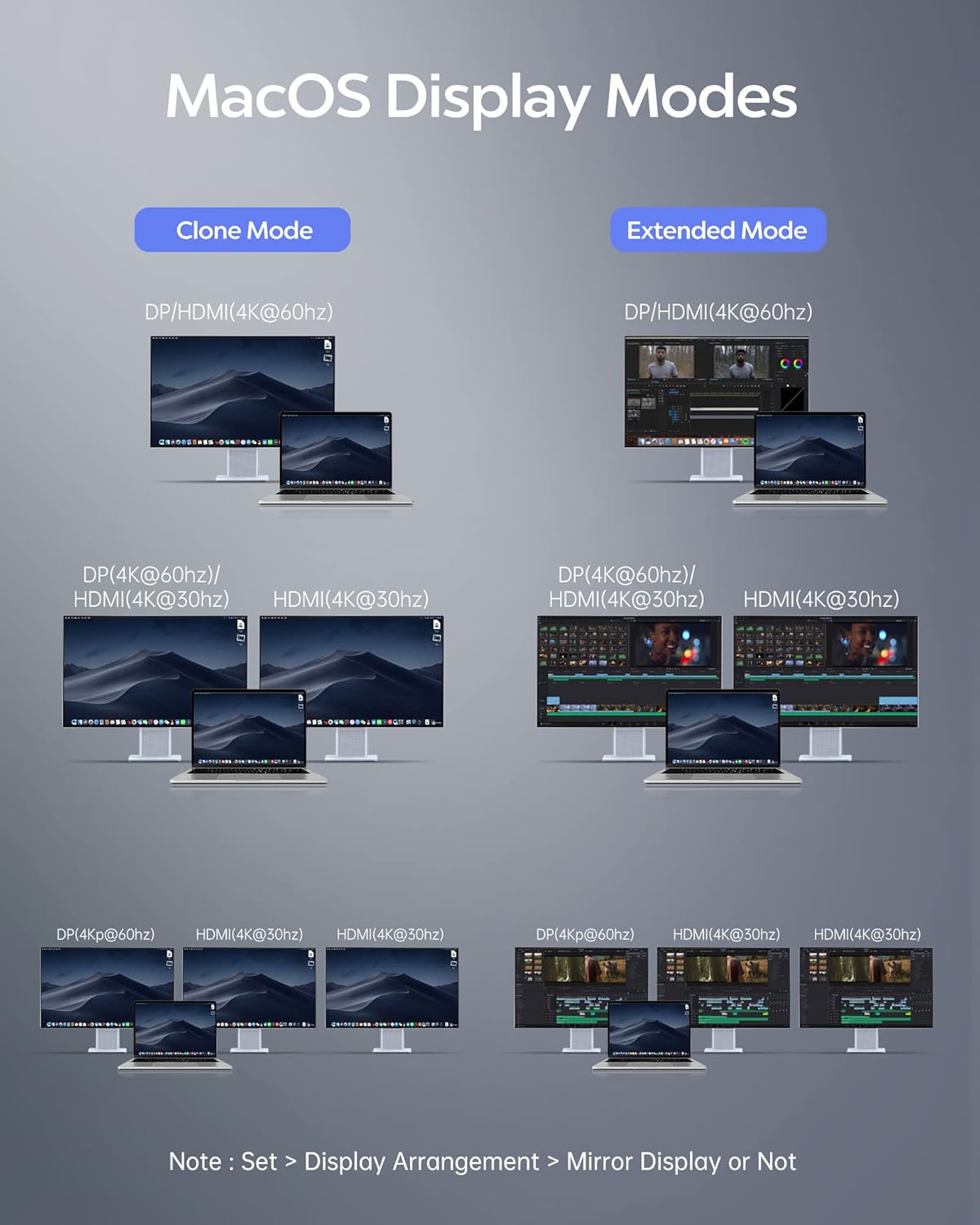
Изображение: Визуальное руководство по настройке режимов отображения в Mac OS, демонстрирующее параметры зеркального отображения и расширенного дисплея.
6.1.2. Режимы отображения Windows
Только компьютеры с DP1.4 и процессором AMD могут обеспечить работу с четырьмя экранами при использовании Windows. Разрешение (AMD + DP1.4), видеовыход будет 4K. Для видеокарт Intel можно использовать до трёх экранов.

Изображение: Визуальное руководство по настройке режимов отображения в Windows, демонстрирующее параметры зеркального отображения и расширенного отображения.
Для быстрого выбора режима отображения в Windows нажмите "WIN + P".
6.2. Функциональность порта
- Слот для SD/TF-карты: Поддерживает высокоскоростную передачу данных со скоростью до 104 МБ/с для карт памяти SD и TF (MicroSD).
- USB-A (передача данных) и USB-C (передача данных): Три порта USB-A 3.0 и один порт USB-C 3.0 обеспечивают скорость передачи данных до 500 МБ/с для подключения различных периферийных устройств.
- Аудиовход и выход: 3.5-мм аудиоразъем для подключения наушников, колонок или микрофонов.
- Гигабитный Ethernet: Порт RJ45 для стабильного проводного интернет-соединения со скоростью 1000 Мбит/с.
- DP (4K@60Hz) и 2* HDMI (4K@60Hz): Несколько видеовыходов для подключения внешних мониторов с высоким разрешением.
- Порт USB-C PD (максимальная входная мощность 100 Вт): Порт Power Delivery для зарядки ноутбука во время использования док-станции.

Порты DP и HDMI

Порты USB 3.0

Звуковой разъем 3.5mm

Слоты для SD/TF-карт

Порт зарядки PD мощностью 100 Вт

Гигабитный Ethernet-порт
7. Техническое обслуживание
- Уборка: Для очистки поверхности док-станции используйте мягкую сухую ткань. Не используйте жидкие чистящие средства или аэрозоли.
- Хранилище: Храните устройство в прохладном, сухом месте, вдали от прямых солнечных лучей и экстремальных температур.
- Умение обращаться: Избегайте падений и сильных ударов, которым подвергается док-станция. Не пытайтесь разбирать или модифицировать устройство.
- Рассеивание тепла: Для предотвращения перегрева обеспечьте надлежащую циркуляцию воздуха вокруг док-станции, особенно при использовании ее в качестве подставки для ноутбука.
8. Поиск Неисправностей
Если у вас возникли проблемы с док-станцией, пожалуйста, ознакомьтесь со следующими распространенными проблемами и решениями:
- Нет вывода на дисплей:
- Убедитесь, что док-станция надежно подключена к порту USB-C вашего ноутбука.
- Убедитесь, что кабели HDMI/DP надежно подключены как к док-станции, так и к мониторам.
- Убедитесь, что параметры дисплея вашего ноутбука правильно настроены для расширенного или зеркального режима.
- Попробуйте перезагрузить ноутбук.
- Периферийные устройства не обнаружены:
- Убедитесь, что USB-устройства правильно подключены к USB-портам док-станции.
- Чтобы исключить проблемы с устройством, попробуйте подключить его к другому USB-порту док-станции или напрямую к ноутбуку.
- Убедитесь, что док-станция получает достаточное питание, особенно если к ней подключено несколько энергоемких устройств.
- Медленная зарядка или отсутствие зарядки:
- Убедитесь, что оригинальный адаптер питания вашего ноутбука подключен к порту USB-C с поддержкой Power Delivery на док-станции.
- Проверьте, исправны ли адаптер питания и кабель.
- Убедитесь, что ваш ноутбук поддерживает технологию USB-C Power Delivery.
- Проблемы с подключением Ethernet:
- Убедитесь, что кабель Ethernet надежно подключен как к док-станции, так и к вашему маршрутизатору/модему.
- Проверьте сетевые настройки на своем ноутбуке.
- Попробуйте использовать другой кабель Ethernet.
- Перегрев устройства:
- Убедитесь, что док-станция установлена на ровной, устойчивой поверхности с достаточной вентиляцией.
- Не закрывайте вентиляционные отверстия.
- По возможности сократите количество подключенных энергоемких устройств.
9. Технические характеристики
| Атрибут | Ценить |
|---|---|
| Бренд | Базеус |
| Модель | B0D7GX6FMS |
| Совместимость с операционными системами | Linux, Windows, macOS |
| Вес товара | 12.6 унции |
| Размеры упаковки | 12.48 x 3.11 x 1.06 дюйма |
| Цвет | Серебро |
| Особые возможности | Противоскользящее покрытие, быстрая зарядка, быстрая передача данных, термостойкость, подключение и использование без дополнительных настроек. |
| Совместимые устройства | Ноутбуки |
| Общее количество портов USB | 4 (3 USB-A 3.0, 1 USB-C 3.0) |
| Видеовыход | 2x HDMI (4K при 60 Гц), 1x DisplayPort (4K при 60 Гц) |
| Ethernet | Гигабитный Ethernet (RJ45) |
| Кардридер | Устройство чтения карт TF/SD |
| Аудио | Звуковой разъем 3.5mm |
| Подача электроэнергии | Входная мощность 100 Вт (85 Вт на ноутбук) |
10. Гарантия и поддержка
На продукцию Baseus распространяется ограниченная гарантия. Подробную информацию о гарантии см. в гарантийном талоне, прилагаемом к вашему изделию, или на официальном сайте Baseus. webЕсли вам требуется техническая помощь или у вас есть какие-либо вопросы, пожалуйста, свяжитесь со службой поддержки клиентов Baseus через их официальные каналы.
Служба поддержки клиентов: Пожалуйста, обратитесь к контактной информации, указанной на упаковке продукта, или на официальном сайте Baseus. webсайт для поддержки.


