Введение
Данное руководство содержит инструкции по использованию складной Bluetooth-клавиатуры MoKo AZERTY, портативного беспроводного устройства ввода, предназначенного для работы с различными операционными системами. Она имеет конструкцию «2 в 1», сочетающую сенсорную панель и цифровую клавиатуру, возможность подключения к нескольким устройствам и перезаряжаемую батарею, что обеспечивает удобство при работе в мобильном режиме.

Изображение: Складная Bluetooth-клавиатура MoKo AZERTY в разложенном виде, показанная со смартфоном на подставке, что демонстрирует ее компактный и портативный дизайн.
Содержимое упаковки
Пожалуйста, проверьте наличие всех предметов в упаковке:
- 1 х беспроводная складная клавиатура
- 1 подставка (для телефонов или планшетов с диагональю экрана до 12.9 дюймов)
- 1 x USB Type-C Зарядный кабель
- 1 х Руководство пользователя
Настраивать
Зарядка клавиатуры
Клавиатура оснащена встроенным перезаряжаемым литиевым аккумулятором емкостью 140 мАч. Для зарядки подключите прилагаемый кабель USB Type-C к зарядному порту клавиатуры и стандартному источнику питания USB (например, USB-порту компьютера, сетевому адаптеру). Полная зарядка занимает приблизительно от 1.5 до 2 часов и обеспечивает до 60 часов работы.

Изображение: Крупный план складной Bluetooth-клавиатуры MoKo, демонстрирующий порт зарядки USB-C и подключенный зарядный кабель, показывающий процесс зарядки.
Bluetooth-сопряжение
- Убедитесь, что клавиатура заряжена и включена. Выключатель питания обычно расположен сбоку или сзади клавиатуры.
- Включите Bluetooth на вашем устройстве (смартфоне, планшете, ПК).
- Искать Доступные устройства Bluetooth. Клавиатура должна отображаться как «MoKo Keyboard» или с аналогичным идентификатором.
- Выберите клавиатуру из списка, чтобы начать сопряжение. Следуйте инструкциям на экране, чтобы завершить подключение.
Подключение нескольких устройств
Эта клавиатура поддерживает одновременное подключение до трех устройств, что обеспечивает плавное переключение между ними:
- Выполните сопряжение первого устройства, следуя описанным выше шагам сопряжения по Bluetooth, затем нажмите Fn + BT1.
- Подключите второе устройство, затем нажмите Fn + BT2.
- Подключите третье устройство, затем нажмите Fn + BT3.
- Чтобы переключиться между сопряженными устройствами, просто нажмите Fn + BT1, Fn + BT2, или Fn + BT3Радиус действия беспроводной связи составляет приблизительно 15 метров (49 футов).

Изображение: Складная Bluetooth-клавиатура MoKo, беспроводным способом подключенная к ноутбуку, планшету и смартфону, демонстрирующая возможность сопряжения с несколькими устройствами.
Инструкция по эксплуатации
Функциональность сенсорной панели и цифровой клавиатуры
Клавиатура имеет конструкцию «2 в 1», объединяющую сенсорную панель и цифровую клавиатуру. В режиме сенсорной панели она поддерживает стандартные функции левой и правой кнопок мыши, а также различные жесты для навигации. Для переключения между режимом сенсорной панели, режимом цифровой клавиатуры и режимом клавиш со стрелками нажмите... Fn нажимайте эту клавишу одновременно с выделенной клавишей переключения (обозначается значком на цифровой клавиатуре).

Изображение: Складная Bluetooth-клавиатура MoKo с акцентом на область сенсорной панели и демонстрацией переключения между режимом сенсорной панели и режимом цифровой клавиатуры с помощью комбинации клавиш Fn.
Раскладка клавиатуры и клавиши
Эта клавиатура имеет раскладку AZERTY FR. Ножничный механизм клавиш обеспечивает тихий, плавный и стабильный набор текста, аналогичный клавиатуре ноутбука, повышая комфорт и точность печати.

Изображение: крупный план view На примере клавиш клавиатуры MoKo показан ножничный механизм, расположенный под колпачками клавиш, который способствует тихому и плавному набору текста.
Автоматический спящий режим
Для экономии заряда батареи клавиатура автоматически переходит в спящий режим через 10 минут бездействия. Чтобы вывести клавиатуру из спящего режима, просто нажмите любую клавишу.
Совместимость
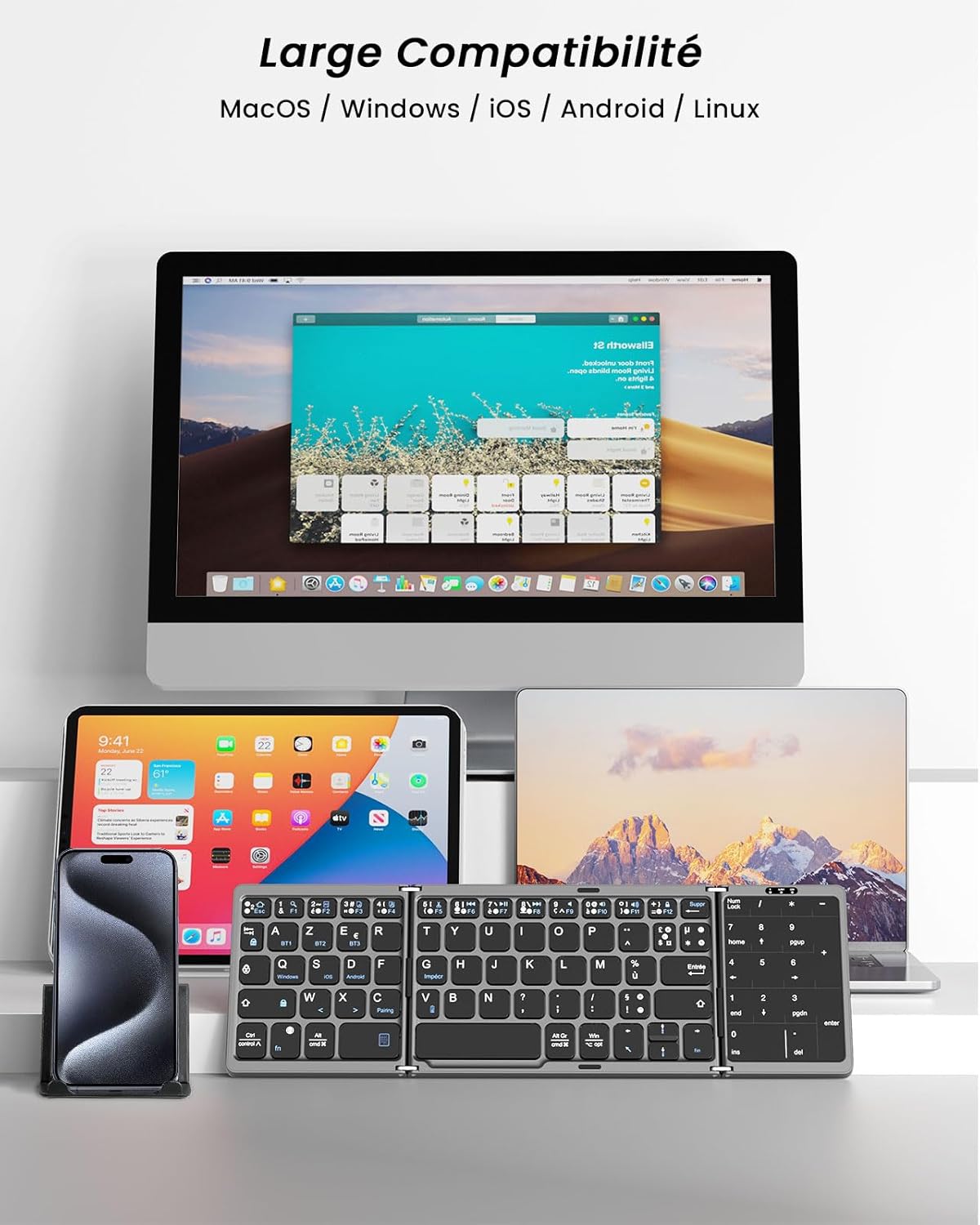
Складная Bluetooth-клавиатура MoKo совместима с широким спектром операционных систем, включая Windows, Mac OS, iOS, HarmonyOS и устройства Android. Это обеспечивает универсальное использование с ПК, планшетами, смартфонами и ноутбуками.

Изображение: Складная Bluetooth-клавиатура MoKo, показанная рядом с настольным компьютером, планшетом и смартфоном, демонстрирующая ее широкую совместимость с операционными системами macOS, Windows, iOS и Android.
Обслуживание
Чтобы обеспечить долговечность и оптимальную производительность вашей клавиатуры, следуйте следующим рекомендациям по обслуживанию:
- Уборка: Для очистки поверхности клавиатуры используйте мягкую, сухую ткань без ворса. Для удаления стойких загрязнений слегка потрите.ampПротрите ткань водой или мягким неабразивным чистящим средством. Избегайте распыления жидкостей непосредственно на клавиатуру или использования агрессивных химикатов.
- Хранилище: Когда клавиатура не используется, сложите ее, чтобы защитить клавиши, и храните в сухом месте, вдали от прямых солнечных лучей, экстремальных температур и чрезмерной влажности.
- Умение обращаться: Избегайте падений клавиатуры и сильных ударов, так как это может повредить внутренние компоненты или механизм складывания.
Поиск неисправностей
Если у вас возникли проблемы с вашей складной Bluetooth-клавиатурой MoKo, воспользуйтесь следующими распространенными решениями:
- Клавиатура не подключается через Bluetooth:
- Убедитесь, что клавиатура включена и полностью заряжена.
- Убедитесь, что Bluetooth включен на вашем устройстве и что оно доступно для обнаружения.
- Попробуйте отключить и повторно подключить клавиатуру через настройки Bluetooth вашего устройства.
- Перезагрузите клавиатуру и ваше устройство.
- Убедитесь, что клавиатура находится в пределах 15-метровой (49-футовой) зоны действия беспроводной связи.
- Клавиши не реагируют или печатают неправильно:
- Проверьте уровень заряда батареи и при необходимости подзарядите ее.
- Убедитесь, что выбран правильный режим операционной системы (если применимо, хотя данная модель определяется автоматически).
- Очистите область вокруг неработающих клавиш от мусора.
- Сенсорная панель или цифровая клавиатура не работают:
- Убедитесь, что вы находитесь в правильном режиме (сенсорная панель, цифровая клавиатура или клавиши со стрелками), нажав... Fn + [Клавиша переключения цифровой клавиатуры/тачпада].
- Убедитесь, что сенсорная панель случайно не отключена в настройках вашего устройства.
- Клавиатура часто отключается:
- Уменьшите расстояние между клавиатурой и устройством.
- Минимизируйте помехи от других беспроводных устройств.
- Убедитесь, что клавиатура полностью заряжена.
Технические характеристики
| Особенность | Деталь |
|---|---|
| Бренд | МоКо |
| Номер модели | Р840401438404 |
| Цвет | Серый |
| Технология связи | Bluetooth |
| Особые возможности | Перезаряжаемый, складной, со встроенной сенсорной и цифровой клавиатурой. |
| Совместимые устройства | ПК, планшет, смартфон, ноутбук (Windows, Mac OS, iOS, HarmonyOS, Android) |
| Емкость аккумулятора | 140 мАч |
| Рабочее время | До 60 часов |
| Время зарядки | 1.5-2 часов |
| Рабочий объемtage | 3.7 В |
| Материал | Пластик (АБС) |
| Размеры в сложенном виде | 15.2 x 9.81 x 1.98 см (5.98 x 3.86 x 0.78 дюймов) |
| Размеры в разложенном виде | 30.43 x 9.81 x 0.99 см (11.98 x 3.86 x 0.39 дюймов) |
| Масса | 203 г (7.16 унции) |
Изображение: Складная Bluetooth-клавиатура MoKo в сложенном и разложенном виде, размеры указаны в сантиметрах и дюймах, что наглядно демонстрирует ее компактные размеры.
Гарантия и поддержка
Компания MoKo стремится предоставлять высококачественную продукцию и обслуживание клиентов. Хотя конкретные гарантийные сроки могут различаться в зависимости от региона, MoKo предлагает профессиональную послепродажную поддержку для этого продукта. Если у вас возникнут какие-либо проблемы или вопросы относительно вашей складной Bluetooth-клавиатуры MoKo AZERTY, пожалуйста, не стесняйтесь обращаться в службу поддержки клиентов MoKo. Они стремятся ответить на запросы в течение 24 часов и предоставить удовлетворительное решение.


