Введение
PeriPage P40 — это элегантный портативный мини-термопринтер, предназначенный для мобильной и беспроводной печати. Он использует Bluetooth-соединение и не требует чернил, что делает его подходящим для печати документов, фотографий и даже трафаретов для татуировок непосредственно с вашего устройства Android или iOS. Данное руководство содержит подробные инструкции по настройке, эксплуатации и обслуживанию принтера P40.

Изображение: Миниатюрный термопринтер PeriPage P40, компактное устройство белого цвета.
Информация по безопасности
- Не разбирайте, не ремонтируйте и не модифицируйте принтер.
- Берегите принтер от воды, влаги и прямых солнечных лучей.
- Используйте только указанный зарядный кабель и адаптер питания.
- Не прикасайтесь к печатающей головке сразу после печати, так как она может быть горячей.
- Храните принтер и термобумагу в прохладном, сухом месте.
- Хранить в недоступном для детей месте.
Содержимое упаковки
Пожалуйста, проверьте комплектность после распаковки:
- Мини-термопринтер PeriPage P40
- Рулон термобумаги (в комплекте: бумага)
- Зарядный кабель USB Type-C
- Руководство пользователя (этот документ)
Продукт болееview
Ознакомьтесь с различными компонентами вашего принтера PeriPage P40.

Изображение: подробное view На фотографии принтера PeriPage P40 показаны кнопка питания с индикатором, кнопка открытия крышки, интерфейс Type-C для зарядки/подключения и внутренний механизм для удобной замены бумаги.
- Кнопка питания / Индикатор: Используется для включения/выключения принтера и индикации его состояния.
- Кнопка открытия крышки: Открывает верхнюю крышку для загрузки бумаги.
- Интерфейс Type-C: Для зарядки принтера и подключения к компьютеру (если применимо, хотя в основном используется Bluetooth).
- Выходной лоток для бумаги: Там, где появляется печатная бумага.
- Отделение для бумаги: Вмещает термобумагу.
Настраивать
1. Зарядка принтера
Перед первым использованием полностью зарядите принтер. Подключите прилагаемый кабель USB Type-C к интерфейсу Type-C принтера, а другой конец — к адаптеру питания USB (не входит в комплект) или USB-порту компьютера. Индикатор покажет состояние зарядки (например, красный во время зарядки, зеленый при полной зарядке).
Принтер оснащен аккумулятором емкостью 2600 мАч, обеспечивающим приблизительно 3 часа непрерывной печати или до 90 дней работы в режиме ожидания при полной зарядке, что позволяет распечатать около 360 листов бумаги.
Изображение: Информационная графика, подробно описывающая характеристики батареи PeriPage P40: 90 дней в режиме ожидания, батарея емкостью 2600 мАч, 3 часа непрерывной печати и 360 отпечатанных листов на одной полной зарядке.
2. Установка термобумаги
Термопринтер PeriPage P40 поддерживает два типа термобумаги: фальцевую бумагу и бумагу из внутреннего рулона.

Изображение: Иллюстрация, демонстрирующая два поддерживаемых типа бумаги для PeriPage P40: фальцевальная бумага для автоматической постраничной печати и печати на нескольких листах, и внутренняя рулонная бумага для портативности, свободного пространства и настраиваемой длины бумаги.
- Нажмите кнопку «Открыть крышку», чтобы открыть верхнюю крышку принтера.
- Вставьте термобумагу в отсек для бумаги, убедившись, что печатающая сторона обращена к печатающей головке. Если используется рулонная бумага, убедитесь, что она разматывается снизу. Если используется сложенная бумага, правильно выровняйте её.
- Вытяните небольшой кусочек бумаги из выходного отверстия для бумаги.
- Плотно закройте верхнюю крышку до щелчка.
Изображение: Принтер PeriPage P40 в процессе печати документа, бумага выходит из переднего лотка.
3. Загрузка приложения и подключение по Bluetooth
Принтер PeriPage P40 управляется через специальное мобильное приложение "PeriPage".
- Искать Найдите приложение "PeriPage" в магазине приложений вашего устройства (Google Play Store для Android, Apple App Store для iOS) и загрузите официальное приложение. В качестве альтернативы, отсканируйте QR-код, указанный в инструкции по эксплуатации, чтобы загрузить приложение.
- Убедитесь, что ваш принтер включен и полностью заряжен.
- Включите Bluetooth на вашем мобильном устройстве.
- Откройте приложение "PeriPage". Приложение проведет вас через процесс подключения к принтеру по Bluetooth. Выберите "P40" из списка доступных устройств.
- После подключения индикатор на принтере может изменить цвет или состояние, подтверждая подключение.
Инструкция по эксплуатации
Включение/выключение
- Включить: Нажмите и удерживайте кнопку питания, пока не загорится индикатор.
- Выключить: Нажмите и удерживайте кнопку питания, пока индикатор не погаснет.
Печать из приложения
После подключения принтера к приложению PeriPage:
- Откройте приложение PeriPage на своем смартфоне.
- Выберите тип контента, который вы хотите распечатать (например, документ, фотография, web страница, примечание).
- При необходимости отрегулируйте параметры печати, такие как плотность, размер и ориентация, в приложении.
- Подтвердите свой выбор и нажмите значок печати. Принтер начнет печать.
Обслуживание
- Очистка печатающей головки: Если качество печати ухудшается, аккуратно протрите печатающую головку ватным тампоном.ampОбработайте изопропиловым спиртом. Перед чисткой убедитесь, что принтер выключен и остыл. Дайте ему полностью высохнуть перед использованием.
- Очистка внешней части: Для протирки внешней поверхности принтера используйте мягкую сухую ткань. Не используйте абразивные чистящие средства или растворители.
- Хранилище: При длительном неиспользовании выключайте принтер и храните его в прохладном, сухом месте, вдали от прямых солнечных лучей и экстремальных температур. При длительном хранении удаляйте бумагу, чтобы предотвратить скопление пыли.
Поиск неисправностей
| Проблема | Возможная причина | Решение |
|---|---|---|
| Принтер не включается. | Низкий заряд батареи или она совсем не заряжена. | Подключите принтер к источнику питания и полностью зарядите его. |
| Невозможно подключиться через Bluetooth. | Bluetooth на устройстве отключен; принтер не находится в режиме сопряжения; проблема с приложением. | Убедитесь, что Bluetooth включен на вашем телефоне. Перезагрузите принтер и приложение. Попробуйте выполнить сопряжение еще раз в приложении PeriPage. |
| Низкое качество печати / Пустые отпечатки. | Неправильная загрузка бумаги; низкий заряд батареи; загрязнение печатающей головки; бумага без термодатчика. | Убедитесь, что термобумага загружена правильно, стороной для печати вверх. Зарядите принтер. Очистите печатающую головку. Используйте только термобумагу. |
| Замятие бумаги. | Неправильная загрузка бумаги; посторонний предмет. | Выключите принтер. Откройте крышку и аккуратно удалите застрявшую бумагу. Убедитесь, что бумага загружена ровно. |
Технические характеристики

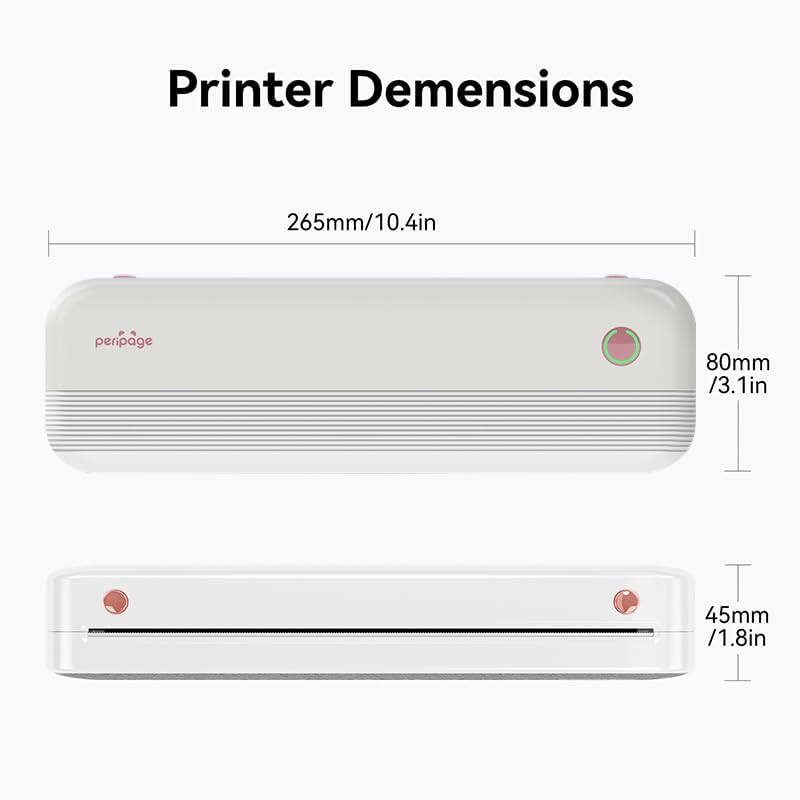
Изображение: Схема, иллюстрирующая габариты принтера PeriPage P40: 265 мм/10.4 дюйма (длина), 80 мм/3.1 дюйма (ширина) и 45 мм/1.8 дюйма (высота).
| Особенность | Деталь |
|---|---|
| Название модели | PeriPage-P40 |
| Технология печати | Термальный |
| Технология связи | Bluetooth |
| Совместимые устройства | Смартфоны (Android, iOS) |
| Разрешение | 300 x 300 dpi (максимальное разрешение черно-белой печати, максимальное разрешение цветной печати) |
| Максимальный размер носителя | 210 мм (размер листа 8.26" x 11.69") |
| Печатные СМИ | Термобумага (бумага для складывания, внутренняя рулонная бумага) |
| Максимальная емкость входного листа | 10 |
| Вывод на принтер | Монохромный |
| Аккумулятор | 2600 мАч (примерно 3 часа непрерывной печати, 90 дней в режиме ожидания) |
| Размеры продукта | 2.5"Г x 11"Ш x 4.1"В (приблизительно 265 мм x 80 мм x 45 мм) |
| Вес товара | 2.18 фунта |
| Цвет | Белый |
Гарантия и поддержка
Для получения информации о гарантии и технической поддержке, пожалуйста, обратитесь к гарантийному талону, прилагаемому к вашему продукту, или посетите официальный сайт PeriPage. webСохраните чек о покупке в качестве подтверждения покупки для предъявления гарантийных претензий.
Для получения дополнительной помощи вы можете связаться со службой поддержки клиентов PeriPage, используя контактную информацию, указанную на их официальном сайте. webна сайте или в мобильном приложении PeriPage.


