1. Введение
Термопринтер для создания трафаретов для татуировок PeriPage P90 — это компактное беспроводное устройство, предназначенное для создания четких и точных трафаретов для татуировок. Благодаря использованию передовой технологии термопечати, он исключает необходимость в чернилах, предлагая чистое и эффективное решение для татуировщиков и любителей татуировок. Портативный дизайн и широкая совместимость с различными устройствами делают его универсальным инструментом для использования в дороге.
Данное руководство содержит необходимую информацию для безопасной и эффективной работы принтера PeriPage P90, включая настройку, использование, техническое обслуживание и устранение неполадок.
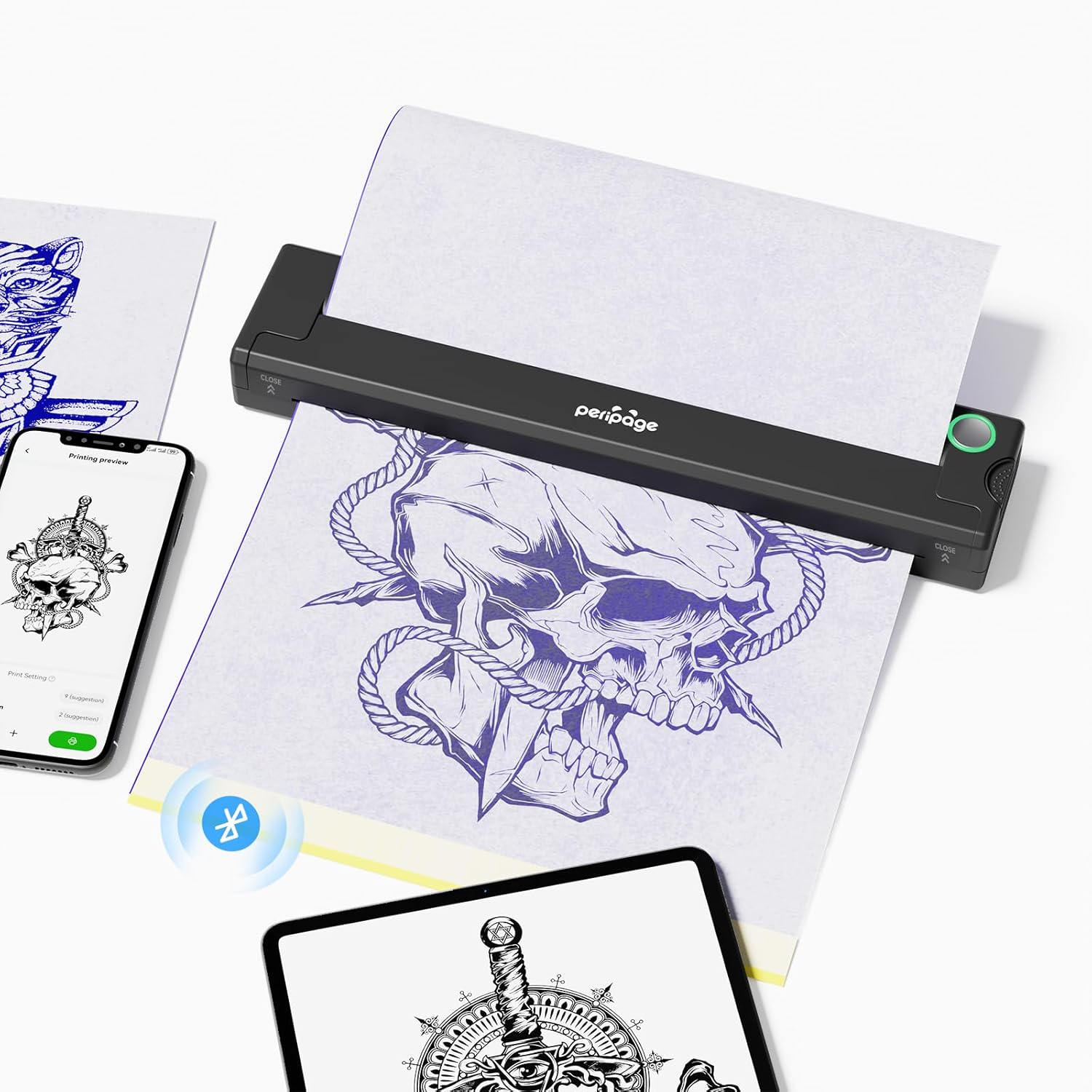
Изображение: Принтер PeriPage P90 в процессе печати трафарета для татуировки, рядом находятся смартфон и планшет, на которых отображаются эскизы татуировок.
2. Информация по технике безопасности
Для обеспечения безопасной эксплуатации и предотвращения повреждения устройства или травм, пожалуйста, соблюдайте следующие правила:
- Держите устройство вдали от открытого огня и прямых источников тепла.
- Не подвергайте принтер воздействию воды или чрезмерной влажности.
- Не пытайтесь разбирать или ремонтировать устройство самостоятельно. Обратитесь в службу поддержки клиентов за помощью.
- Используйте только одобренные адаптеры питания и кабели.
- Хранить в недоступном для детей месте.
3. Что в коробке
После распаковки PeriPage P90 убедитесь, что все следующие компоненты входят в комплект:
- Беспроводной принтер для переноса татуировок P90, 1 шт.
- Бумага для перевода татуировок, 5 листов
- Порт для Mac (1 шт.)
- Зарядный кабель USB-A — USB-C x 1
- Руководство пользователя х 1
4. Технические характеристики
| Особенность | Деталь |
|---|---|
| Название модели | PeriPage P90 |
| Технология печати | Термальная печать (без чернил) |
| Связность | Bluetooth, USB |
| Совместимые устройства | Смартфоны, планшеты, ноутбуки, ПК (Android, iOS, Windows, MacOS) |
| Максимальное разрешение черно-белой печати | 400 точек на дюйм |
| Максимальное разрешение копирования (ч/б) | 300 точек на дюйм |
| Максимальный размер носителя | A4 |
| Размеры продукта | 1.2 x 10.4 x 1.2 дюйма (30.5 x 264.2 x 30.5 мм) |
| Вес товара | 1.53 фунта (0.69 кг) |
| Аккумулятор | 2000 мАч литий-ионный (перезаряжаемый) |
| Метод контроля | Приложение |
5. Настройка
5.1 Зарядка принтера
Перед первым использованием полностью зарядите принтер PeriPage P90 с помощью прилагаемого зарядного кабеля USB-A — USB-C. Подключите разъем USB-C к принтеру, а разъем USB-A — к совместимому источнику питания (например, USB-порту компьютера, сетевому адаптеру). Индикатор покажет состояние зарядки.
5.2 Установка приложения
Устройство PeriPage P90 управляется через специальное мобильное приложение. Загрузите приложение «PeriPage» из магазина приложений вашего устройства (доступно для Android и iOS). Пользователям ПК могут потребоваться драйверы, которые обычно доступны на сайте производителя. webсайт.
5.3 Подключение принтера
Принтер поддерживает как Bluetooth, так и USB-подключение.
Подключение по Bluetooth (для смартфонов/планшетов):
- Чтобы включить принтер, нажмите и удерживайте кнопку питания на нем в течение 2 секунд. Загорится индикатор.
- Откройте приложение PeriPage на своем смартфоне или планшете.
- Перейдите в настройки подключения в приложении и найдите доступные устройства Bluetooth.
- Выберите «PeriPage P90» из списка для сопряжения. После подключения приложение подтвердит подключение.

Изображение: Визуальное представление подключения PeriPage P90 к различным устройствам через Bluetooth и USB.
USB-подключение (для ПК/ноутбуков):
- Убедитесь, что принтер включен.
- Подключите принтер к компьютеру или ноутбуку с помощью кабеля USB-A — USB-C.
- При необходимости установите необходимые драйверы для Windows или macOS. Обычно их можно найти на официальном сайте PeriPage. webсайт.
- После установки драйверов принтер должен быть распознан вашим компьютером.
5.4 Загрузка бумаги для переноса татуировок
- Подготовьте бумагу для переноса татуировки, отделив желтую подложку.
- Снимите защитную пленку с переводной бумаги.
- Аккуратно вставьте подготовленную термотрансферную бумагу в лоток для бумаги принтера, убедившись, что она расположена ровно и выровнена. Принтер автоматически подаст бумагу на нужное место.

Изображение: Визуальное руководство, демонстрирующее этапы подготовки и загрузки бумаги для переноса татуировок в принтер PeriPage P90.
6. Инструкция по эксплуатации
6.1 Печать трафарета
- Убедитесь, что принтер подключен к вашему устройству (смартфону, планшету или ПК) и бумага для термотрансферной печати загружена.
- Откройте приложение PeriPage (или программу для печати на компьютере).
- Выберите функцию «Татуировка» в приложении.
- Выберите желаемый эскиз татуировки из своей галерии или библиотеки шаблонов приложения.
- При необходимости отрегулируйте размер, положение и другие параметры печати рисунка. Приложение предлагает функции для улучшения внешнего вида и точной настройки.
- Предварительноview проектирование, чтобы гарантировать соответствие вашим требованиям.
- Нажмите кнопку «Печать», чтобы отправить эскиз на принтер. Принтер подаст бумагу и изготовит трафарет.

Изображение: Интерфейс приложения PeriPage, демонстрирующий параметры выбора шаблона, настройки изображения и параметров печати эскизов татуировок.
6.2 Нанесение трафарета
После печати трафарет готов к нанесению на кожу:
- Очистите и подготовьте кожу в месте нанесения татуировки.
- На подготовленную кожу нанесите тонкий, ровный слой геля для переноса татуировок или трафаретного раствора.
- Аккуратно поместите напечатанный трафарет на кожу, покрытую гелем, плотно и равномерно прижимая. Избегайте смещения трафарета.
- Аккуратно снимите переводную бумагу, чтобы обнажить перенесенный рисунок татуировки на коже. Дайте ей полностью высохнуть, прежде чем приступать к нанесению татуировки.

Изображение: Визуальное руководство, иллюстрирующее этапы нанесения геля для татуировок, установки трафарета и появления перенесенного рисунка на коже.
6.3 Официальное видео о продукте: Как использовать беспроводной принтер для переноса татуировок PeriPage P90
Видео: Подробное руководство, демонстрирующее распаковку, настройку и процесс печати с помощью беспроводного принтера для переноса татуировок PeriPage P90. В этом видео показано включение устройства, загрузка бумаги, подключение через Bluetooth, использование приложения для выбора и печати рисунков, а также нанесение трафарета на кожу.
7. Техническое обслуживание
Правильное техническое обслуживание обеспечивает долговечность и оптимальную производительность вашего принтера PeriPage P90:
- Очистка печатающей головки: Регулярно очищайте термоголовку печатающей головки мягкой безворсовой тканью, слегка протирая её.ampОбработайте изопропиловым спиртом. Перед чисткой убедитесь, что принтер выключен и остыл.
- Внешняя очистка: Протрите корпус принтера мягкой сухой тканью. Избегайте использования абразивных чистящих средств или растворителей.
- Хранение бумаги: Храните переводную бумагу для татуировок в прохладном, сухом месте, вдали от прямых солнечных лучей и источников тепла, чтобы предотвратить ее порчу.
- Уход батареи: Для длительного хранения зарядите принтер примерно до 50% и храните его в прохладном, сухом месте. Периодически подзаряжайте, если принтер не используется в течение длительного времени.
8. Поиск Неисправностей
Если у вас возникли проблемы с принтером PeriPage P90, ознакомьтесь со следующими распространенными проблемами и решениями:
| Проблема | Возможная причина | Решение |
|---|---|---|
| Принтер не включается | Низкий заряд батареи; кнопка питания нажата неправильно | Зарядите принтер; нажмите и удерживайте кнопку питания в течение 2 секунд. |
| Невозможно подключиться через Bluetooth | Bluetooth выключен; принтер не находится в режиме сопряжения; проблема с приложением. | Убедитесь, что Bluetooth включен на вашем устройстве; перезапустите принтер и приложение; попробуйте выполнить сопряжение еще раз. |
| Низкое качество печати (слабое, размытое, неравномерное). | Низкий заряд батареи; Неправильная загрузка бумаги; Загрязненная печатающая головка; Настройки печати в приложении | Зарядите принтер; Правильно загрузите бумагу; Очистите печатающую головку; Отрегулируйте концентрацию/скорость печати в приложении. |
| Замятие бумаги | Неправильная загрузка бумаги; Поврежденная бумага | Выключите принтер, аккуратно вытащите застрявшую бумагу; убедитесь, что бумага лежит ровно и правильно выровнена при загрузке. |
| Принтер не распознается компьютером. | Отсутствуют/неправильные драйверы; ненадежное USB-соединение. | Установите правильные драйверы с сайта PeriPage. webсайт; Проверьте подключение USB-кабеля. |
9. Гарантия и поддержка
Термопринтер для печати татуировок PeriPage P90 поставляется со стандартной гарантией производителя. Подробные условия гарантии, включая срок действия и условия покрытия, указаны в гарантийном талоне, входящем в комплект поставки.
Для получения технической поддержки, сервисного обслуживания или по любым вопросам, касающимся вашего продукта, пожалуйста, свяжитесь со службой поддержки клиентов PeriPage через их официальный сайт. webОбратитесь в службу поддержки по адресу или по контактной информации, указанной в документации к вашему продукту. При обращении в службу поддержки, пожалуйста, подготовьте модель вашего продукта (P90) и данные о покупке.


