1. Введение
Данное руководство содержит подробные инструкции по настройке, эксплуатации и техническому обслуживанию вашего беспроводного игрового контроллера Nitho Hexagon. Пожалуйста, внимательно прочтите это руководство перед использованием изделия, чтобы обеспечить его оптимальную работу и долгий срок службы.
Основные характеристики:
- Совместимость с несколькими платформами: Поддерживает Nintendo Switch, Switch Lite, Switch OLED, ПК под управлением Windows, устройства Android и iOS.
- Точное управление движением: Встроенный 6-осевой гироскоп для быстрого определения движений.
- Регулируемая RGB-подсветка: Оснащен 8 выбираемыми цветами и 4 режимами освещения с регулируемой яркостью.
- Взаимозаменяемые компоненты: В комплект входят сменные мини-джойстики и D-Pad для персонализированного управления.
- Длительный срок службы батареи: Встроенный перезаряжаемый аккумулятор обеспечивает до 9 часов воспроизведения.
- Съемный телефонный блокamp: Для удобства мобильных игр.
- Программируемые кнопки "Назад": Кнопки M1 и M2 для пользовательских функций или макросов.
2. Содержимое упаковки
Убедитесь, что все перечисленные ниже предметы включены в ваш пакет:
- Беспроводной игровой контроллер Nitho Hexagon
- USB-кабель для зарядки
- 2 съемных удлинителя спускового крючка
- 2 сменные D-пады
- 6 сменных мини-колпачков (3 пары разной высоты/формы)
- Съемный телефонный блокamp

Изображение: Беспроводной игровой контроллер Nitho Hexagon со всеми прилагаемыми аксессуарами, такими как держатель для телефона.ampСменные D-пады и колпачки для джойстика.
3. Схема контроллера
Ознакомьтесь с кнопками и функциями вашего контроллера Nitho Hexagon.

Изображение: Спереди view На изображении показан беспроводной игровой контроллер Nitho Hexagon, джойстики, крестовина, кнопки действий (A, B, X, Y), кнопка N, кнопки Turbo, Options, Share и Capture.

Изображение: Схема, демонстрирующая основные особенности контроллера, включая держатель для телефона (1), программируемые кнопки M1 и M2 на задней панели (2), светодиодную RGB-подсветку (3) и USB-порт (4).
4. Зарядка контроллера
Перед первым использованием полностью зарядите контроллер. Полной зарядки хватает до 9 часов игры.
- Подключите прилагаемый USB-кабель для зарядки к USB-порту контроллера.
- Подключите другой конец кабеля к источнику питания USB (например, к компьютеру, сетевому адаптеру USB).
- Светодиодные индикаторы на контроллере показывают состояние зарядки. Обычно они перестают мигать или меняют цвет, когда зарядка завершена.

Изображение: Контроллер Nitho Hexagon с подключенным телефоном, на экране которого отображается индикатор заряда батареи, показывающий высокий уровень емкости и 9 часов автономной работы.
5. Настройка и подключение
Контроллер Nitho Hexagon поддерживает несколько режимов подключения. Конкретный способ сопряжения зависит от платформы, к которой вы подключаетесь.
Общие инструкции по сопряжению:
Для перехода в режим сопряжения обычно необходимо нажать и удерживать комбинацию кнопок (например, кнопка «N» + «X» для Xbox/ПК, кнопка «N» + «A» для Switch, кнопка «N» + «B» для Android, кнопка «N» + «Y» для iOS), пока индикаторы не начнут быстро мигать. Затем найдите контроллер в настройках Bluetooth вашего устройства и выберите его для сопряжения.
Подключение к конкретной платформе:
- Nintendo Switch: Перейдите в раздел «Контроллеры» > «Изменить рукоятку/порядок» на вашей консоли Switch. Нажмите и удерживайте назначенную комбинацию кнопок сопряжения на контроллере, пока он не подключится.
- ПК с ОС Windows: Для проводного подключения просто подключите USB-кабель к компьютеру. Для Bluetooth убедитесь, что Bluetooth включен на вашем компьютере. Контроллер может распознаваться как контроллер Xbox (XInput) или контроллер DualShock (DInput) в зависимости от режима сопряжения. Некоторые пользователи сообщают, что для подключения по Bluetooth в Windows 11 установка и запуск... DS4Windows Это может быть необходимо для обеспечения надлежащей работы, особенно если устройство распознается как контроллер DualShock.
- Android/iOS: Включите Bluetooth на своем мобильном устройстве. Нажмите и удерживайте соответствующую комбинацию кнопок сопряжения на контроллере. Выберите контроллер из списка доступных устройств Bluetooth для подключения.

Изображение: Контроллер Nitho Hexagon с иконками, указывающими на его совместимость со стандартами PC, iOS, Android и Nintendo Switch.
Видео: Официальное видео от Nitho, демонстрирующее возможности контроллера Hexagon и его совместимость с Nintendo Switch, Switch Lite, OLED-экранами и ПК.
6.Настройка
Контроллер Nitho Hexagon предлагает несколько вариантов настройки для улучшения игрового процесса.
Взаимозаменяемые компоненты:
Контроллер поставляется с 3 сменными мини-джойстиками и 2 крестовинами. Для их замены аккуратно потяните имеющийся компонент вверх, чтобы снять его, затем выровняйте и нажмите на нужный компонент до щелчка.

Изображение: Схема в разобранном виде, иллюстрирующая различные настраиваемые компоненты контроллера Nitho Hexagon, включая различные колпачки для джойстиков, D-pad и удлинители триггеров.
Съемный телефонный блокamp:
Прикрепите телефон clamp Вставьте смартфон в специально отведенный слот на контроллере для надежной фиксации во время мобильных игр. Убедитесь, что контроллер надежно фиксирует смартфон.amp Перед установкой устройства убедитесь, что оно надежно закреплено.
Изображение: Крупный план съемного держателя для телефона, предназначенного для использования с контроллером Nitho Hexagon в мобильных играх.
7. Расширенные функции
Регулируемая RGB-подсветка:
Контроллер оснащен светодиодной RGB-подсветкой с 8 выбираемыми цветами и 4 режимами освещения. Для переключения между цветами и режимами используйте специальную кнопку (см. схему расположения кнопок на контроллере). Яркость также можно регулировать по вашему желанию.

Изображение: Демонстрация трех контроллеров Nitho Hexagon.asinна рукоятках расположены различные эффекты RGB-подсветки, демонстрирующие множество вариантов освещения.
6-осевой датчик движения:
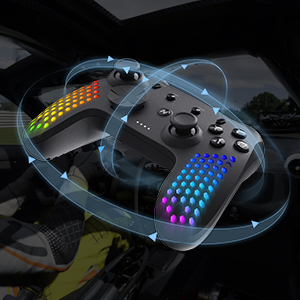
Встроенные 6-осевой гироскоп и акселерометр определяют движение, наклон и вращение, обеспечивая отзывчивое управление движением в совместимых играх.

Изображение: Контроллер Nitho Hexagon, обозначенный круглыми стрелками, символизирующими возможности его 6-осевого датчика движения для обнаружения движения и ориентации.
Вибрационный модуль:
Сверхлегкие HD-вибраторы обеспечивают реалистичную обратную связь в игре, усиливая эффект погружения.

Изображение: Контроллер Nitho Hexagon с визуальными эффектами, имитирующими вибрацию, что указывает на наличие вибрационного модуля для тактильной обратной связи.
Программируемые кнопки "Назад" (M1 и M2):
Кнопки M1 и M2 на задней панели контроллера можно запрограммировать для различных функций, включая элементарную запись макросов. Это позволяет осуществлять одновременный или последовательный ввод данных, хотя движения джойстика и временные модуляции могут быть записаны неточно.
Функциональность Turbo:
Контроллер поддерживает два турбо-режима: турбо-режим при нажатии (кнопка быстро повторяет нажатия при удержании) и турбо-режим с автоматическим нажатием (кнопка быстро повторяет нажатия без необходимости удерживать её). Для получения информации о конкретных комбинациях кнопок для активации и настройки этих режимов обратитесь к полному онлайн-руководству.
8. Техническое обслуживание и уход
Для обеспечения долговечности вашего контроллера Nitho Hexagon следуйте этим рекомендациям по уходу:
- Уборка: Для очистки контроллера используйте мягкую сухую ткань. Для удаления стойких загрязнений используйте слегка мягкую ткань.amp Можно использовать ткань, но следите за тем, чтобы влага не попадала в отверстия. Избегайте агрессивных химикатов или абразивных чистящих средств.
- Хранилище: Храните контроллер в прохладном, сухом месте, вдали от прямых солнечных лучей и экстремальных температур.
- Уход батареи: Не подвергайте батарею воздействию высоких температур и не пытайтесь ее разбирать. Регулярно заряжайте контроллер, даже если он не используется, чтобы поддерживать работоспособность батареи.
- Избегайте капель: Оберегайте контроллер от падений и ударов, которые могут повредить внутренние компоненты.
9. Поиск Неисправностей
Если у вас возникли проблемы с контроллером Nitho Hexagon, воспользуйтесь следующими распространенными решениями:
- Контроллер не включается: Убедитесь, что контроллер достаточно заряжен. Подключите его к источнику питания с помощью USB-кабеля и дайте ему зарядиться не менее 30 минут, прежде чем снова пытаться включить его.
- Проблемы с подключением:
- Убедитесь, что для вашего устройства (ПК, Switch, Android, iOS) выбран правильный режим сопряжения.
- Убедитесь, что Bluetooth включен на вашем устройстве и контроллер находится в зоне действия сигнала.
- Удалите все предыдущие сопряжения контроллера из списка Bluetooth вашего устройства и попробуйте выполнить сопряжение снова.
- Для подключения по Bluetooth к ПК, особенно в Windows 11, если контроллер определяется как DualShock, рекомендуется установить и запустить... DS4Windows для обеспечения надлежащего распознавания водителя.
- Если беспроводное соединение не устанавливается, попробуйте подключить контроллер через USB-кабель, чтобы проверить его работоспособность.
- Кнопки/джойстики не реагируют:
- Убедитесь, что контроллер правильно подключен и заряжен.
- Проверьте работу контроллера на другом устройстве или в другой игре, чтобы определить, является ли проблема характерной именно для одной из конфигураций.
- При наличии такой возможности выполните сброс до заводских настроек (подробные инструкции см. в полном онлайн-руководстве).
- RGB-подсветка не работает: Проверьте, включена ли функция подсветки, и отрегулируйте яркость. Убедитесь, что контроллер заряжен.
Если проблемы сохраняются, пожалуйста, свяжитесь со службой поддержки клиентов Nitho или обратитесь к официальному сайту Nitho. webсайт для получения дальнейшей помощи.
10. Технические характеристики
| Особенность | Спецификация |
|---|---|
| Номер модели | МЛТ-ЭКСПС-К |
| Размеры | 167 x 62 x 116 мм (6.57 x 2.44 x 4.57 дюйма) |
| Масса | ~165 г (~0.463 фунта) / 10.2 унции |
| Емкость аккумулятора | 900 мАч литий-ионный (в комплекте) |
| Рабочая температура | 5°С - 35°С |
| Мощность передачи | ≤20 дБм (ЭИИМ) |
| Текущий и томtage | DC5V-350мА |
| Производитель | ниТНО |
| Первая доступная дата | 30 апреля 2024 г. |

Изображение: Визуальное представление размеров контроллера Nitho Hexagon и таблица с кратким описанием его основных характеристик.
11. Гарантия и поддержка
На беспроводной игровой контроллер Nitho Hexagon распространяется гарантия производителя. Для получения подробной информации о гарантийных условиях, сроке действия и регистрации продукта, пожалуйста, обратитесь к официальному сайту Nitho. webсайт или свяжитесь напрямую со службой поддержки клиентов.
Для получения дополнительной помощи, регистрации продукта или view Для получения самой актуальной информации, пожалуйста, посетите официальный сайт Nitho. webсайт: Официальный магазин Nitho


