Введение
Данное руководство содержит подробные инструкции по настройке, эксплуатации и техническому обслуживанию вашего 43-дюймового телевизора Blaupunkt 43QD7050 4K Ultra HD QLED Google TV. Пожалуйста, внимательно прочтите это руководство перед использованием телевизора, чтобы обеспечить его правильную работу и безопасность.

Изображение: Спереди view Демонстрация дисплея и функций телевизора Blaupunkt 43QD7050 QLED Google TV.
Важная информация по безопасности
При использовании этого телевизора всегда соблюдайте основные меры предосторожности, чтобы снизить риск возгорания, поражения электрическим током и травм. Сохраните это руководство для дальнейшего использования.
- Не подвергайте телевизор воздействию дождя или влаги.
- Не закрывайте вентиляционные отверстия.
- Обеспечьте надлежащее заземление шнура питания.
- Отключайте телевизор от сети во время грозы или при длительном неиспользовании.
- По всем вопросам обслуживания обращайтесь к квалифицированному персоналу.
Что в коробке?
При распаковке телевизора убедитесь в наличии всех компонентов.
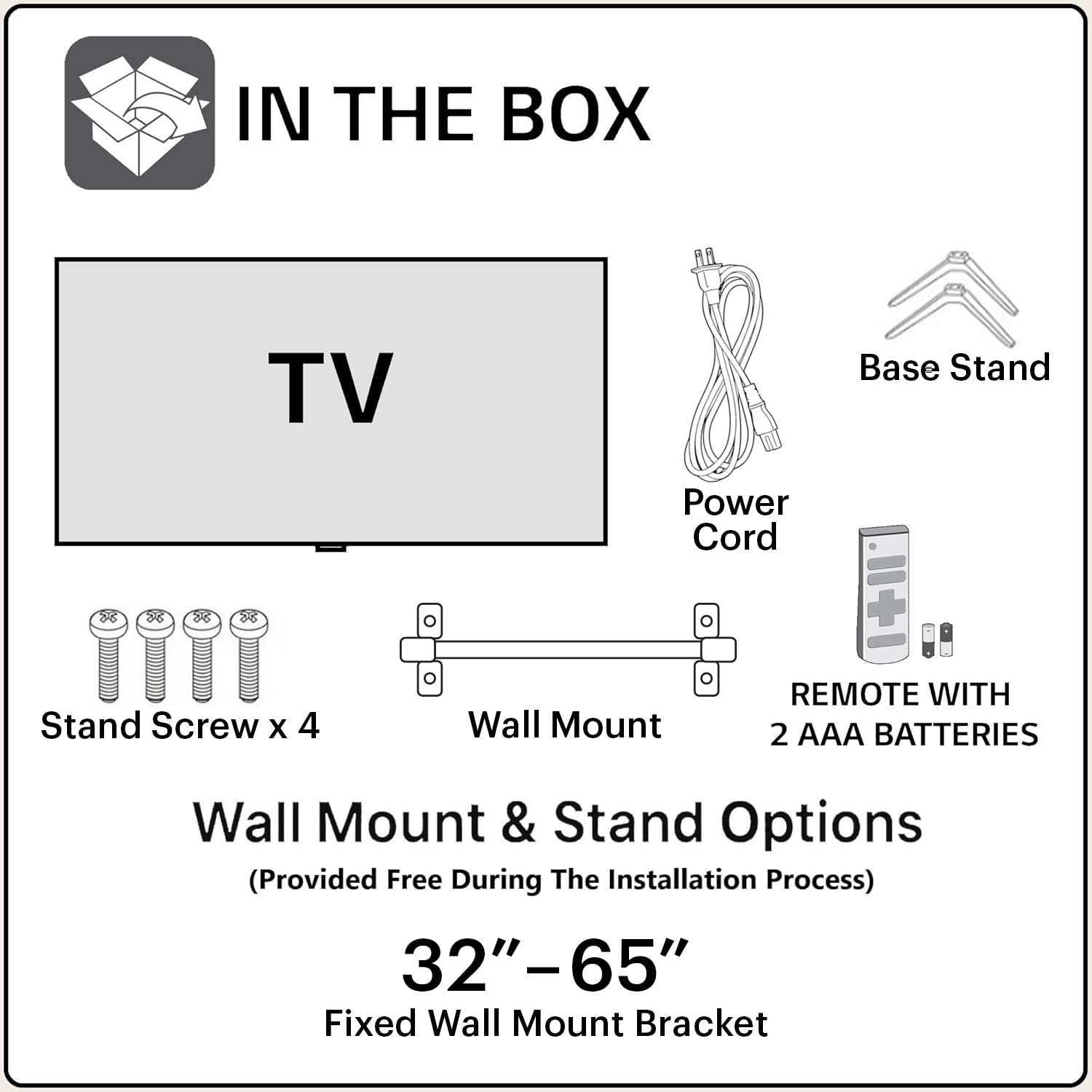
Изображение: Схема, показывающая содержимое упаковки: телевизор, пульт дистанционного управления, настенное крепление, винты для подставки, шнур питания и батарейки AAA.
- 1 x Телевизор Blaupunkt 43QD7050 LED
- 1 х пульт дистанционного управления
- 1 кронштейн для настенного крепления (для моделей с диагональю 32–65 дюймов)
- 2 батарейки типа ААА (для пульта дистанционного управления)
- 1 х Шнур питания
- 1 комплект подставки (с 4 винтами для подставки)
- Руководство пользователя (этот документ)
Физический Overview
Передний View

Изображение: Спереди view телевизора, шоуasinэкран и минимальные рамки.
Сторона View

Изображение: вид сбокуfile телевизора, иллюстрирующий его тонкий дизайн.
Задний View и порты

Изображение: сзади view Описание телевизора с подробным указанием расположения различных входных и выходных портов.
На задней панели телевизора расположены различные разъемы для подключения:
- Порты HDMI (x3): Для подключения таких устройств, как игровые консоли, телеприставки и Blu-ray плееры. Один порт поддерживает eARC.
- USB-порты (x2): Для подключения USB-накопителей.
- Порт Ethernet: Для проводного подключения к Интернету.
- Вход антенны/кабеля: Для подключения антенны или кабельного телевидения.
- Аудио выход: Для подключения внешних аудиосистем.
- Потребляемая мощность: Для подключения шнура питания.
Руководство по настройке
1. Установка подставки (опционально)
Если вы решили установить телевизор на подставку, выполните следующие действия:
- Осторожно положите телевизор экраном вниз на мягкую ровную поверхность, чтобы не повредить экран.
- Совместите подставки с отверстиями для винтов на нижней части телевизора.
- Закрепите каждую стойку прилагаемыми винтами.
2. Настенный монтаж (опционально)
Телевизор поставляется с настенным кронштейном. Для настенного монтажа рекомендуется профессиональная установка. Убедитесь, что стена выдержит вес телевизора.
- Для получения подробной информации по установке обратитесь к инструкции к настенному кронштейну.
- Обеспечьте надлежащую вентиляцию вокруг установленного телевизора.
3. Подключение периферийных устройств
Подключите внешние устройства к соответствующим портам на задней панели телевизора.
- HDMI: Для подключения таких устройств, как телеприставки, игровые консоли или Blu-ray плееры, используйте кабели HDMI.
- USB: Вставьте USB-накопители для воспроизведения мультимедиа.
- Ethernet: Подключите кабель Ethernet для стабильного проводного подключения к Интернету.
- Власть: Подключите шнур питания к разъему питания телевизора, а затем к розетке.

Изображение: Визуальное представление вариантов подключения телевизора, включая HDMI, Bluetooth, двухдиапазонный Wi-Fi и USB.
4. Первоначальное включение и настройка Google TV
- Подключите телевизор к розетке.
- Нажмите кнопку питания на пульте дистанционного управления или на телевизоре.
- Следуйте инструкциям на экране для завершения первоначальной настройки, включая выбор языка, сетевое подключение (Wi-Fi или Ethernet) и вход в учетную запись Google.
Инструкция по эксплуатации
Функции дистанционного управления

Изображение: Схема расположения кнопок на пульте дистанционного управления телевизором Blaupunkt, демонстрирующая кнопки питания, навигации, регулировки громкости и быстрого доступа к потоковым сервисам.
Пульт дистанционного управления позволяет управлять функциями телевизора:
- Кнопка питания: Включает и выключает телевизор.
- Навигационная панель (вверх/вниз/влево/вправо/OK): Для навигации по меню и выбора.
- Кнопка «Назад»: Возврат к предыдущему экрану.
- Домашняя кнопка: Доступ к главному экрану Google TV.
- Увеличение/уменьшение громкости: Регулирует уровень громкости.
- Кнопка выключения звука: Отключает или включает звук.
- Кнопки быстрого доступа: Специальные кнопки для Netflix, Prime Video, YouTube и других сервисов.
- Кнопка Google Ассистента: Активирует голосовое управление.
Навигация по интерфейсу Google TV
Google TV организует контент из различных потоковых сервисов в персонализированный домашний экран.

Изображение: Скриншот интерфейса Google TV, отображающий персонализированные рекомендации фильмов и сериалов, а также единый список для просмотра.
- Используйте панель навигации для просмотра рекомендуемого контента, приложений и настроек.
- Выберите элемент, нажав на кнопку. OK кнопка.
- Полный список установленных приложений можно посмотреть на вкладке "Приложения".
Умные функции
- Голосовое управление (Google Assistant): Нажмите кнопку Google Assistant на пульте дистанционного управления и произносите команды, чтобы искать контент, управлять устройствами умного дома или получать информацию.
- Зеркалирование экрана: Транслируйте контент со своего совместимого смартфона или планшета на телевизор, используя встроенную функцию трансляции.
- Приложения и игры: Получите доступ к широкому спектру приложений и игр из магазина Google Play.

Изображение: Отображение экрана телевизора.asinga предлагает выбор из более чем 10 000 доступных приложений и игр, включая популярные стриминговые сервисы.
Обслуживание
- Очистка экрана: Аккуратно протрите экран мягкой безворсовой тканью. Для удаления стойких пятен используйте специальное средство для чистки экранов телевизоров, нанося его на ткань, а не непосредственно на экран.
- Чистка шкафа: Протирайте корпус телевизора мягкой сухой тканью. Не используйте абразивные чистящие средства или растворители.
- Обновления программного обеспечения: Телевизор может получать автоматические обновления программного обеспечения. Убедитесь, что ваш телевизор подключен к интернету, чтобы получать эти обновления, которые улучшают производительность и добавляют новые функции.
Поиск неисправностей
Решения распространенных проблем можно найти в этом разделе.
| Проблема | Возможное решение |
|---|---|
| Нет электричества | Убедитесь, что шнур питания надежно вставлен как в телевизор, так и в работающую розетку. Проверьте индикатор питания на телевизоре. |
| Нет изображения, но есть звук | Проверьте источник входного сигнала. Нажмите кнопку «Вход» на пульте дистанционного управления, чтобы переключаться между источниками. Убедитесь, что внешние устройства включены и правильно подключены. |
| Нет звука, но есть изображение | Проверьте уровень громкости и убедитесь, что звук телевизора не отключен. Проверьте настройки звука в меню телевизора. Если вы используете внешние колонки, проверьте их подключение и питание. |
| Пульт дистанционного управления не работает | Замените батарейки в пульте дистанционного управления. Убедитесь, что между пультом дистанционного управления и ИК-датчиком телевизора нет препятствий. |
| Плохое качество изображения | Проверьте кабельные соединения. Отрегулируйте параметры изображения (яркость, контрастность, резкость) в меню телевизора. Для внешних устройств убедитесь, что они выводят изображение с правильным разрешением. |
| Проблемы с подключением Wi-Fi | Перезагрузите роутер и модем. Перейдите в сетевые настройки телевизора и повторно подключитесь к вашей сети Wi-Fi. Убедитесь, что телевизор находится в зоне действия роутера. |
Технические характеристики
Подробные технические характеристики телевизора Blaupunkt 43QD7050 QLED Google TV.

Изображение: Схема, иллюстрирующая физические размеры телевизора Blaupunkt 43QD7050, включая размер экрана, ширину, высоту и глубину.
| Особенность | Деталь |
|---|---|
| Модель | 43QD7050 |
| Размер экрана | 43 дюйма (108 см) |
| Технология отображения | QLED |
| Разрешение | 4K Ultra HD (3840 x 2160) |
| Частота обновления | 60 Гц |
| Операционная система | Гугл ТВ |
| Вывод звука | 60 Вт |
| Аудио особенности | Dolby Digital Plus, DTS TruSurround, технология CyberSound Gen2 |
| Связность | Двухдиапазонный Wi-Fi, 3 порта HDMI (поддержка eARC), 2 порта USB, Ethernet, Bluetooth. |
| Особые возможности | 4K HDR, Google Assistant, зеркальное отображение экрана, HDR 10+ |
| Память (ОЗУ/хранилище) | 2 ГБ ОЗУ / 16 ГБ памяти |
| Размеры продукта (ДxШxВ) | 97 x 10 x 55 см (без подставки) |
| Вес товара | 5.9 кг |
| Модельный год | 2024 |

Изображение: Схема процессора MediaTek MT9602, демонстрирующая его четырехъядерный процессор ARM Cortex A53 и графический процессор Mali-G52MC1 для повышения производительности.
Гарантия и поддержка
На ваш телевизор Blaupunkt 43QD7050 распространяется гарантия производителя.
- Гарантия на продукцию: 1 год со дня покупки.
- Гарантия на аксессуары для пульта ДУ: 6 месяцев с момента покупки.
- Претензия по гарантии: Гарантию производителя можно получить, предъявив товарный чек.
- Предметы, на которые не распространяется действие: Незначительные просачивания света и точечные дефекты (проблемы Мура), возникающие в пределах допустимых стандартов проверки Мура (рекомендуемый уровень — 2%), не считаются дефектами панели и не покрываются гарантией.
Для получения технической поддержки, отправки запросов на обслуживание или получения дополнительной информации, пожалуйста, свяжитесь с нами:
- Бесплатный контакт: 1800-274-4342
- Идентификатор электронной почты: consumercare@blaupunkttv.in
- Адрес производителя: B-29,30,31, Фаза-II, Нойда, Гаутам Будда Нагар, Уттар-Прадеш, 201301, Индия.
Пожалуйста, подготовьте номер модели вашего продукта (43QD7050) и чек о покупке при обращении в службу поддержки.


