Введение
Данное руководство содержит подробные инструкции по использованию беспроводного контроллера MOBAPAD с защитой от дрейфа сигнала и эффектом Холла для Nintendo Switch. Разработанный для улучшения игрового процесса, этот контроллер оснащен передовой бесконтактной технологией джойстика, обеспечивающей более длительный срок службы, большую прочность и более плавную работу по сравнению с традиционными конструкциями. Защита от дрейфа гарантирует точное и аккуратное управление. Наслаждайтесь улучшенным игровым процессом благодаря реалистичной HD-вибрации, имитирующей различные тактильные ощущения для более глубокого погружения.
Основные характеристики
- Электромагнитные джойстики Холла: Бесконтактная технология обеспечивает устойчивость к смещению показаний, точное управление и повышенную долговечность.
- HD Rumble: Создается с помощью двухкоординатных линейных двигателей ALPS для реалистичной вибрации и тактильной обратной связи.
- Механические лицевые кнопки: Прочные кнопки с ресурсом в 5 миллионов нажатий, обеспечивающие меньший ход, более быстрый отскок и мгновенную реакцию на нажатие.
- 6-осевой гироскоп: Поддерживает распознавание движений для совместимых игр.
- Локальное макропрограммирование: Создавайте и сохраняйте макросы непосредственно на контроллере без использования внешнего программного обеспечения.
- Турбо-функция: Независимая кнопка Turbo с двумя режимами автоматической стрельбы для быстрого ввода данных.
- Считыватель NFC: Сверхчувствительный NFC-считыватель для совместимости с Amiibo.
- Сменная D-панель: Настройте свою крестовину с помощью включенных опций.
- Переназначаемые задние кнопки: Две программируемые задние кнопки (M1, M2) для персонализированного управления, которые также можно отключить.
- Длительный срок службы батареи: Оснащен перезаряжаемой литиевой батареей емкостью 1000 мАч, обеспечивающей приблизительно 30 часов работы.
- Совместимость с несколькими платформами: Подключается по беспроводной связи к Nintendo Switch (Pro/Lite/OLED), ПК (через Bluetooth или проводное соединение), устройствам iOS (версия 13 и выше) и Android.
Содержимое упаковки
- 1 x Беспроводной контроллер переключателей на основе эффекта Холла MOBAPAD
- 1 зарядный кабель USB-C к USB-A
- 1 сменная крестообразная D-панель
- 1 руководство пользователя / инструкция по началу работы

Изображение: Контроллер MOBAPAD в упаковке, на котором показаны основной блок и входящие в комплект аксессуары.
Настраивать
Подключение к Nintendo Switch
- На вашей Nintendo Switch перейдите в главное меню.
- Выберите пункт «Контроллеры» в нижнем меню.
- Выберите «Изменить рукоятку/порядок».
- На контроллере MOBAPAD один раз нажмите маленькую кнопку сопряжения, расположенную на задней панели (рядом с кнопками M1/M2). Загорится логотип "M", и начнет мигать светодиод канала.
- Как только коммутатор обнаружит контроллер, светодиод канала загорится постоянно, указывая на успешное подключение.

Изображение: Контроллер MOBAPAD подключен к консоли Nintendo Switch и взаимодействует с ней.
Подключение к ПК (Windows) через Bluetooth
- Убедитесь, что контроллер выключен (светодиодные индикаторы не горят).
- Нажмите и удерживайте кнопку Home (логотип M), пока светодиод среднего канала не начнет быстро мигать.
- На вашем компьютере перейдите в настройки Bluetooth и найдите "MOBAPAD PRO-HD".
- Выберите устройство для сопряжения. После подключения светодиод загорится постоянно.
Подключение к ПК через проводное соединение.
Подключите контроллер к компьютеру с помощью прилагаемого кабеля USB-C. Контроллер автоматически переключится в проводной режим. Для игр под управлением Windows 10 и Steam, поддерживающих ввод с контроллера, режим устанавливается на «Режим Switch Pro».
Подключение к устройствам Apple (iOS версии 13 и выше)
- Убедитесь, что контроллер выключен (светодиодные индикаторы не горят).
- Нажмите и удерживайте кнопку Home (логотип M), пока светодиод среднего канала не начнет быстро мигать.
- Зайдите в настройки Bluetooth вашего устройства iOS и найдите «Беспроводной контроллер Xbox».
- Выберите устройство для сопряжения. После подключения на экране телефона отобразится надпись «Подключено», а светодиод среднего канала загорится постоянно.
Подключение к устройствам Android
- Убедитесь, что контроллер выключен (светодиодные индикаторы не горят).
- Нажмите и удерживайте кнопку Home (логотип M), пока светодиод среднего канала не начнет быстро мигать.
- Зайдите в настройки Bluetooth вашего Android-устройства и найдите "MOBAPAD PRO-HD".
- Выберите устройство для сопряжения. После подключения на экране телефона отобразится надпись «Подключено», а светодиод среднего канала загорится постоянно.
Инструкция по эксплуатации
Компоновка и функции контроллера
Изображение: Спереди view На контроллере MOBAPAD выделены кнопки и джойстики.
- Кнопки A/B/X/Y: Механические лицевые кнопки для четкого и отзывчивого ввода.
- Джойстики на эффекте Холла: Бесконтактные джойстики для точного и плавного перемещения.
- Крестовина: Сменная крестовина (в комплекте круглая и крестообразная).
- Кнопка Турбо: Активирует функцию скорострельной стрельбы.
- Кнопка программирования макросов: Используется для записи и выполнения сложных последовательностей нажатия кнопок.
- Кнопка скриншота: Делает снимки экрана в игре.
- Домашняя кнопка: Возврат на главный экран.
- Зона NFC: Расположен рядом с кнопкой «Домой», поддерживает сканирование Amiibo.
- Порт USB-C: Расположен сверху, используется для зарядки и проводного подключения.
- Накладные лепестки M1/M2: На нижней стороне расположены две кнопки с возможностью переназначения для выполнения пользовательских команд.
- Кнопка сопряжения: Небольшая кнопка на задней панели для начала сопряжения по Bluetooth.
- Отверстие для сброса: Небольшое отверстие для сброса настроек контроллера при необходимости.
Сменный крестовина
Контроллер поставляется с двумя вариантами крестовины: предустановленной круглой и дополнительной крестообразной. Чтобы сменить крестовину, просто снимите существующую крестовину с контроллера, выровняйте новую крестовину по магнитному основанию и аккуратно прижмите её на место.
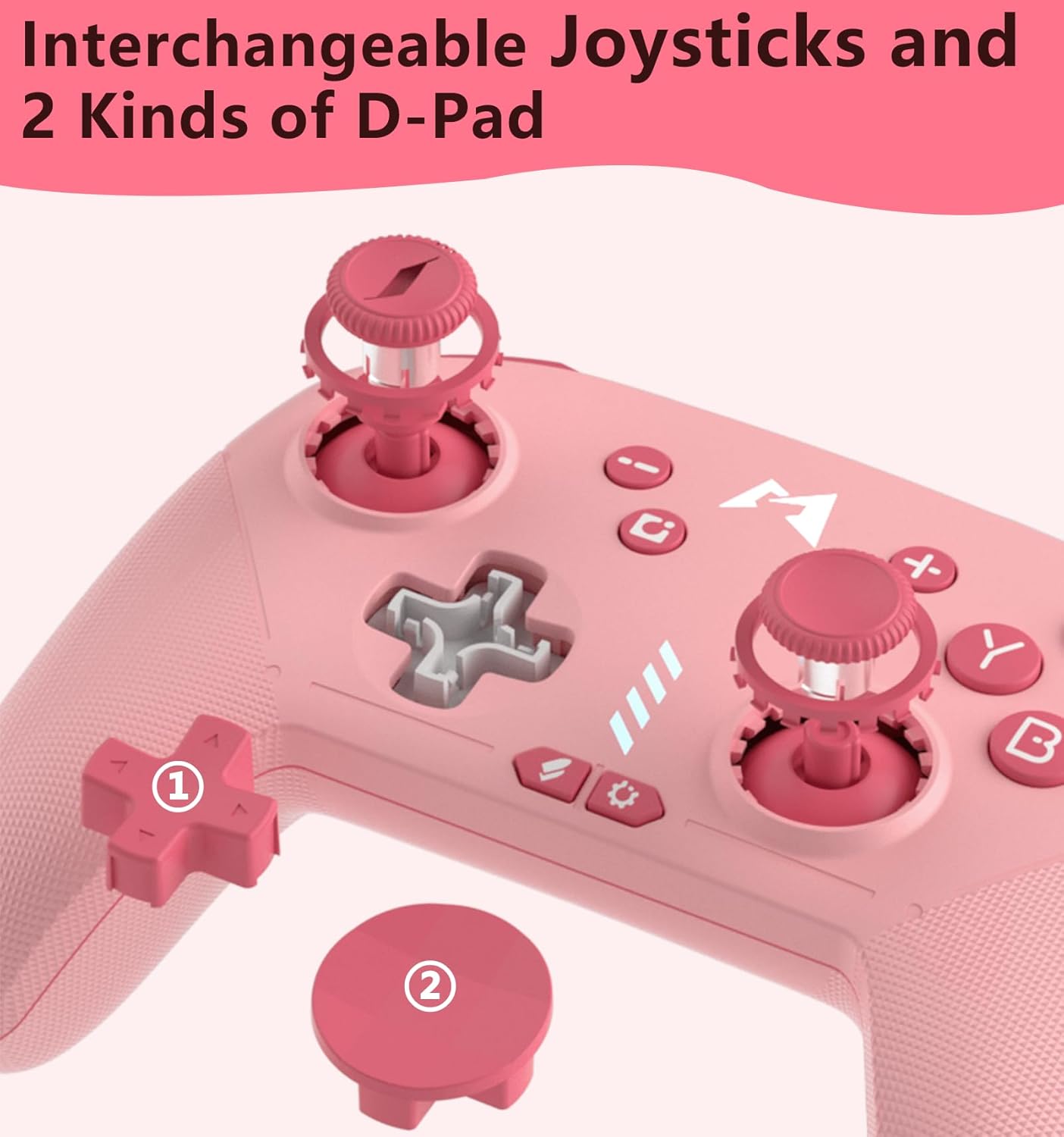
Изображение: Крупный план view механизм сменной крестовины и два варианта крестовины.
Макро программирование
Контроллер MOBAPAD поддерживает локальное программирование макросов. Подробные инструкции по записи и назначению макросов на задние кнопки M1 и M2 см. в прилагаемом руководстве по началу работы.
Функция автоматического отключения
Контроллер оснащен функцией автоматического выключения для экономии заряда батареи. При подключении к Nintendo Switch контроллер перейдет в спящий режим, когда консоль перейдет в спящий режим. Если контроллер не подключен ни к одному устройству, он автоматически выключится через 15 минут бездействия.
Обслуживание
- Поддерживайте чистоту контроллера, протирая его мягкой сухой тканью.
- Избегайте воздействия на контроллер экстремальных температур, прямых солнечных лучей или влаги.
- Храните контроллер в безопасном месте, чтобы предотвратить его механические повреждения.
Поиск неисправностей
- Контроллер не подключается: Убедитесь, что контроллер полностью заряжен. Попробуйте перезагрузить контроллер, вставив тонкий предмет в отверстие для перезагрузки на задней панели. Повторите процесс сопряжения как на контроллере, так и на вашем устройстве.
- Задержка ввода или отключение: Убедитесь, что вы находитесь в пределах эффективной зоны действия Bluetooth вашего устройства. Сведите к минимуму помехи от других беспроводных устройств.
- Кнопки не отвечают: Проверьте, заряжен ли контроллер. Если проблема сохраняется, попробуйте перезагрузить контроллер.
Технические характеристики
| Особенность | Деталь |
|---|---|
| Модель № | ПРО-HD |
| Производитель | Dongguan Heng xun Energy Technology CO., Ltd. |
| Емкость аккумулятора | Литиевая батарея емкостью 1000 мАч |
| Расчетный срок службы батареи | ~30 часа |
| Порт зарядки | USB-C |
| Технология джойстика | Датчик Холла ALPS (защищенный от дрейфа) |
| Обратная связь вибрации | HD Rumble (ALPS Dual-Axis Linear Motors) |
| Управление движением | 6-осевой гироскоп |
| Тип кнопки | Механические лицевые кнопки |
| Поддержка NFC | Да (для Amiibo) |
Гарантия и поддержка
Для получения информации о гарантии и технической поддержке, пожалуйста, обратитесь к документации, прилагаемой к вашему продукту, или посетите официальный сайт MOBAPAD. webСохраните чек в качестве подтверждения покупки.


