1. Введение
Thank you for choosing the Cherry KW 7100 Mini Multi-Device Compact Keyboard. This manual provides essential information for setting up, operating, and maintaining your new keyboard. Designed for versatility and portability, this keyboard offers seamless connectivity across multiple devices.
2. Что в коробке
- Cherry KW 7100 Mini Multi-Device Compact Keyboard
- USB-C to USB-A Charging/Connection Cable
- 2 батарейки типа ААА
- 2.4 GHz Wireless Nano Receiver (stored magnetically in the keyboard)
- Чехол для переноски
- Руководство по эксплуатации

Рисунок 1: Сверху вниз view of the Cherry KW 7100 Mini Keyboard.
3. Настройка
3.1. Установка аккумулятора
- Найдите батарейный отсек на нижней стороне клавиатуры.
- Откройте крышку батарейного отсека.
- Вставьте две батарейки типа ААА, соблюдая правильную полярность (+/-).
- Плотно закройте крышку батарейного отсека.
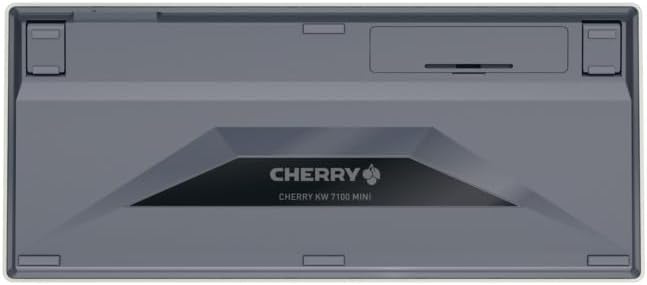
Рисунок 2: Нижняя сторона клавиатуры с батарейным отсеком.
3.2. Подключение клавиатуры
The Cherry KW 7100 Mini supports three connection methods: Bluetooth, 2.4 GHz Wireless, and Wired USB-C.
3.2.1. Bluetooth Connection (Up to 3 Devices)
- Включите клавиатуру с помощью выключателя питания, расположенного сбоку.
- Press and hold one of the Bluetooth channel keys (F1, F2, or F3) for 3-5 seconds until the corresponding LED indicator blinks rapidly. This indicates pairing mode.
- On your device (laptop, smartphone, tablet), navigate to Bluetooth settings and search for available devices.
- Select "Cherry KW 7100" from the list to pair. The LED will stop blinking and remain solid for a few seconds upon successful connection.
- Repeat for up to two additional devices using the other Bluetooth channel keys (F1, F2, or F3).
3.2.2. Беспроводное соединение 2.4 ГГц
- Locate the 2.4 GHz wireless nano receiver, typically stored magnetically in a slot on the underside of the keyboard.
- Insert the nano receiver into an available USB-A port on your computer.
- Включите клавиатуру с помощью выключателя питания. Клавиатура должна автоматически подключиться к приемнику.
3.2.3 Проводное подключение USB-C
- Подключите один конец прилагаемого кабеля USB-C к порту USB-C на клавиатуре.
- Подключите другой конец кабеля USB-C к свободному порту USB-A на вашем компьютере.
- The keyboard will function as a wired keyboard.
Video 1: Demonstrating the setup and typing experience of the Cherry KW 7100 Mini Keyboard.
4. Работа с клавиатурой
4.1. Переключение между подключенными устройствами
To switch between paired Bluetooth devices, simply press the corresponding Bluetooth channel key (F1, F2, or F3) that your device is paired to. The keyboard will automatically connect to the selected device.
4.2. Function Keys (FN)
The keyboard features a dedicated FN key, typically located near the right Shift key. This key, in combination with other keys, activates secondary functions such as media controls, screen brightness, and other system commands. Refer to the keycap legends for specific FN key combinations.
4.3. Светодиодные индикаторы
LED indicators on the keyboard provide information about its status:
- Bluetooth Channel LEDs (F1, F2, F3): Indicate the currently active Bluetooth connection or pairing mode.
- Светодиод Caps Lock: Загорается при активации клавиши Caps Lock.
- Светодиодный индикатор состояния батареи: Указывает на низкий уровень заряда батареи.
4.4. Регулируемые ножки.
The keyboard is equipped with stable, fold-out feet on the underside. These allow you to adjust the typing angle for improved ergonomics and comfort.
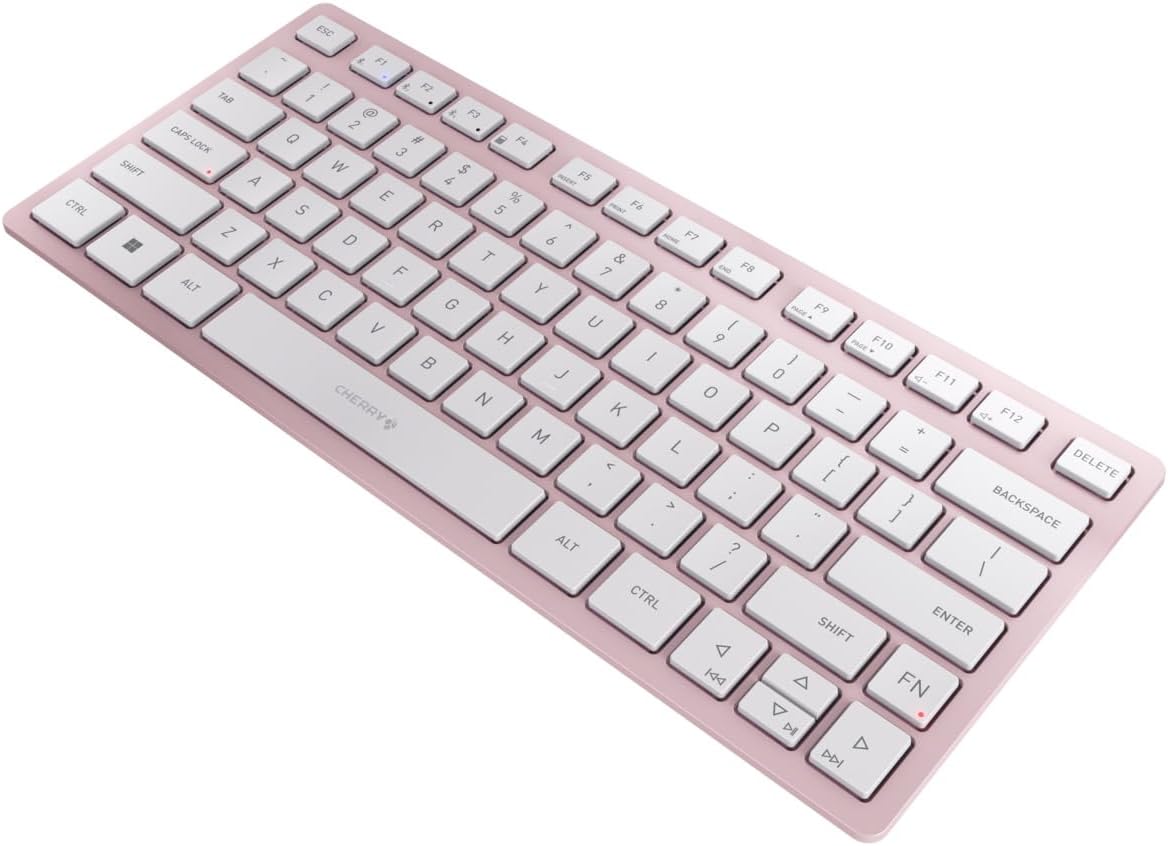
Рисунок 3: Наклонный view of the keyboard, highlighting its slim profile.

Рисунок 4: Сторона view showing the adjustable feet extended for an ergonomic typing angle.
5. Техническое обслуживание
5.1. Уборка
To clean your keyboard, gently wipe the keycaps and surface with a soft, lint-free cloth. For stubborn dirt, slightly dampПротрите ткань водой или мягким неабразивным чистящим раствором. Избегайте чрезмерной влажности и не распыляйте чистящие средства непосредственно на клавиатуру.
5.2. Хранение
When not in use, especially during travel, store the keyboard in its included carrying case to protect it from dust, scratches, and minor impacts.

Figure 5: The keyboard stored in its protective carrying case.
6. Поиск Неисправностей
6.1. Клавиатура не подключается
- Убедитесь, что клавиатура включена.
- Проверьте батарейки и при необходимости замените их.
- For Bluetooth, ensure the correct channel (F1, F2, or F3) is selected and the keyboard is in pairing mode (blinking LED).
- For 2.4 GHz wireless, ensure the nano receiver is securely plugged into a USB-A port.
- Попробуйте подключиться через кабель USB-C, чтобы исключить проблемы с беспроводной связью.
- Перезагрузите устройство и повторите попытку сопряжения.
6.2. Клавиши не реагируют
- Check the connection as described above.
- Убедитесь, что под клавишами нет мусора.
- При использовании проводного подключения попробуйте другой USB-порт или кабель.
6.3. Короткое время работы от батареи
- Убедитесь, что используете свежие, высококачественные батарейки типа ААА.
- Чтобы экономить заряд батареи, выключайте клавиатуру, когда она не используется.
7. Технические характеристики
| Особенность | Спецификация |
|---|---|
| Название модели | KW 7100 |
| Номер модели товара | JK-7100US-19 |
| Бренд | вишня |
| Технология связи | Bluetooth 5.1 (3 channels), 2.4 GHz Wireless, USB-C Wired |
| Совместимые устройства | Ноутбук, смартфон, планшет |
| Описание клавиатуры | Compact, Multi-Device |
| Ключевой механизм | Ножничный механизм CHERRY SX |
| Источник питания | 2 батарейки типа ААА |
| Шифрование | АЕС-128 |
| Размеры продукта | 11.6 x 5.1 x 0.6 дюйма |
| Вес товара | 1.4 фунта |
| Материал | Металл, Пластик |
| Цвет | Цветущая вишня |
8. Гарантия и поддержка
This product is covered by Cherry's standard manufacturer warranty. For detailed warranty information, technical support, or service inquiries, please visit the official Cherry webсайт или свяжитесь напрямую со службой поддержки клиентов.
Производитель: вишня
Webсайт: www.cherry.de


