Введение
10-портовый USB-C-концентратор HyperDrive Next — это универсальное решение для расширения возможностей вашего Mac, ПК или Chromebook. Этот концентратор предоставляет широкий набор портов, включая HDMI 4K60Hz, несколько портов USB-A и USB-C с передачей данных 10 Гбит/с, питание 140 Вт, устройства чтения карт SD и microSD, гигабитный Ethernet и 3.5-мм аудиоразъем. Он разработан для повышения производительности, оптимизации рабочих процессов и обеспечения надежного подключения различных устройств и периферийных устройств.
Содержимое упаковки
- HyperDrive Next, 10-портовый концентратор USB-C
- Руководство пользователя (этот документ)
Порты болееview
USB-C-концентратор HyperDrive Next с 10 портами обладает широким набором портов для удовлетворения разнообразных потребностей в подключении. Понимание функций каждого порта имеет важное значение для оптимального использования.

Описание изображения: Подробная схема, иллюстрирующая расположение и маркировку всех 10 портов на USB-C-концентраторе HyperDrive Next. Включая USB-A 10 Гбит/с, USB-A 5 Гбит/с, 2x USB-C 10 Гбит/с, SD 312 МБ/с, microSD 312 МБ/с, USB-C 140 Вт PD 3.1, HDMI 4K60 Гц, комбинированный аудиоразъем 3.5 мм и Gigabit Ethernet.
- HDMI-порт 4K60Hz: Подключите внешний монитор для расширения рабочего пространства и отображения изображения с разрешением до 4K при частоте 60 Гц.
- Порт USB-A 10 Гбит/с: Для высокоскоростной передачи данных с устройств, использующих разъем USB-A.
- Порт USB-A 5 Гбит/с: Для стандартной передачи данных с устройствами, использующими разъем USB-A.
- 2 порта USB-C 10 Гбит/с: Для высокоскоростной передачи данных с устройств USB-C.
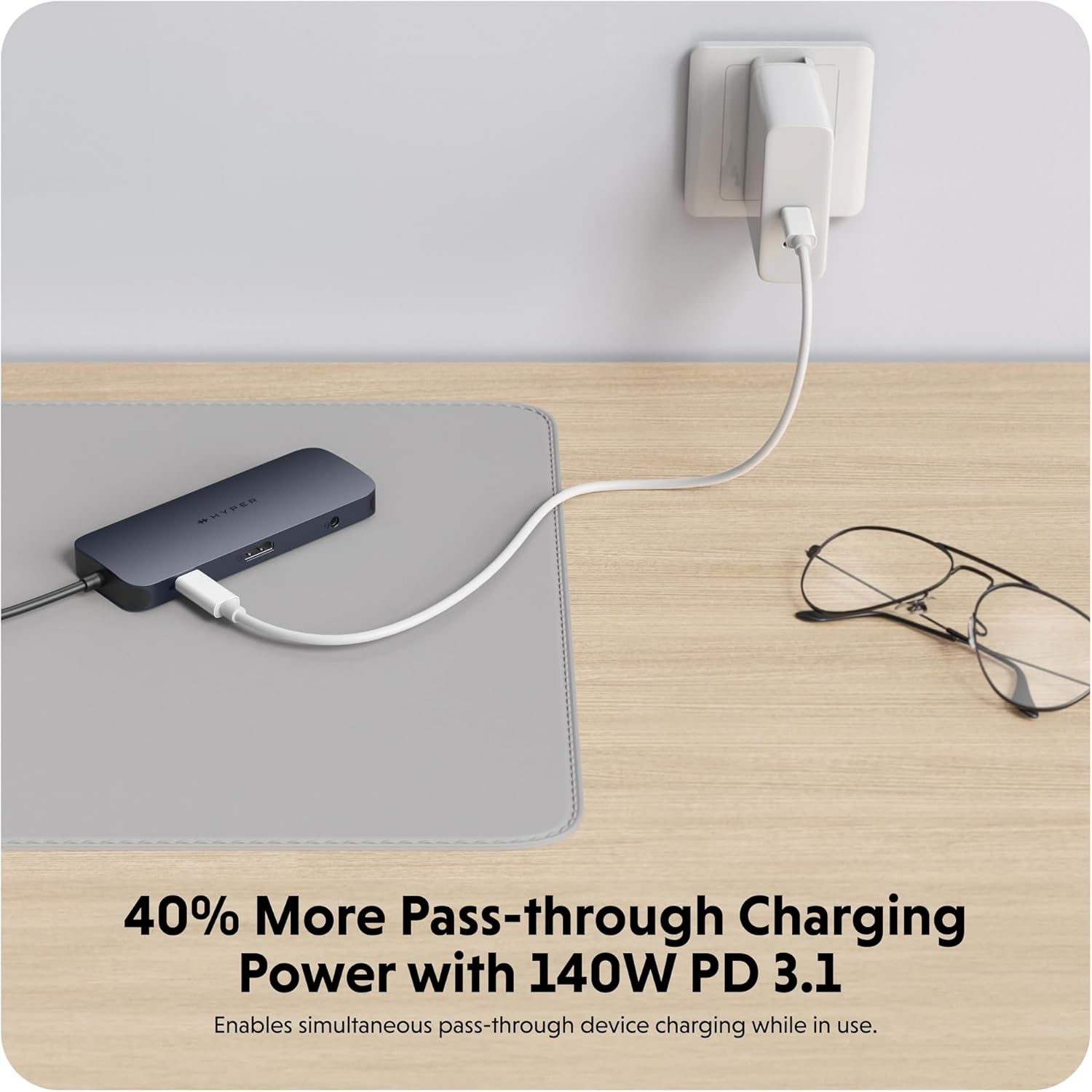
- Порт USB-C 140 Вт PD 3.1: Для зарядки вашего основного устройства (до 125 Вт) во время использования хаба требуется зарядное устройство PD 3.1 мощностью 140 Вт.
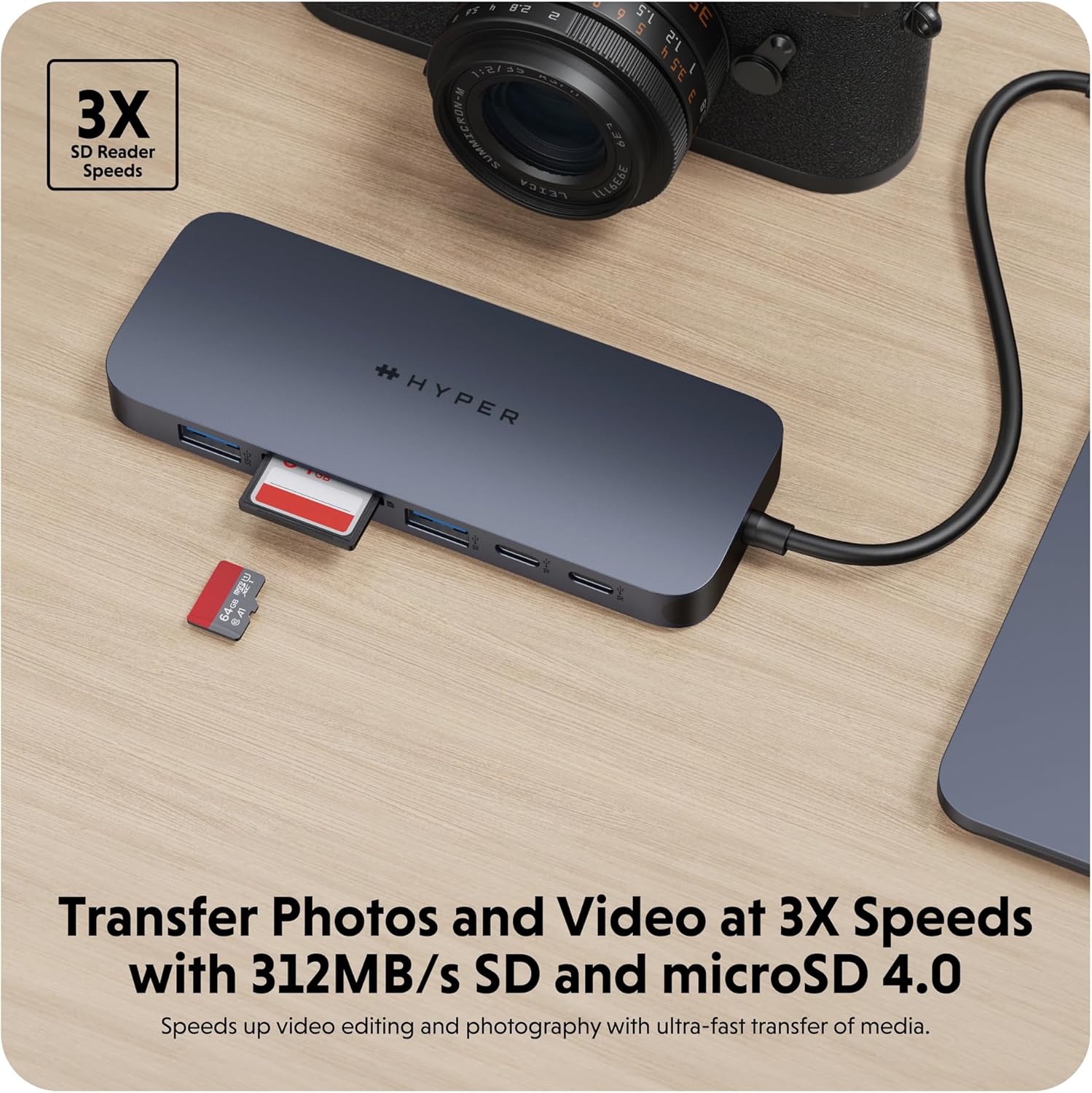
- Устройство для чтения SD-карт (312 МБ/с): Для высокоскоростной передачи данных с карт памяти SD.
- Устройство для чтения карт microSD (312 МБ/с): Для высокоскоростной передачи данных с карт памяти microSD.
- Порт Gigabit Ethernet: Обеспечивает стабильное и быстрое проводное интернет-соединение.
- Комбинированный аудиоразъем 3.5 мм: Для подключения наушников или микрофона.
Инструкции по установке
- Подключите концентратор к вашему устройству: Вставьте встроенный кабель USB-C концентратора HyperDrive Next с 10 портами USB-C в свободный порт USB-C на вашем Mac, ПК или Chromebook.
- Подключение питания (необязательно, но рекомендуется): Для оптимальной работы и зарядки вашего устройства подключите совместимое зарядное устройство USB-C Power Delivery (до 140 Вт PD 3.1) к порту USB-C 140 Вт PD 3.1 на концентраторе. Это позволит осуществлять сквозную зарядку мощностью до 125 Вт.
- Подключите периферийные устройства: После подключения концентратора вы можете начать подключать свои периферийные устройства к соответствующим портам на концентраторе.
- Для подключения внешних дисплеев используйте порт HDMI.
- Для USB-устройств (флеш-накопителей, внешних жестких дисков, клавиатур, мышей) используйте порты передачи данных USB-A или USB-C.
- Для карт памяти вставьте их в слоты для SD- или microSD-карт.
- Для проводного подключения к интернету подключите кабель Ethernet к порту Gigabit Ethernet.
- Для подключения звука подключите наушники или микрофон к 3.5-мм аудиоразъему.
- Подключи и работай: Концентратор HyperDrive Next разработан для работы по принципу «подключи и работай». Для базовой работы на совместимых операционных системах обычно не требуется установка дополнительных драйверов или программного обеспечения.

Описание изображения: крупный план view демонстрация 10-портового USB-C концентратора HyperDrive Next.asinБлагодаря компактному дизайну и встроенному кабелю USB-C, готовому к подключению к хост-устройству, на этом изображении подчеркивается элегантный внешний вид хаба и доступность портов.
Инструкция по эксплуатации
Выход дисплея (HDMI)
Подключите кабель HDMI от порта HDMI концентратора к внешнему монитору. Ваше устройство должно автоматически обнаружить дисплей. Возможно, вам потребуется настроить параметры дисплея (разрешение, зеркальное отображение/расширение) в параметрах дисплея вашей операционной системы.

Описание изображения: Ноутбук, подключенный к внешнему монитору через USB-C-концентратор HyperDrive Next, демонстрирует расширенные возможности отображения. На изображении показана рабочая обстановка, где концентратор позволяет использовать несколько мониторов.
Передача данных (USB-A, USB-C, SD/microSD)
Вставьте ваши USB-устройства (флеш-накопители, внешние жесткие диски) в соответствующие порты USB-A или USB-C. Карты SD или microSD вставьте в соответствующие разъемы. FileЗатем к файлам можно получить доступ и передать их через ваш компьютер. file исследователь.
Описание изображения: USB-C-концентратор HyperDrive Next, подключенный к внешнему жесткому диску, демонстрирует свои возможности высокоскоростной передачи данных через USB 3.2. Изображение подчеркивает эффективность перемещения больших дисков. files.
Описание изображения: USB-C-концентратор HyperDrive Next с установленными в соответствующие слоты SD-картой и microSD-картой демонстрирует возможности концентратора по быстрой передаче мультимедийных данных для фотографов и видеооператоров.
Подача питания (USB-C PD 3.1)
Для зарядки вашего устройства через концентратор подключите адаптер питания USB-C (рекомендуется 140 Вт PD 3.1) к специальному порту USB-C PD на концентраторе. После этого концентратор будет передавать до 125 Вт мощности на подключенный ноутбук или устройство.

Описание изображения: USB-C-концентратор HyperDrive Next, подключенный к сетевому зарядному устройству, демонстрирует возможность сквозной зарядки мощностью 140 Вт с поддержкой технологии Power Delivery 3.1. На изображении показано, как концентратор подает питание на подключенное устройство.
Сетевое подключение (гигабитный Ethernet)
Подключите кабель Ethernet от маршрутизатора или модема к гигабитному порту Ethernet на концентраторе. Ваше устройство должно автоматически установить проводное сетевое соединение, обеспечивая стабильный и высокоскоростной доступ в Интернет.
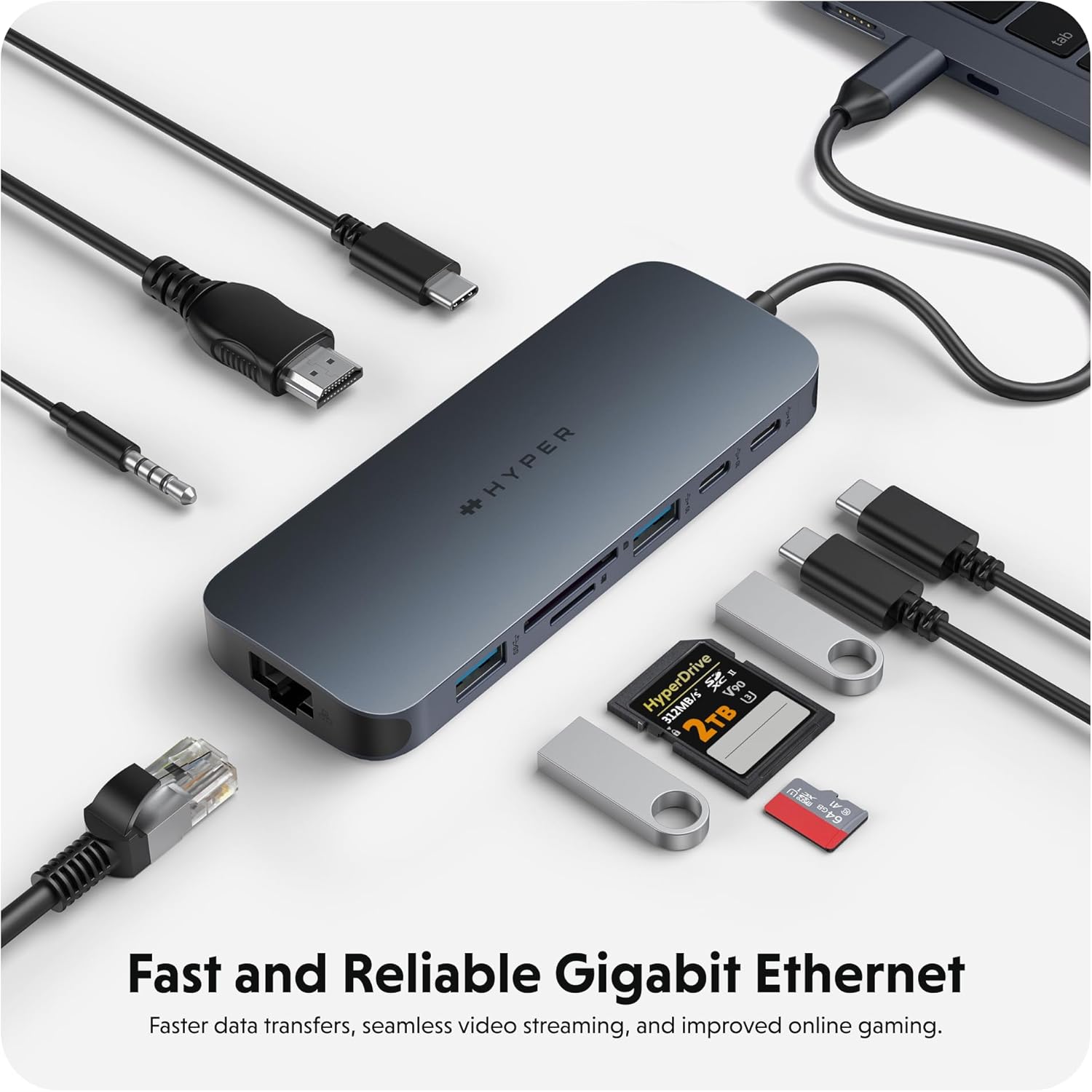
Описание изображения: На изображении показан USB-C-концентратор HyperDrive Next с подключенным Ethernet-кабелем, демонстрирующий гигабитный Ethernet-порт для быстрого и надежного проводного доступа в интернет. Также показаны другие кабели и аксессуары, подчеркивающие широкие возможности подключения концентратора.
Аудиоразъем (3.5 мм аудиоразъем)
Подключите наушники или микрофон к 3.5-мм аудиоразъему. Убедитесь, что в настройках вывода/ввода звука вашего устройства выбран аудиопорт хаба, если переключение не происходит автоматически.

Описание изображения: Наушники, подключенные к 3.5-мм аудиоразъему USB-C-концентратора HyperDrive Next, демонстрируют поддержку проводных аудиоустройств.
Совместимость
10-портовый USB-C концентратор HyperDrive Next совместим с широким спектром устройств, оснащенных портом USB-C с поддержкой DisplayPort Alternate Mode (Alt Mode) и Power Delivery. К ним относятся:
- Мак: MacBook Pro, MacBook Air, iMac, Mac mini и другие модели Mac с портами USB-C/Thunderbolt 3/4.
- ПК с ОС Windows: Ноутбуки и настольные компьютеры с портами USB-C, поддерживающими режим DisplayPort Alt Mode и Power Delivery.
- Хромбук: Устройства с портами USB-C, поддерживающими режим DisplayPort Alt Mode и Power Delivery.
Для оптимальной работы убедитесь, что порт USB-C вашего устройства поддерживает необходимые функции для вывода видеосигнала и подачи питания.
Техническое обслуживание и уход
- Уборка: Для очистки поверхности ступицы используйте мягкую сухую ткань. Избегайте использования жидких чистящих средств или аэрозолей.
- Хранилище: Храните концентратор в прохладном, сухом месте, вдали от прямых солнечных лучей и экстремальных температур.
- Умение обращаться: Избегайте падения ступицы и сильных ударов. Не пытайтесь разбирать устройство.
- Защита порта: Когда устройства не используются, рекомендуется использовать заглушки для разъемов (если они имеются), чтобы предотвратить попадание пыли и мусора в разъемы.
Поиск неисправностей
- Нет вывода изображения через HDMI:
- Убедитесь, что порт USB-C вашего устройства поддерживает режим DisplayPort Alt Mode.
- Проверьте подключение кабеля HDMI как к концентратору, так и к монитору.
- Попробуйте использовать другой HDMI-кабель или монитор, если это возможно.
- Перезагрузите хост-устройство.
- Настройте параметры отображения в вашей операционной системе.
- USB-устройства не обнаружены:
- Убедитесь, что концентратор надежно подключен к хост-устройству.
- Попробуйте подключить USB-устройство напрямую к хост-устройству, чтобы убедиться в его работоспособности.
- При использовании мощного USB-устройства (например, внешнего жесткого диска) убедитесь, что концентратор подключен к источнику питания через порт PD.
- Попробуйте использовать другой USB-порт на концентраторе.
- Низкая скорость передачи данных:
- Убедитесь, что вы используете правильные порты USB 3.2 (10 Гбит/с) для достижения максимальной скорости.
- Скорость также зависит от возможностей подключенного устройства.
- Избегайте передачи нескольких больших файлов. fileодновременно, если производительность имеет решающее значение.
- Хост-устройство не заряжается через порт PD:
- Убедитесь, что ваш адаптер питания USB-C подключен к порту 140 Вт PD 3.1 концентратора.
- Убедитесь, что ваш адаптер питания исправен и обеспечивает достаточное количество воды.tage (рекомендуется 140 Вт для полного сквозного прохождения сигнала).
- Убедитесь, что ваше хост-устройство поддерживает технологию USB-C Power Delivery.
Технические характеристики
| Особенность | Деталь |
|---|---|
| Номер модели | 5785587 |
| Порты | 1x HDMI 4K60Hz, 1x USB-A 10 Гбит/с, 1x USB-A 5 Гбит/с, 2x USB-C 10 Гбит/с, 1x USB-C 140 Вт PD 3.1, 1x устройство чтения SD-карт (312 МБ/с), 1x устройство чтения microSD-карт (312 МБ/с), 1x Gigabit Ethernet, 1x комбинированный аудиоразъем 3.5 мм |
| HDMI-выход | До 4K при 60 Гц |
| Скорость передачи данных USB | До 10 Гбит/с (USB 3.2) |
| Подача электроэнергии | Сквозная передача PD 3.1 мощностью 140 Вт (до 125 Вт на хост-устройство) |
| Скорость считывателя карт | 312 МБ/с (SD 4.0 и microSD 4.0) |
| Ethernet | Гигабитный Ethernet (10/100/1000 Мбит/с) |
| Совместимые устройства | Mac, ПК под управлением Windows, Chromebook с портом USB-C (DisplayPort Alt Mode и PD) |
| Размеры | 7.83 x 4.06 x 1.42 дюйма |
| Вес товара | 5.7 унции |
| Материал | 100% переработанный алюминий, 85% переработанный пластик |
Гарантия и поддержка
Продукция Hyper разработана с учетом качества и надежности. Для получения информации о гарантийном обслуживании, технической поддержке или регистрации продукта, пожалуйста, посетите официальный сайт Hyper. webсайт или свяжитесь напрямую со службой поддержки клиентов.
Официальный Hyper Webсайт: www.hyper.com
Для получения дополнительной помощи обратитесь к описанию товара на Amazon или свяжитесь со службой поддержки клиентов Amazon.


