1. Продукт закончилсяview
The TECLAST T40Air is a high-performance tablet designed for various tasks, from entertainment to productivity. It features a 10.4-inch display, 16GB RAM, 256GB ROM, and runs on Android 13, powered by an octa-core processor. Its lightweight design and robust battery ensure portability and extended usage.

Изображение 1.1: Вид спереди и сзади view of the TECLAST T40Air Tablet, showcasing its sleek design and dual rear cameras.
Видео 1.1: Чиновник наверхуview of the TECLAST T40Air Android Tablet, highlighting its key features and design.
2. Начальная настройка
2.1 Распаковка и первое использование
Carefully remove the tablet and all accessories from the packaging. Inspect the device for any physical damage. Before first use, it is recommended to fully charge the tablet.
2.2 Зарядка планшета
Connect the provided USB-C cable to the tablet's charging port and the other end to the 18W PD fast charging adapter. Plug the adapter into a power outlet. The battery indicator on the screen will show the charging status. A full charge typically takes approximately 2-3 hours.
2.3 Включение/выключение питания
- Для включения: Нажмите и удерживайте кнопку питания, расположенную сбоку планшета, пока на экране не появится логотип TECLAST.
- Чтобы выключить: Нажмите и удерживайте кнопку питания, пока не появится меню питания. Выберите «Выключить» и подтвердите выбор.
- Начать заново: В меню питания выберите «Перезагрузка».
2.4 Начальная конфигурация
При первом включении планшет проведет вас через процесс первоначальной настройки:
- Выбор языка: Выберите желаемый язык.
- Wi-Fi-соединение: Выберите свою сеть Wi-Fi и введите пароль для подключения к Интернету.
- Аккаунт Google: Войдите в свою учётную запись Google или создайте новую. Это необходимо для загрузки приложений из Google Play и синхронизации данных.
- Дата и время: Установите правильную дату и время или позвольте сети установить их автоматически.
- Безопасность: Настройте блокировку экрана (PIN-код, графический ключ, пароль или разблокировка по лицу).
2.5 Установка SIM-карты (опционально)
The T40Air supports 4G LTE connectivity. To install a SIM card:
- Найдите лоток для SIM-карты на боковой стороне планшета.
- Чтобы открыть лоток, воспользуйтесь прилагаемым инструментом для извлечения SIM-карты.
- Place the Nano-SIM card(s) into the designated slots, ensuring correct orientation.
- Аккуратно задвиньте лоток обратно в планшет до щелчка.

Image 2.1: The TECLAST T40Air Tablet highlighting its 4G LTE support and SIM card tray location.
3. Инструкция по эксплуатации
3.1 Навигация по Android 13
The TECLAST T40Air runs on Android 13, offering an intuitive user experience. Use touch gestures to navigate:
- Кран: Выберите элемент.
- Проведите пальцем по экрану: Прокручивайте экраны или списки.
- Масштабирование с помощью жестов сжатия: Увеличивайте или уменьшайте масштаб изображений и web страниц.
- Длительное нажатие: Доступ к контекстным меню или перемещение значков.
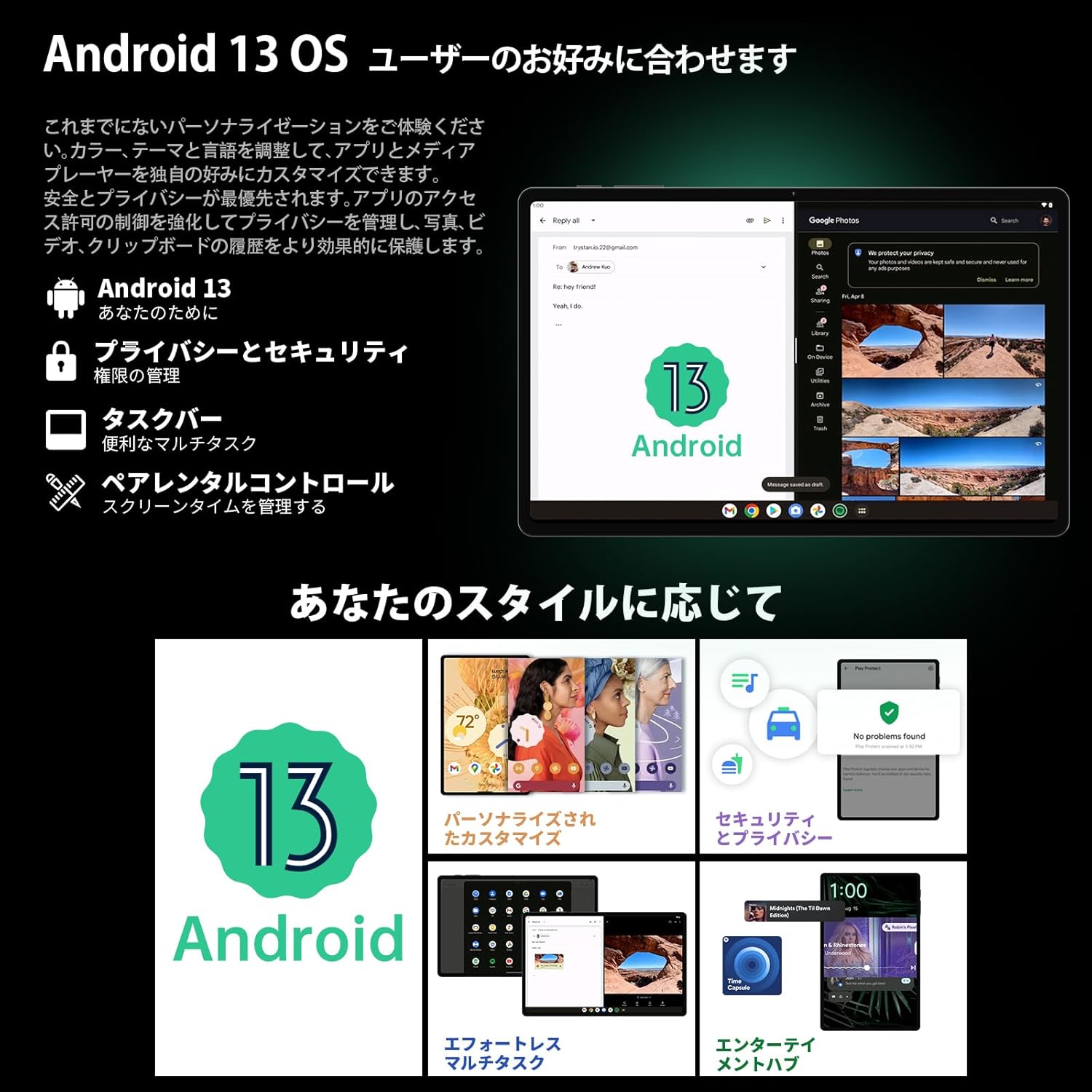
Image 3.1: The Android 13 interface on the TECLAST T40Air Tablet, showing personalization and security features.
3.2 Функции дисплея
The 10.4-inch 2K FHD IPS display provides vibrant colors and sharp details. It features:
- TDDI Fully Laminated: Enhances touch responsiveness and visual clarity.
- Режим защиты глаз: Снижает уровень синего света, предотвращая перенапряжение глаз.
- Режим чтения: Optimizes the screen for comfortable reading.
- Dark Mode & Dim Mode: Adjusts screen brightness and color for different lighting conditions.

Image 3.2: Visual representation of the TECLAST T40Air Tablet's display features, including eye protection and reading modes.
3.3 Использование камеры
The tablet is equipped with a 13MP rear dual camera and an 8MP front camera.
- Фотографировать: Откройте приложение «Камера», скомпонуйте кадр и нажмите кнопку спуска затвора.
- Запись видео: В приложении «Камера» переключитесь в режим видеозаписи и нажмите кнопку записи.
- Фронтальная камера: Используйте для видеозвонков и селфи.

Image 3.3: The TECLAST T40Air Tablet showcasing its camera capabilities and 3.5mm headphone jack.
3.4 Аудио и возможности подключения
- SWEET 4 Speakers: Enjoy immersive audio with the tablet's quad-speaker system and Smart K Digital Ampпожизненнее.
- Разъем для наушников 3.5 мм: Connect your wired headphones for private listening.
- Wi-Fi: Supports 2.4GHz and 5GHz dual-band Wi-Fi (802.11ac) for stable and fast internet.
- Bluetooth 5.0: Connect wireless accessories like headphones, keyboards, and mice.
- VoLTE: Enables high-quality voice calls over 4G LTE networks.
3.5 Разблокировка по лицу
The tablet supports Face Unlock for convenient and secure access. Set it up in the Security settings. Ensure good lighting conditions for optimal performance.
4. Техническое обслуживание
4.1 Очистка планшета
Для очистки планшета используйте мягкую ткань без ворса. Для удаления стойких пятен слегка протрите поверхность.ampПротрите ткань водой или средством для чистки экранов. Избегайте использования агрессивных химикатов, абразивных материалов или чрезмерной влаги.
4.2 Уход за аккумулятором
- Избегайте воздействия на планшет экстремальных температур.
- Не допускайте частой полной разрядки аккумулятора.
- Use the original charger or a certified 18W PD charger for optimal charging.
4.3 Обновления программного обеспечения
Регулярно проверяйте наличие обновлений программного обеспечения и устанавливайте их, чтобы ваш планшет был оснащен новейшими функциями, исправлениями безопасности и улучшениями производительности. Перейти к Настройки > Система > Обновление системы.
4.4 Управление хранением
The tablet comes with 256GB of internal storage, expandable via microSD card up to 1TB. Regularly manage your storage by:
- Удаление ненужного fileс и приложения.
- Перемещение крупных объектов files на карту microSD.
- Utilizing cloud storage services.

Image 4.1: The TECLAST T40Air Tablet highlighting its 16GB RAM, 256GB ROM, and support for microSD card expansion.
5. Поиск Неисправностей
This section addresses common issues you might encounter with your TECLAST T40Air Tablet.
5.1 Устройство не включается
- Убедитесь, что батарея достаточно заряжена. Подключите зарядное устройство и подождите несколько минут, прежде чем пытаться включить устройство.
- Нажмите и удерживайте кнопку питания не менее 10–15 секунд, чтобы принудительно перезагрузить компьютер.
5.2 Проблемы с подключением Wi-Fi
- Проверьте, включен ли Wi-Fi в Настройки > Сеть и Интернет > Wi-Fi.
- Убедитесь, что вы ввели правильный пароль Wi-Fi.
- Перезагрузите Wi-Fi-роутер и планшет.
- Попробуйте подключиться к другой сети Wi-Fi, чтобы локализовать проблему.
5.3 Низкая производительность
- Закройте неиспользуемые фоновые приложения.
- Clear cache data for apps that are running slowly (Настройки > Приложения > [Название приложения] > Хранилище и кэш > Очистить кэш).
- Убедитесь, что у вас достаточно свободного места для хранения.
- Перезагрузите планшет.
5.4 Экран не отвечает
- Перезагрузите планшет, удерживая кнопку питания.
- Убедитесь, что экран чистый и на нем нет влаги или мусора.
5.5 Сброс к заводским настройкам (крайняя мера)
Если проблемы сохраняются, вы можете рассмотреть возможность выполнения сброса до заводских настроек. Внимание: это приведет к удалению всех данных на вашем планшете. Перед продолжением сделайте резервную копию важных данных.
Перейти к Настройки > Система > Параметры сброса > Удалить все данные (сброс к заводским настройкам) и следуйте инструкциям на экране.
6. Технические характеристики
Below are the technical specifications for the TECLAST T40Air Tablet:
| Особенность | Спецификация |
|---|---|
| Номер модели | T40Air |
| Размер дисплея | 10.4 дюйма |
| Разрешение экрана | 1920 x 1080 pixels (2K FHD IPS) |
| БАРАН | 16 ГБ |
| Размер флэш-памяти (ПЗУ) | 256 ГБ |
| Марка процессора | Rockchip or Unisoc (Octa-core) |
| Операционная система | Андроид 13 |
| Тип беспроводной связи | 5 GHz Radio Frequency, 802.11a/b/g/n/ac |
| Bluetooth | Блютус 5.0 |
| Средний срок службы батареи | 5 часов (7200 мАч) |
| Вес товара | 1.01 фунта (приблизительно 460 г) |
| Размеры продукта | 9.6 x 6.1 x 0.3 дюйма |
| Специальная характеристика | Легкий |
7. Гарантия и поддержка
7.1 Гарантия на продукт
The TECLAST T40Air Tablet comes with a standard manufacturer's warranty. Please refer to the warranty card included in your product packaging for specific terms, conditions, and duration. Keep your proof of purchase for warranty claims.
7.2 Поддержка клиентов
If you encounter any issues not covered in this manual or require further assistance, please contact TECLAST customer support. You can typically find contact information on the official TECLAST webсайт или через каналы поддержки вашего розничного продавца.
- Посетите официальный сайт TECLAST webсайт для ответов на часто задаваемые вопросы и получения ресурсов поддержки.
- Contact the seller or retailer for product-specific support and return policies.


