Введение
Welcome to the user manual for your new TECLAST F16 Plus 15.6-inch Laptop. This guide provides essential information to help you set up, operate, maintain, and troubleshoot your device. Please read this manual carefully to ensure proper use and to maximize the performance and lifespan of your laptop.
Настраивать
Распаковка и первоначальная настройка
Carefully remove the laptop and all accessories from the packaging. Ensure all components are present: the TECLAST F16 Plus laptop, power adapter, and this user manual. Connect the power adapter to the laptop's charging port and then to a power outlet. Allow the laptop to charge for at least 30 minutes before its first use.
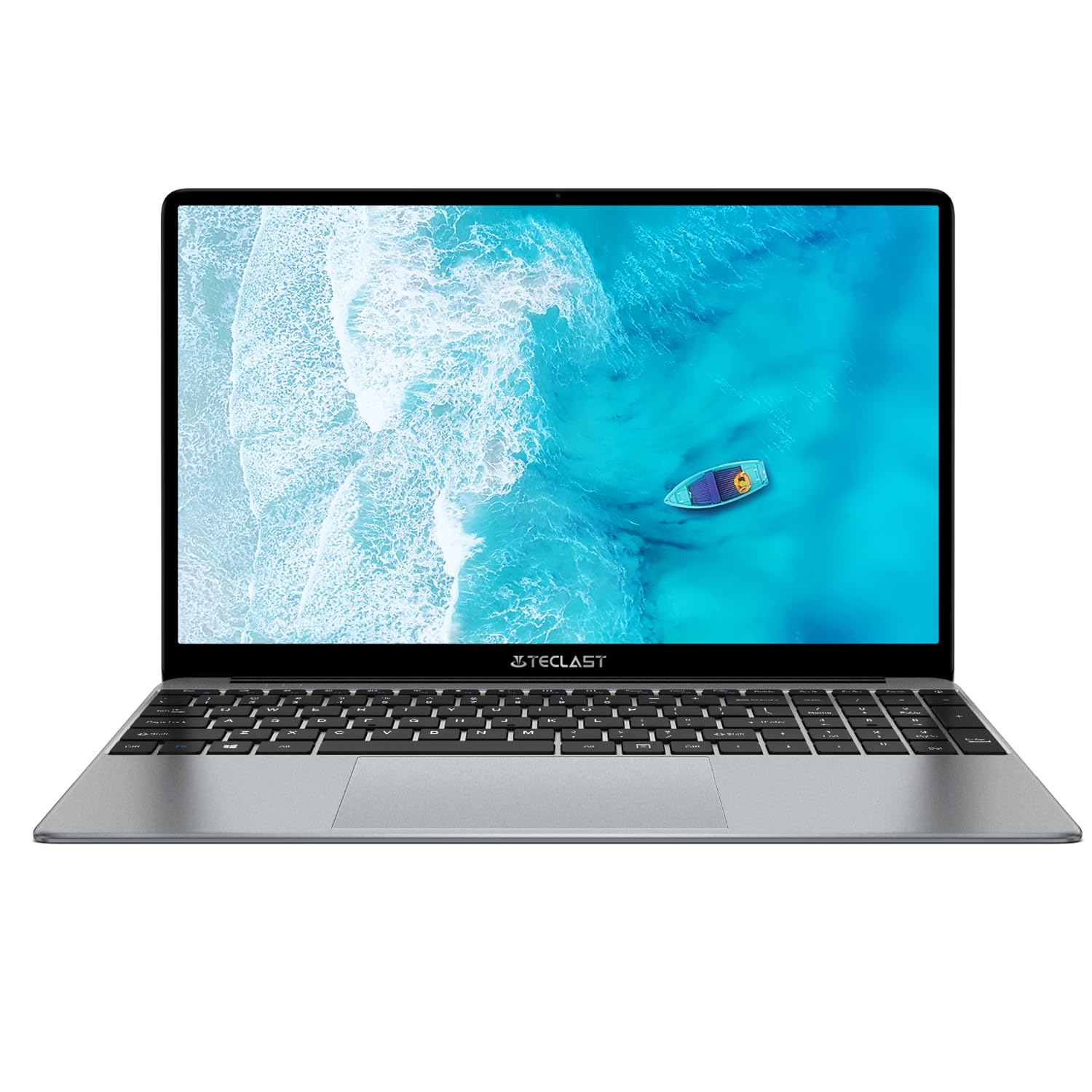
Image: The TECLAST F16 Plus laptop, showcasing its sleek design and 15.6-inch display with the Windows 11 operating system interface.
Включение/выключение питания
- Для включения: Нажмите и удерживайте кнопку питания, расположенную в правом верхнем углу клавиатуры, пока не загорится экран.
- Выключить: Click the Start button in Windows 11, then select the Power icon, and choose 'Shut down'.
- Начать заново: Click the Start button, select the Power icon, and choose 'Restart'.
Подключение периферийных устройств
Your TECLAST F16 Plus laptop is equipped with multiple ports for connecting external devices. Insert USB devices such as mice, keyboards, or external storage drives into the available USB ports. For external displays, use the appropriate video output port (e.g., HDMI) if available, and configure display settings in Windows.
Операционная
Клавиатура и тачпад
The laptop features a full-sized keyboard and a responsive touchpad. Use the touchpad for navigation and gestures. Many function keys (F1-F12) have secondary functions, activated by pressing the 'Fn' key simultaneously. For example, 'Fn + F5' may control keyboard backlighting.
Настройки дисплея
Adjust screen brightness using the dedicated function keys (often Fn + F5/F6 or similar). To change display resolution or scaling, right-click on the desktop, select 'Display settings', and make your adjustments.
Настройки звука
Control volume using the dedicated function keys (often Fn + F2/F3 or similar) or through the sound icon in the Windows taskbar. Connect headphones or external speakers to the audio jack for private listening or enhanced sound.
Сетевое подключение
To connect to Wi-Fi, click the network icon in the taskbar, select your desired network, enter the password, and click 'Connect'. Bluetooth devices can be paired via 'Settings > Bluetooth & devices'.
Windows 11 Basics
Your laptop runs on Windows 11. Familiarize yourself with the Start menu, taskbar, and File Explorer for efficient navigation and file management. Regular Windows updates are crucial for security and performance.
Обслуживание
Чистка ноутбука
Используйте мягкую, безворсовую ткань, слегкаampened with water or a screen cleaner to clean the display. For the keyboard and chassis, use a soft brush or compressed air to remove dust. Avoid harsh chemicals or abrasive materials.
Уход за аккумулятором
Для продления срока службы батареи избегайте частой полной разрядки. Рекомендуется по возможности поддерживать уровень заряда батареи в пределах от 20% до 80%. Храните ноутбук в прохладном, сухом месте, когда он не используется в течение длительного времени.
Обновления программного обеспечения
Regularly check for and install Windows updates and driver updates to ensure your system has the latest security patches and performance enhancements. This can be done through 'Settings > Windows Update'.
Управление хранением
The 256GB SSD provides fast storage. To maintain optimal performance, regularly delete unnecessary files, empty the recycle bin, and consider using cloud storage for large files to free up local space.
Поиск неисправностей
Распространенные проблемы и решения
- Ноутбук не включается: Убедитесь, что адаптер питания надежно подключен и батарея достаточно заряжена. Для выполнения принудительной перезагрузки попробуйте удерживать кнопку питания в течение 15-20 секунд.
- На экране ничего не отображается: Connect an external monitor to check if the issue is with the laptop's display. Ensure brightness is not set to minimum.
- Wi-Fi не подключается: Check if Wi-Fi is enabled in Windows settings. Restart your router and the laptop. Verify the Wi-Fi password.
- Низкая производительность: Закройте ненужные приложения. Проверьте фоновые процессы в Диспетчере задач. Убедитесь, что у вас достаточно свободного места на диске.
- USB-устройства не распознаны: Try connecting the device to a different USB port. Ensure device drivers are installed. Restart the laptop.
Если у вас возникнут постоянные проблемы, не описанные здесь, обратитесь за дополнительной помощью в раздел поддержки.
Технические характеристики
Технические подробности
| Особенность | Деталь |
| Бренд | ТЕКЛАСТ |
| Модель | F16 Plus |
| Размер экрана | 15.6 дюйма |
| Процессор | Intel Celeron N (4 Cores) |
| БАРАН | 12 ГБ |
| Хранилище | SSD-накопитель 256 ГБ |
| Операционная система | Окна |
| Цвет | New Gray |
| Состав батареи | Литий-полимерный |
| Входной интерфейс | Клавиатура |
| Размеры упаковки | 50.79 х 29.2 х 7.9 см |
| Вес упаковки | 2.62 Килограмма |
Гарантия и поддержка
Your TECLAST F16 Plus laptop comes with a standard manufacturer's warranty. Please refer to the warranty card included in your product packaging for specific terms and conditions. For technical support, driver downloads, or service inquiries, visit the official TECLAST webна сайте или обратитесь в службу поддержки клиентов. Сохраните чек и серийный номер продукта при обращении за поддержкой.


