1. Введение
Благодарим вас за выбор концентратора USB-C Baseus EliteJoy Gen2 Series «12 в 1». Эта универсальная док-станция расширяет возможности подключения устройств с портом USB-C, предоставляя комплексное решение для различных периферийных устройств и дисплеев. Она разработана для повышения производительности и оптимизации рабочего пространства.
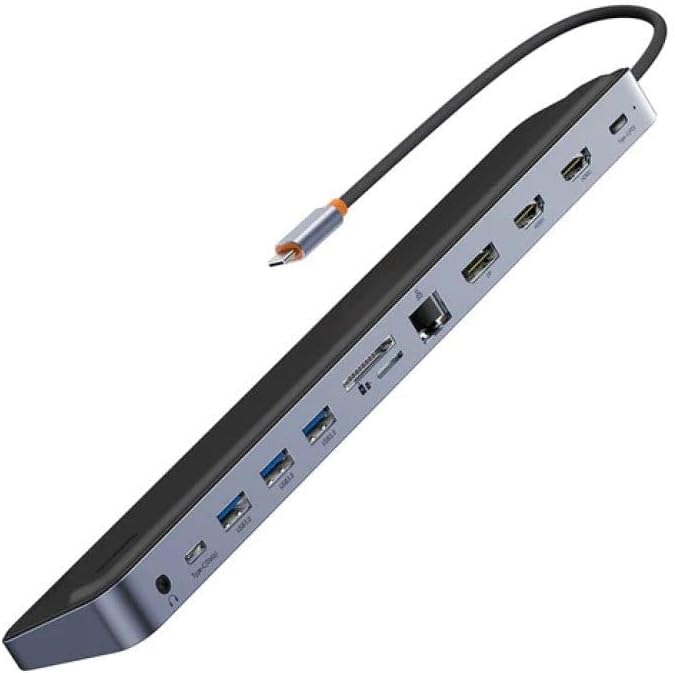
Рисунок 1: USB-C-концентратор Baseus EliteJoy Gen2 Series 12-в-1, представленный на рисункеasing его элегантный дизайн и множество портов.
В этом руководстве содержатся подробные инструкции по настройке, эксплуатации и обслуживанию концентратора, а также советы по устранению неполадок и технические характеристики устройства. Внимательно прочтите это руководство перед использованием, чтобы обеспечить оптимальную производительность и долговечность вашего устройства.
2. Содержимое упаковки
Проверьте комплектацию после распаковки. Если какие-либо предметы отсутствуют или повреждены, обратитесь к продавцу или в службу поддержки клиентов Baseus.
- 1 x концентратор USB-C Baseus EliteJoy серии Gen2 12-в-1
- 1 x Руководство пользователя (этот документ)
3. Продукт закончилсяview и расположение портов
Baseus EliteJoy Gen2 Hub оснащен полным набором портов, разработанных для удовлетворения различных потребностей в подключении. Ознакомьтесь с расположением портов для удобства настройки и эксплуатации.

Рисунок 2: Сторона view Baseus Hub, иллюстрирующий различные входные и выходные порты.
Описание порта:
- Входной кабель USB-C: Подключается к хост-устройству (ноутбуку, планшету, смартфону) для питания и передачи данных.
- 2 порта HDMI: Подключение к внешним дисплеям для вывода видео. Поддерживает различные разрешения вплоть до 4K.
- 3 порта USB 3.0: Для подключения периферийных USB-устройств, таких как клавиатуры, мыши, внешние жёсткие диски и USB-флеш-накопители. Обеспечивает высокоскоростную передачу данных.
- Порт PD (подачи питания): Порт USB-C для зарядки вашего хост-устройства во время использования концентратора. Поддерживает высокую мощность.tagэлектронная зарядка.
- Порт DP (DisplayPort): Подключите внешний дисплей для вывода видео, что является альтернативой HDMI.
- Слот для SD-карты: Для чтения и записи данных с карт памяти SD.
- Слот для карты памяти TF (MicroSD): Для чтения и записи данных с карт памяти TF (MicroSD).
- Ethernet-порт RJ45: Обеспечивает стабильное и быстрое проводное сетевое соединение.
- Порт данных типа C: Дополнительный порт USB-C для передачи данных и подключения периферийных устройств USB-C.
- Аудиоразъем 3.5 мм: Для подключения наушников, динамиков или микрофонов.
4. Руководство по установке
Чтобы настроить концентратор Baseus EliteJoy Gen2 Series USB-C, выполните следующие действия:
- Подключение к хост-устройству: Подключите встроенный кабель USB-C концентратора к свободному порту USB-C на ноутбуке, планшете или смартфоне. Для полной функциональности убедитесь, что порт USB-C вашего устройства поддерживает вывод видео (DisplayPort Alternate Mode) и функцию Power Delivery.
- Подключение питания (необязательно, но рекомендуется): Для стабильной работы, особенно при подключении нескольких периферийных устройств или внешних дисплеев, подключите адаптер питания USB-C (не входит в комплект) к порту PD (Power Delivery) концентратора. Это также позволит заряжать ваше хост-устройство.
- Подключите периферийные устройства:
- Дисплеи: Подключите кабели HDMI или DisplayPort от мониторов к соответствующим портам на концентраторе.
- USB-устройства: Подключите периферийные USB-устройства (клавиатуру, мышь, внешний жесткий диск, USB-флеш-накопитель) к портам USB 3.0 или порту данных Type-C.
- Сеть: Подключите кабель Ethernet от маршрутизатора/модема к порту RJ45 для проводного подключения к Интернету.
- Карты памяти: Вставьте карты SD или TF в соответствующие слоты.
- Аудио: Подключите наушники или колонки к аудиоразъему 3.5 мм.
- Установка драйвера: Концентратор, как правило, подключается по принципу «plug-and-play» и не требует установки специальных драйверов для большинства операционных систем (Windows, macOS, Chrome OS, Linux). При возникновении проблем убедитесь, что операционная система вашего устройства обновлена до последней версии.

Рисунок 3: Baseus Hub в использовании, подключенный к ноутбуку и адаптеру питания, демонстрирующий типичную установку.
5. Инструкция по эксплуатации
После подключения Baseus Hub будет бесперебойно работать с вашим хост-устройством. Вот некоторые важные замечания по эксплуатации:
- Вывод на дисплей: Ваша операционная система должна автоматически определять подключенные дисплеи. Вы можете настроить параметры дисплея (зеркалирование, расширение, разрешение) в настройках дисплея вашего устройства. Концентратор поддерживает два выхода HDMI и один выход DisplayPort, что позволяет создавать конфигурации с несколькими мониторами.
- Передача данных через USB: Порты USB 3.0 обеспечивают скорость передачи данных до 5 Гбит/с. Для оптимальной производительности убедитесь, что подключенные устройства и кабели также поддерживают USB 3.0.
- Мощность доставки: Порт PD позволяет осуществлять сквозную зарядку вашего хост-устройства. Фактическая скорость зарядки зависит от характеристик вашего адаптера питания и хост-устройства.
- Ethernet-подключение: После подключения ваше устройство должно автоматически распознать проводную сеть. Если подключение к интернету не установлено, проверьте настройки сети.
- Устройство считывания карт: Правильно вставьте карты SD или TF в соответствующие слоты. Они будут отображаться на компьютере как съёмные диски.
- Аудиовыход: Выберите устройство вывода звука концентратора в настройках звука вашей системы, если звук не направляется автоматически на подключенные наушники/динамики.
6. Техническое обслуживание
Правильный уход и обслуживание обеспечат долговечность вашего Baseus Hub:
- Уборка: Для очистки ступицы используйте мягкую, сухую ткань без ворса. Не используйте жидкие чистящие средства или аэрозоли.
- Хранилище: Храните концентратор в прохладном, сухом месте, вдали от прямых солнечных лучей и экстремальных температур.
- Умение обращаться: Не допускайте падений концентратора и сильных ударов. Не сгибайте и не растягивайте встроенный кабель USB-C слишком сильно.
- Вентиляция: Обеспечьте достаточную вентиляцию концентратора во время работы, чтобы предотвратить перегрев.
7. Поиск Неисправностей
Если у вас возникли проблемы с Baseus Hub, ознакомьтесь со следующими распространенными проблемами и решениями:
| Проблема | Возможное решение |
|---|---|
| Нет вывода изображения с портов HDMI/DP. |
|
| USB-устройства не распознаются или работают с перебоями. |
|
| Отсутствует подключение к Интернету через порт Ethernet RJ45. |
|
| Хост-устройство не заряжается через порт PD. |
|
8. Технические характеристики
| Особенность | Деталь |
|---|---|
| Бренд | Базеус |
| Номер модели | WKSX030213 |
| Цвет | Черный (Темно-серый) |
| Общее количество портов USB | 12 (включая 3 порта USB 3.0, 1 порт Type-C Data) |
| Совместимые устройства | Ноутбуки, настольные компьютеры, планшеты, смартфоны с портом USB-C, поддерживающие режим DisplayPort Alt Mode и Power Delivery. |
| Скорость передачи данных | До 5 гигабит в секунду (USB 3.0) |
| Видеовыход | 2x HDMI, 1x DisplayPort (поддерживается разрешение до 4K) |
| Ethernet | RJ45 Gigabit Ethernet |
| Кардридер | Слоты SD и TF (MicroSD) |
| Аудио | Звуковой разъем 3.5mm |
| Масса | 268 грамм |
9. Гарантия и поддержка
Продукция Baseus разработана и изготовлена в соответствии с высочайшими стандартами качества. На данный продукт распространяется ограниченная гарантия с даты покупки. Ознакомьтесь с гарантийным талоном, прилагаемым к продукту, или посетите официальный сайт Baseus. webсайт для получения подробных условий гарантии.
За технической поддержкой, помощью в устранении неполадок или общими вопросами обращайтесь в службу поддержки клиентов Baseus через их официальный сайт. webсайт или контактную информацию, указанную на упаковке вашего продукта. При обращении в службу поддержки, пожалуйста, подготовьте номер модели вашего продукта (WKSX030213) и информацию о покупке.
Более подробную информацию и ресурсы поддержки можно найти по адресу: www.baseus.com


