Введение
Благодарим вас за выбор беспроводного HDMI-адаптера Renkchip. Это устройство позволяет без труда дублировать экран ваших мобильных телефонов, планшетов или ноутбуков на большой экран, например, телевизор, монитор или проектор, обеспечивая бесперебойную передачу изображения в реальном времени с разрешением 1080P/60 Гц. Разработанное для простоты использования, оно не требует приложений, драйверов или сложной настройки программного обеспечения, что делает его по-настоящему готовым к подключению и использованию.
Важная информация по безопасности
Перед использованием данного изделия внимательно ознакомьтесь со всеми инструкциями по технике безопасности и следуйте им, чтобы обеспечить безопасную эксплуатацию и предотвратить повреждения.
- Держите устройство вдали от воды, влаги и экстремальных температур.
- Не пытайтесь разбирать или ремонтировать устройство самостоятельно. По всем вопросам обслуживания обращайтесь к квалифицированному персоналу.
- Для питания устройства используйте только прилагаемый кабель питания (5 В/1 А).
- Обеспечьте надлежащую вентиляцию вокруг устройства во время работы.
Содержимое упаковки
Проверьте наличие всех предметов в посылке:
- Беспроводной HDMI-адаптер Renkchip
- USB-кабель питания (5 В/1 А)
- HDMI-кабель
- AV-кабель
- Руководство пользователя (этот документ)
Продукт болееview
Беспроводной HDMI-адаптер Renkchip — это компактное устройство, предназначенное для удобного зеркального отображения экрана. Ниже приведены его основные компоненты и размеры.

Изображение: Беспроводной HDMI-адаптер Renkchip, черное квадратное устройство с антенной, предназначенное для беспроводного отображения.

Изображение: Схема, показывающая размеры беспроводного HDMI-адаптера Renkchip: основание 6 см x 6 см, высота 1.5 см и высота антенны 9 см.

Изображение: Крупный план портов беспроводного HDMI-адаптера Renkchip, с указанием кнопки переключения (для режимов iOS/Android), входа питания (5 В/1 А) и выхода HDMI.

Изображение: Иллюстрация комплектации кабелями: HDMI-кабель (53 см), USB-кабель питания 5 В/1 А (88 см) и AV-кабель (18 см).
Руководство по настройке
Выполните следующие действия, чтобы настроить беспроводной HDMI-адаптер Renkchip:
- Подключиться к дисплею: Подключите HDMI-кабель от адаптера Renkchip к свободному HDMI-порту на вашем телевизоре, мониторе или проекторе.
- Включение питания: Подключите USB-кабель питания к порту POWER (5 В/1 А) адаптера, а другой конец — к источнику питания USB (например, к сетевому адаптеру USB или USB-порту вашего дисплея). Убедитесь, что устройство получает стабильное питание.
- Выберите ввод: На вашем устройстве отображения переключите источник входного сигнала на порт HDMI, к которому подключен адаптер Renkchip. Вы должны увидеть экран ожидания адаптера.
- Выберите режим (iOS/Android): Адаптер оснащен кнопкой переключения между режимами iOS и Android. Нажмите эту кнопку, чтобы выбрать соответствующий режим для вашего устройства-источника. На экране ожидания будет отображаться текущий режим.

Изображение: Визуальное представление схемы подключения по принципу «подключи и работай», демонстрирующее адаптер Renkchip, подключенный к телевизору через HDMI и питаемый от USB-адаптера, готовый принимать сигналы от различных мобильных устройств и ноутбуков.
Инструкция по эксплуатации
Зеркальное отображение экрана (подключение и использование)
Адаптер Renkchip разработан для подключения одним нажатием кнопки без сложной настройки. Убедитесь, что адаптер включен и подключен к вашему дисплею.

Изображение: Семья смотрит фильм, транслируемый с мобильного телефона на большой экран телевизора с помощью беспроводного HDMI-адаптера Renkchip, демонстрируя функциональность режима зеркального отображения.
Для устройств iOS (iPhone/iPad):
- Убедитесь, что адаптер находится в режиме iOS (проверьте экран).
- На устройстве iOS проведите пальцем вниз от верхнего правого угла (или вверх от нижнего угла на более старых моделях), чтобы открыть Центр управления.
- Нажмите на «Зеркало экрана» или «Зеркало AirPlay».
- Выберите "Renkchip-XXXX" из списка доступных устройств. Теперь ваш экран будет отображаться зеркально.
Для Android-устройств:
- Убедитесь, что адаптер находится в режиме Android (проверьте экран).
- На вашем устройстве Android перейдите в «Настройки» и найдите «Беспроводной дисплей», «Трансляция», «Умные функции». View"", "Зеркальное отображение экрана" или аналогичные опции. Точное название может отличаться в зависимости от производителя устройства.
- Включите эту функцию и выберите "Renkchip-XXXX" из списка обнаруженных устройств. Теперь ваш экран будет отображаться зеркально.
Для устройств Windows:
- На ноутбуке или настольном компьютере с Windows нажмите Клавиша Windows + P одновременно.
- Выберите «Подключиться к беспроводному дисплею».
- Выберите "Renkchip-XXXX" из списка доступных устройств.
Для устройств MacOS:
- На вашем Mac щелкните значок AirPlay в строке меню (он выглядит как прямоугольник со стрелкой, указывающей вверх).
- Выберите "Renkchip-XXXX" в меню AirPlay.

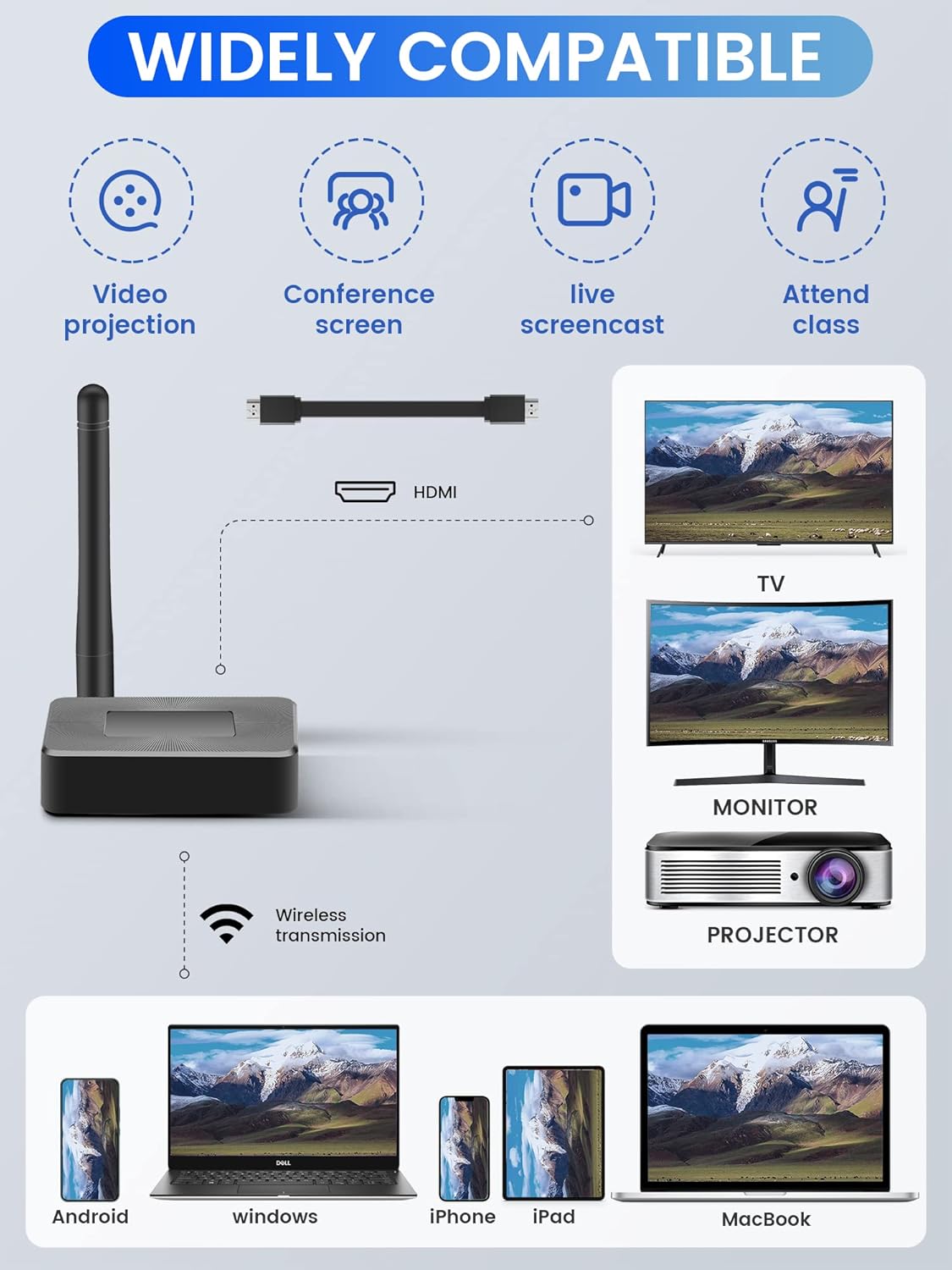
Изображение: Схема, иллюстрирующая широкую совместимость адаптера Renkchip, показывающая подключения телефонов Android, ноутбуков Windows, iPhone, iPad и MacBook к телевизорам, мониторам и проекторам.

Изображение: Пошаговое визуальное руководство по подключению устройств iOS и Android к адаптеру Renkchip, демонстрирующее процесс доступа к настройкам зеркального отображения экрана/беспроводной проекции и выбора устройства.

Изображение: Пошаговое визуальное руководство по подключению устройств MacOS и Windows к адаптеру Renkchip, демонстрирующее меню AirPlay для Mac и сочетание клавиш Windows+P для Windows для подключения к беспроводному дисплею.
Функция DLNA (расширенная)
Беспроводной адаптер дисплея Renkchip также поддерживает DLNA для более сложных задач потоковой передачи данных. Для использования DLNA устройство необходимо подключить к домашней сети Wi-Fi.
Настройка сетевого подключения для DLNA:
- Убедитесь, что адаптер находится в режиме, предназначенном для использования в системе Android/Windows (проверьте экран).
- На телефоне откройте настройки Wi-Fi и найдите точку доступа "Renkchip-XXXX". Подключитесь к ней, используя пароль: 12345678.
- После подключения откройте меню телефона. web браузер и введите URL 192.168.49.1Нажмите «Enter».
- На webНа странице нажмите «СКАНИРОВАТЬ» и подождите, пока ваш телефон выполнит поиск точек доступа роутеров поблизости.
- Выберите название вашего роутера из списка и введите пароль от вашей сети Wi-Fi.
- Подождите немного, пока устройство завершит подключение к сети. В дальнейшем адаптер будет автоматически подключаться к этой сети Wi-Fi после включения питания.
Примечание: Для оптимальной работы подключите устройство к сети Wi-Fi 5G, если она доступна.
Использование функции DLNA:
После подключения адаптера к вашей сети Wi-Fi:
- Откройте на своем мобильном телефоне аудио- или видеоприложение (например, YouTube, медиаплеер).
- Выберите контент, который хотите воспроизвести.
- Во время воспроизведения контента найдите кнопку проекции экрана DLNA/Airplay (обычно она находится в правом верхнем углу видеоплеера).
- Нажмите кнопку и выберите "Renchip-XXXX", чтобы транслировать контент через DLNA/Airplay.
Ориентация экрана (переворот экрана)
Когда беспроводной HDMI-адаптер успешно выводит изображение на большой экран, вы можете переключать ориентацию экрана между альбомной и портретной плоскостями с помощью кнопки переключения на устройстве. Эта функция полезна в различных сценариях, например: webкомментаторская работа или запись игры.
Использование в бизнесе и для презентаций
Беспроводной HDMI-адаптер Renkchip идеально подходит для деловых встреч и презентаций, позволяя легко проецировать документы и контент на большой экран.

Изображение: Сценарий деловой встречи, на которой экран ноутбука беспроводным способом проецируется на большой экран с помощью беспроводного HDMI-адаптера Renkchip, что упрощает отображение документов и презентаций.
Совместимость
Беспроводной HDMI-адаптер Renkchip обеспечивает широкую совместимость с различными устройствами и типами дисплеев:
- Операционные системы: iOS, MacOS, Android, Windows, HarmonyOS.
- Исходные устройства: Мобильные телефоны, планшеты, ноутбуки, настольные компьютеры.
- Устройства отображения: Телевизоры, мониторы, проекторы.
Важное примечание о защите контента:
В связи с протоколами защиты авторских прав (HDCP) данное устройство НЕ ПОДДЕРЖИВАЕТСЯ дублирование контента из таких приложений, как Netflix, Amazon Video, HULU, Prime Video, Sky Go, iTunes, Comcast TV, Xfinity, HBO Go, DIRECTV и других приложений, требующих платной подписки или имеющих строгие меры защиты контента.
Изображение: Визуальное руководство, показывающее приложения, работающие с адаптером Renkchip (например, Chrome, Spotify, Office, YouTube), и те, которые не поддерживаются из-за HDCP (например, Amazon, Hulu, Netflix).
Обслуживание
Для обеспечения долговечности и оптимальной работы вашего беспроводного HDMI-адаптера Renkchip следуйте этим простым рекомендациям по техническому обслуживанию:
- Уборка: Для чистки устройства используйте мягкую сухую ткань. Не используйте жидкие чистящие средства или аэрозоли.
- Хранилище: Если устройство не используется в течение длительного времени, храните его в прохладном, сухом месте, вдали от прямых солнечных лучей.
- Умение обращаться: Не роняйте устройство и не подвергайте его сильным ударам.
Поиск неисправностей
Если у вас возникли проблемы с беспроводным HDMI-адаптером Renkchip, ознакомьтесь со следующими распространенными проблемами и решениями:
| Проблема | Возможная причина | Решение |
|---|---|---|
| На экране ничего не отображается. | Выбран неверный вход HDMI; недостаточное питание; плохое соединение кабеля. | Убедитесь, что ваш дисплей настроен на правильный вход HDMI. Проверьте, надежно ли подключен USB-кабель питания и получает ли адаптер достаточное питание (5 В/1 А). Подключите кабель HDMI обратно. |
| Функция зеркального отображения экрана работает с задержками или рывками. | Помехи от других беспроводных устройств; расстояние до адаптера; низкий уровень сигнала. | Уменьшите расстояние между источником сигнала и адаптером. Сведите к минимуму помехи от других устройств Wi-Fi. Убедитесь, что ваше устройство имеет сильный сигнал Wi-Fi. Для DLNA, по возможности, подключитесь к сети Wi-Fi 5G. |
| Не удается найти "Renkchip-XXXX" в параметрах зеркалирования. | Адаптер не включен; выбран неправильный режим (iOS/Android); устройство не обнаружено. | Убедитесь, что адаптер включен и отображается экран ожидания. Нажмите кнопку переключения, чтобы убедиться, что выбран правильный режим iOS или Android. Перезагрузите адаптер и ваше устройство-источник. |
| Невозможно дублировать некоторые приложения (например, Netflix, Prime Video). | Ограничения защиты контента (HDCP). | Это ожидаемое поведение. Адаптер не поддерживает контент из приложений с протоколом HDCP из-за защиты авторских прав. |
| Функция DLNA не работает. | Адаптер не подключен к домашней сети Wi-Fi; некорректные шаги настройки DLNA. | Убедитесь, что адаптер успешно подключен к вашей домашней сети Wi-Fi через страницу настройки 192.168.49.1. Убедитесь, что ваш телефон подключен к той же сети Wi-Fi, что и адаптер. |
Технические характеристики
Подробные технические характеристики беспроводного HDMI-адаптера Renkchip:
- Бренд: Ренкчип
- Номер модели: Ренкчип
- ASIN: B0BJ29QLYG
- СКП: 726361401453
- Разрешение: 1080P / 60 Гц
- Связь: Беспроводная связь (Wi-Fi), HDMI, USB (для питания)
- Совместимые операционные системы: Android, iOS, Windows, MacOS, HarmonyOS
- Потребляемая мощность: 5В/1А
- Вес товара: 5 унции
- Размеры упаковки: 7.87 x 3.82 x 0.91 дюйма
- Первая доступная дата: 29 июня 2022 г.
Гарантия и поддержка
Продукция Renkchip разработана для обеспечения надежности и высокой производительности. По любым вопросам, запросам технической поддержки или гарантийным вопросам обращайтесь по контактной информации, указанной при покупке, или посетите официальный сайт Renkchip. webсайт. Пожалуйста, сохраните доказательство покупки для гарантийных претензий.


