1. Введение
В этом руководстве содержатся подробные инструкции по безопасному и эффективному использованию портативного термопринтера PeriPage A40. PeriPage A40 — это портативный принтер без чернил, предназначенный для различных задач печати, включая печать документов, web страниц, фотографий и специальной бумаги, например, для переноса татуировок. Устройство поддерживает беспроводное подключение по Bluetooth и совместимо с устройствами Android, iOS, Windows и Mac OS.
Перед эксплуатацией устройства внимательно прочтите данное руководство, чтобы обеспечить его правильную работу и предотвратить повреждения.
2. Информация по технике безопасности
- Не подвергайте принтер воздействию воды или чрезмерной влажности.
- Избегайте экстремальных температур, прямых солнечных лучей и запыленной среды.
- Для оптимальной производительности и предотвращения повреждения печатающей головки используйте только указанную термобумагу.
- Держите устройство в недоступном для детей месте.
- Не пытайтесь разбирать или ремонтировать принтер самостоятельно. Обратитесь за помощью в службу поддержки клиентов.
- Убедитесь, что принтер заряжен с помощью совместимого адаптера питания.
3. Содержимое упаковки
При распаковке, пожалуйста, проверьте наличие всех перечисленных ниже предметов:
- Портативный термопринтер PeriPage A40
- Зарядный кабель USB Type-C
- Руководство пользователя (этот документ)
- Рулон термобумаги (в комплекте 1 дополнительный рулон)
- Зажимы для регулировки ширины бумаги (2 зажима)

Изображение: принтер PeriPage A40, показанный какampПечатаемый документ. Это демонстрирует компактную конструкцию и широкие возможности печати устройства.
4. Продукт закончилсяview
PeriPage A40 — универсальный термопринтер без чернил, разработанный для портативности и удобства. Он использует технологию термопереноса для получения чётких монохромных отпечатков без необходимости использования картриджей, тонера или лент.
Основные характеристики:
- Бесчернильная термопечать: Экологически чистый и экономичный, требует только термобумагу.
- Высокое разрешение: Обеспечивает четкие черно-белые отпечатки с разрешением 300 x 300 точек на дюйм.
- Поддержка бумаги разных размеров: Поддерживает термобумагу шириной 210 мм (A4/US Letter), 107 мм, 77 мм и 56 мм, поддерживая как рулонную, так и сложенную бумагу.
- Беспроводное подключение: Подключается через Bluetooth к смартфонам/планшетам на базе Android и iOS.
- Широкая совместимость: Поддерживает печать с компьютеров Windows и Mac OS через USB.
- Портативная конструкция: Компактный и легкий (1.45 фунта) для удобства путешествий.
- Длительный срок службы батареи: Оснащен двумя литиевыми аккумуляторами емкостью 2600 мАч, способными печатать до 360 листов формата А4 при полной зарядке.
- Дополнительный функционал: Включает базовые возможности сканирования.
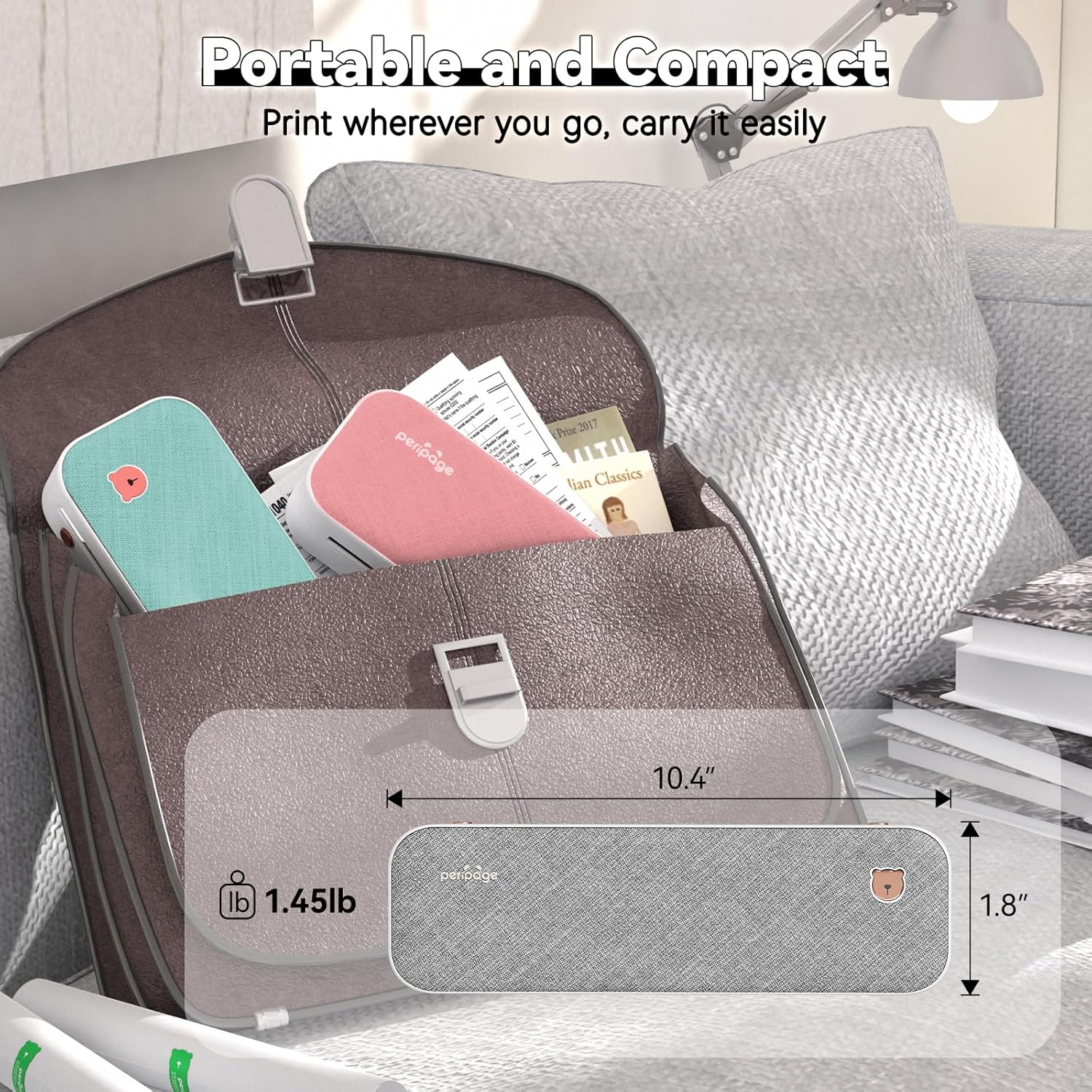
На фото: принтер PeriPage A40 внутри сумки, демонстрирующий его компактный размер и портативность для путешествий или мобильного использования.
5. Настройка
5.1 Зарядка принтера
Перед первым использованием полностью зарядите принтер. Подключите один конец кабеля USB Type-C из комплекта поставки к порту зарядки принтера, а другой — к совместимому USB-адаптеру питания (не входит в комплект) или USB-порту компьютера. Индикатор будет показывать состояние зарядки.
5.2 Включение/выключение питания
Чтобы включить принтер, нажмите и удерживайте кнопку питания примерно 2 секунды, пока не загорится индикатор. Чтобы выключить принтер, нажмите и удерживайте кнопку питания ещё раз, пока индикатор не погаснет.

Изображение: крупный план view кнопки питания принтера PeriPage A40, указывающей действие, необходимое для включения устройства.
5.3 Загрузка приложения (для мобильных устройств)
Для мобильной печати необходимо загрузить официальное приложение «PeriPage». Искать «PeriPage» в магазине приложений вашего устройства (Google Play Store для Android или Apple App Store для iOS) или отсканируйте QR-код, указанный в физическом руководстве по эксплуатации.

Изображение: смартфон, на котором отображается страница загрузки приложения PeriPage, иллюстрирующая, где найти приложение для мобильной печати.
5.4 Подключение к мобильным устройствам (Bluetooth)
- Убедитесь, что принтер PeriPage A40 включен.
- Откройте приложение «PeriPage» на своем смартфоне или планшете.
- В приложении перейдите в раздел подключения устройства (обычно обозначен значком Bluetooth или «Подключить устройство»).
- Приложение выполнит поиск доступных принтеров PeriPage. Выберите «PeriPage A40» из списка, чтобы установить Bluetooth-соединение.
- Успешное подключение будет отображено в приложении.

Изображение: экран смартфона, отображающий процесс подключения Bluetooth к принтеру PeriPage A40 в приложении.
5.5 Подключение к компьютерам (Windows/Mac OS)
- Убедитесь, что принтер PeriPage A40 включен.
- Подключите принтер к компьютеру с помощью прилагаемого кабеля USB Type-C.
- Для Windows и Mac OS может потребоваться установка драйвера принтера. Посетите официальный сайт PeriPage. webсайт (www.ileadtek.com) для загрузки соответствующего драйвера для вашей операционной системы.
- Для завершения установки драйвера следуйте инструкциям на экране.
- После установки драйвера принтер будет распознан вашим компьютером и готов к использованию.

Изображение: принтер PeriPage A40, подключенный к ноутбуку с помощью кабеля USB-C, демонстрирующий метод проводного подключения для компьютерной печати.
6. Инструкция по эксплуатации
6.1 Загрузка бумаги
PeriPage A40 поддерживает как рулонную термобумагу, так и фальцованную термобумагу. Он поддерживает бумагу различной ширины (210 мм, 107 мм, 77 мм, 56 мм).
- Откройте крышку принтера.
- Если вы используете рулонную бумагу, поместите её в отсек для бумаги. Убедитесь, что бумага плавно подается снизу и немного выступает из выходного отверстия принтера.
- Если вы используете сложенную бумагу, аккуратно сложите листы стопкой и вставьте их в отсек для бумаги. Убедитесь, что передний край ровный и выровнен.
- Используйте два прилагаемых зажима для регулировки ширины бумаги, чтобы зафиксировать бумагу на месте в соответствии с шириной вашей термобумаги.
- Плотно закройте крышку принтера.

Изображение: Иллюстрация, демонстрирующая два способа загрузки термобумаги в PeriPage A40: с использованием рулона бумаги или сложенных листов с зажимами для регулировки ширины.
6.2 Печать с мобильных устройств
- Убедитесь, что PeriPage A40 включен и подключен по Bluetooth к приложению PeriPage.
- Откройте приложение PeriPage.
- Выберите документ, изображение, web страницу или другой контент, который вы хотите распечатать из приложения. Приложение поддерживает различные форматы, включая PDF, JPG, PNG, Word, Excel и PowerPoint.
- При необходимости отрегулируйте параметры печати, такие как плотность, размер и ориентация.
- Нажмите кнопку «Печать» в приложении, чтобы начать печать.

Изображение: экран смартфона, на котором показан документ, открытый в приложении PeriPage и готовый к отправке на принтер для мобильной печати.
6.3 Печать с компьютеров
- Убедитесь, что PeriPage A40 включен и подключен к компьютеру через USB, а также установлены необходимые драйверы.
- Откройте на компьютере документ или изображение, которое вы хотите распечатать.
- Перейти к "File" > "Печать" (или используйте сочетание клавиш печати, например, Ctrl+P в Windows, Command+P на Mac).
- Выберите «PeriPage A40» в качестве принтера.
- При необходимости отрегулируйте параметры печати (например, размер бумаги, ориентацию).
- Нажмите «Печать», чтобы отправить задание на принтер.

Изображение: ноутбук, на котором отображается печатаемое изображение, и принтер PeriPage A40, активно производящий вывод, что иллюстрирует функциональность компьютерной печати.
6.4 Поддерживаемые размеры бумаги
PeriPage A40 разработан для работы с бумагой разных форматов. Он поддерживает следующие форматы термобумаги:
- 210 мм: Эквивалентно формату A4 или US Letter/Legal.
- 107 мм
- 77 мм
- 56 мм
Убедитесь, что вы используете термобумагу, специально предназначенную для термопринтеров. Максимальный диаметр рулона термобумаги составляет 30 мм.

Изображение: два принтера PeriPage A40, иллюстрирующие использование термобумаги разных размеров (A4, 4 дюйма, 3 дюйма, 2 дюйма) и типов (бумага для складывания и термобумага в рулонах).
7. Техническое обслуживание
7.1 Чистка принтера
- Перед чисткой убедитесь, что принтер выключен и отсоединен от всех источников питания.
- Протрите внешнюю поверхность принтера мягкой сухой тканью.
- Чтобы очистить термопечатающую головку, аккуратно протрите ее ватным тампоном, слегкаampПропитано изопропиловым спиртом. Дайте полностью высохнуть перед использованием.
- Не используйте абразивные чистящие средства или растворители.
7.2 Хранение бумаги
Храните термобумагу в прохладном, сухом месте, вдали от прямых солнечных лучей и тепла, чтобы сохранить ее качество и долговечность печати.
7.3 Уход за аккумулятором
- Избегайте частой полной разрядки аккумулятора.
- Если принтер хранится в течение длительного периода, зарядите его примерно на 50% и подзаряжайте каждые несколько месяцев, чтобы сохранить работоспособность аккумулятора.
8. Поиск Неисправностей
8.1 Принтер не включается
- Убедитесь, что аккумулятор заряжен. Подключите принтер к источнику питания и дайте ему зарядиться не менее 30 минут, прежде чем снова включать его.
- Убедитесь, что кнопка питания нажата и удерживается в течение необходимого времени (приблизительно 2 секунды).
8.2 Невозможно подключиться через Bluetooth
- Убедитесь, что принтер включен и находится в зоне действия вашего мобильного устройства.
- Убедитесь, что Bluetooth включен на вашем мобильном устройстве.
- Закройте и снова откройте приложение PeriPage.
- Перезагрузите принтер и мобильное устройство.
- Проверьте, включены ли разрешения Bluetooth для приложения PeriPage в настройках вашего устройства.
8.3 Нет печати или пустые страницы
- Убедитесь, что термобумага загружена правильно и не перевернута. У термобумаги есть особая сторона, реагирующая на тепло.
- Проверьте, полностью ли закрыта крышка отсека для бумаги.
- Убедитесь, что принтер подключен и выбран в качестве активного принтера в настройках приложения или компьютера.
- Возможно, печатающая головка загрязнена. См. раздел «Очистка принтера».
8.4 Плохое качество печати
- Убедитесь, что вы используете высококачественную термобумагу.
- Очистите печатающую головку, как описано в разделе «Техническое обслуживание».
- Настройте параметры плотности печати в приложении PeriPage или драйвере принтера.
- Проверьте, не устарела ли термобумага и не подвергалась ли она воздействию тепла/света, что может ухудшить ее печатные свойства.

Изображение: визуальное сравнение, демонстрирующее четкое и ясное качество печати, достигаемое с помощью принтера PeriPage A40, подчеркивающее его «превосходные печатные возможности».
9. Технические характеристики
| Особенность | Спецификация |
|---|---|
| Модель | А40 |
| Технология печати | Термальный |
| Разрешение печати | 300 x 300 точек на дюйм (монохромный) |
| Связность | Bluetooth, USB Тип-C |
| Совместимые устройства | Андроид, iOS, Windows, Mac OS |
| Поддерживаемые размеры бумаги | 210 мм (A4/US Letter), 107 мм, 77 мм, 56 мм |
| Максимальная емкость входного листа | 360 листов (эквивалент формата А4, с заряженной батареей) |
| Аккумулятор | 2 литиевых аккумулятора емкостью 2600 мАч |
| Размеры продукта | 2.5"Д x 10.9"Ш x 4.09"В |
| Вес товара | 1.45 фунта (658 грамм) |
| Вывод на принтер | Монохромный |
| Дополнительные функции | Сканирование (базовое) |
10. Гарантия и поддержка
Портативный термопринтер PeriPage A40 поставляется с ограниченной гарантией. Подробности условий гарантии см. в гарантийном талоне, входящем в комплект поставки, или на официальном сайте PeriPage. webсайт.
За технической поддержкой, помощью в устранении неполадок или вопросами относительно вашего продукта обращайтесь в службу поддержки клиентов PeriPage через их официального представителя. webИнформацию о покупке можно найти на сайте или в документации к продукту. При обращении в службу поддержки подготовьте номер модели (A40) и информацию о покупке.
Официально Webсайт: www.ileadtek.com


