1. Введение
Док-станция ACT AC7049 для двух мониторов превращает ваш ноутбук в полноценную рабочую станцию. Эта универсальная док-станция «11 в 1» позволяет подключать до двух дисплеев Full HD (максимальное разрешение 2048 x 1152) к ноутбуку через HDMI с помощью одного кабеля USB-C/A. Она расширяет возможности подключения вашего ноутбука благодаря порту Gigabit LAN, разъемам для микрофона и наушников, а также шести дополнительным портам USB. Благодаря технологии DisplayLink® она обеспечивает улучшенное отображение изображения как на компьютерах MacOS, так и на компьютерах Windows.
2.Основные характеристики
- Поддержка двух мониторов: Подключите до двух внешних дисплеев через порты HDMI, поддерживающие разрешение до 2048x1152@60Hz.
- Универсальная совместимость: Совместим с ноутбуками, оснащенными портом USB-C или USB-A 3.2 Gen1 (USB 3.0), и работает с macOS и Windows благодаря технологии DisplayLink.
- Широкие возможности подключения: Включает 2 разъема HDMI, 1 разъем Gigabit Ethernet, 3 разъема USB-A 3.2 Gen 1 (один с поддержкой быстрой зарядки), 4 разъема USB-A 2.0 и 3.5-мм аудиоразъемы для микрофона и наушников.
- Гибкое размещение: Предназначен для вертикального и горизонтального размещения, что позволяет оптимизировать пространство на рабочем столе и обеспечить удобный доступ к портам.
- USB-порт зарядки: Специальный USB-порт для зарядки смартфонов и планшетов.
3. Содержимое упаковки
Проверьте комплектацию на наличие следующих предметов:
- Док-станция ACT AC7049
- Соединительный кабель USB-C/A 3.2 Gen1 (USB-A — USB-C)
- Адаптер питания
- Вертикальная подставка
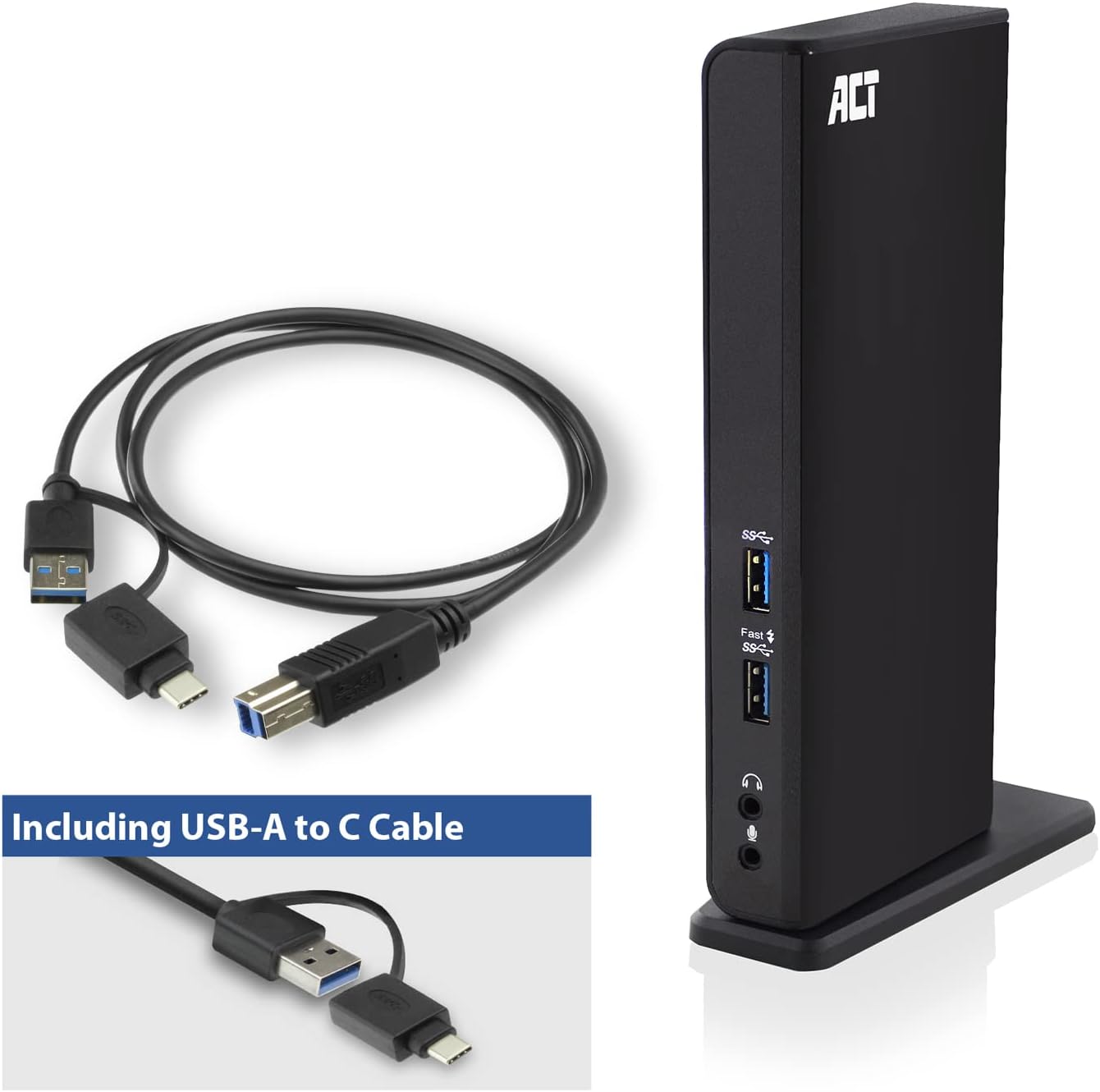
Изображение: Док-станция ACT AC7049 с входящим в комплект кабелем USB-A — USB-C и адаптером питания, демонстрирующая компоненты, входящие в комплект поставки.
4. Руководство по установке
4.1. Подключение адаптера питания
- Подключите адаптер питания к входному порту постоянного тока 5 В на задней панели док-станции AC7049.
- Подключите адаптер питания к розетке. Док-станция включится.
4.2. Подключение к ноутбуку
- Используйте прилагаемый соединительный кабель USB-C/A 3.2 Gen1. Подключите конец USB-B к соответствующему порту на док-станции.
- Подключите другой конец (USB-A или USB-C, в зависимости от порта вашего ноутбука) к свободному порту USB 3.2 Gen1 (USB 3.0) или USB-C на вашем ноутбуке.
4.3. Установка драйвера (DisplayLink)
Монитор AC7049 использует технологию DisplayLink для расширения функциональности. Драйверы обычно устанавливаются автоматически в большинстве операционных систем. Если этого не происходит, выполните следующие действия:
- Посетите официальный DisplayLink webсайт (www.displaylink.com/downloads) для загрузки последних драйверов для вашей операционной системы (Windows или MacOS).
- Установите загруженный пакет драйверов и следуйте инструкциям на экране.
- При появлении соответствующего запроса перезагрузите компьютер.

Изображение: Официальный логотип DisplayLink «Plug and Display», указывающий на технологию, используемую для поддержки нескольких мониторов.
5. Инструкция по эксплуатации
5.1. Подключение внешних дисплеев
- Подключите мониторы с разъемом HDMI к двум портам HDMI на задней панели док-станции.
- После подключения ваша операционная система должна обнаружить новые дисплеи. Вы можете настроить параметры отображения (расширение, зеркальное отображение, основной дисплей) через настройки дисплея вашего компьютера.

Изображение: Визуальное представление док-станции, позволяющей отображать контент в режимах «Зеркальное отображение» и «Расширение контента» на ноутбуке и двух внешних мониторах.
5.2. Подключение периферийных USB-устройств
- Передние USB-порты: На передней панели расположены два порта USB-A 3.2 Gen1 (один из которых поддерживает быструю зарядку) для удобного доступа к часто используемым устройствам, таким как USB-накопители, смартфоны или планшеты.
- Задние USB-порты: На задней панели расположены четыре порта USB-A 2.0 для подключения периферийных устройств, таких как клавиатуры, мыши, принтеры или другие устройства, подключаемые реже.
5.3. Сетевое подключение
Подключите кабель Ethernet от маршрутизатора или сетевого коммутатора к порту Gigabit Ethernet на док-станции. Ваш ноутбук автоматически получит проводное сетевое подключение.
5.4. Аудиоподключения
Подключите наушники и/или микрофон к специальным 3.5-мм аудиоразъемам на передней панели док-станции.

Изображение: Изометрическая диаграмма, демонстрирующаяasing демонстрирует широкие возможности подключения ACT AC7049, показывая, как можно одновременно подключить ноутбук, два монитора, клавиатуру, мышь, сетевой кабель, наушники и смартфон.
6. Варианты размещения
Док-станция ACT AC7049 предлагает гибкие варианты размещения, подходящие для вашего рабочего пространства:
- Вертикальное размещение: Используйте прилагаемую подставку, чтобы установить док-станцию вертикально. Это сэкономит место на столе и обеспечит легкий доступ ко всем портам.
- Горизонтальное размещение: Док-станцию также можно разместить горизонтально, если это предпочтительнее.

Изображение: Док-станция ACT AC7049, установленная вертикально на подставке, демонстрирует её компактный дизайн и удобное расположение портов.
7. Техническое обслуживание
Для обеспечения оптимальной производительности и долговечности вашей док-станции ACT AC7049 следуйте этим рекомендациям по техническому обслуживанию:
- Уборка: Для очистки внешней поверхности док-станции используйте мягкую сухую ткань. Избегайте использования жидких чистящих средств или аэрозолей, так как они могут повредить устройство.
- Вентиляция: Убедитесь, что док-станция установлена в хорошо проветриваемом помещении, чтобы предотвратить перегрев. Не закрывайте вентиляционные отверстия.
- Хранилище: Если док-станция не используется в течение длительного времени, храните ее в прохладном, сухом месте, вдали от прямых солнечных лучей и экстремальных температур.
- Управление кабелями: Следите за тем, чтобы кабели были аккуратно уложены и не перекручены, чтобы предотвратить их повреждение и повреждение разъемов.
8. Поиск Неисправностей
Если у вас возникли проблемы с док-станцией ACT AC7049, пожалуйста, воспользуйтесь следующими распространенными шагами по устранению неполадок:
- Нет вывода на дисплей:
- Убедитесь, что док-станция включена и правильно подключена к вашему ноутбуку.
- Убедитесь, что кабели HDMI надежно подключены как к док-станции, так и к мониторам.
- Проверьте настройки дисплея вашего ноутбука, чтобы убедиться, что внешние мониторы обнаружены и правильно настроены (например, в режиме расширения или зеркального отображения).
- Переустановите или обновите драйверы DisplayLink. www.displaylink.com/downloads.
- Попробуйте подключать мониторы по одному, чтобы локализовать проблему.
- USB-устройства не работают:
- Убедитесь, что док-станция правильно подключена к вашему ноутбуку и включена.
- Попробуйте подключить USB-устройство напрямую к ноутбуку, чтобы убедиться в его работоспособности.
- Подключите USB-устройство к другому USB-порту на док-станции.
- Перезагрузите ноутбук.
- Нет подключения к сети:
- Убедитесь, что кабель Ethernet надежно подключен как к док-станции, так и к вашему маршрутизатору/коммутатору.
- Проверьте сетевые настройки вашего ноутбука, чтобы убедиться, что проводное подключение включено.
- По возможности проверьте работу Ethernet-кабеля с помощью другого устройства.
- Звук не работает:
- Убедитесь, что наушники/микрофон полностью вставлены в соответствующие 3.5-мм разъемы.
- Проверьте настройки звука вашего ноутбука, чтобы убедиться, что аудиовыход/вход док-станции выбран в качестве устройства по умолчанию.
9. Технические характеристики
| Особенность | Спецификация |
|---|---|
| Номер модели | AC7049 |
| Бренд | ДЕЙСТВОВАТЬ |
| Цвет | Черный |
| Технология связи | USB-A, USB-C |
| Видеовыход | 2 разъема HDMI (макс. 2048 x 1152 при 60 Гц) |
| USB-порты | 3 порта USB-A 3.2 Gen 1 (5 Гбит/с, 1 порт быстрой зарядки), 4 порта USB-A 2.0 (480 Мбит/с) |
| Сетевой порт | 1 x Гигабитный Ethernet (RJ45) |
| Аудио порты | 1 разъем для наушников 3.5 мм, 1 разъем для микрофона 3.5 мм |
| Совместимые устройства | Ноутбук, компьютер (с портом USB 3.2 Gen1 / USB 3.0 или USB-C) |
| Поддержка операционной системы | Windows, MacOS (через DisplayLink) |
| Размеры (Д x Ш x В) | 10.9 x 6 x 18.1 см (приблизительно) |
| Вес товара | 317 грамм |
10. Гарантия и поддержка
Продукция ACT разработана с учетом надежности и соответствует международным стандартам и законодательству ЕС. Док-станция ACT AC7049 поставляется с гарантией производителя, обычно от 2 до 5 лет. Для получения подробной информации о гарантии и поддержке, пожалуйста, обратитесь к официальному сайту ACT. webсайте или обратитесь к продавцу.
Для получения технической поддержки или по другим вопросам, пожалуйста, посетите официальный сайт ACT по вопросам подключения к сети. webсайт: www.act-connectivity.com


